
JMeter Elementit ja komponentit: Säikeiden ryhmä, Samplerit
 Toimituksellinen tiimi
⚡ Älykäs yhteenveto
JMeter elementit ovat jokaisen testisuunnitelman rakennuspalikoita: säieryhmät luovat virtuaalisia käyttäjiä, näytteenottajat lähettävät pyynnöt, kuuntelijat näyttävät tulokset ja määrityselementit toimittavat pyyntöjen tarvitsemat oletusarvot ja tiedot.
Mitä elementti sisältää JMeter?
Eri komponentit JMeter niitä kutsutaan elementeiksi. Jokainen elementti on suunniteltu tiettyyn tarkoitukseen.
Alla olevassa kuvassa on joitain yleisiä elementtejä JMeter ja näyttää, miten ne sijaitsevat ketjuryhmän alla.

Kaikkien osien opiskelu kerralla voi johtaa hämmennykseen ja tylsistymiseen. Tässä käsittelemme pakollisia osia, jotka on hyvä tietää ennen kuin voit aloittaa. testaus in JMeter.
Jäljellä olevista komponenteista keskustellaan sitä mukaa, kun niitä käytetään seuraavissa opetusohjelmissa. Tässä opetusohjelmassa käsitellyt elementit on lueteltu alla.
Viestiryhmä
Säikeiden ryhmä on kokoelma säikeitä. Jokainen säie edustaa yhtä testattavaa sovellusta käyttävää käyttäjää. Pohjimmiltaan jokainen säie simuloi yhtä todellista käyttäjän pyyntöä palvelimelle.
Säikeiden ryhmän säätimien avulla voit asettaa kunkin ryhmän säikeiden määrän.
Jos esimerkiksi asetat säikeiden määräksi 100, JMeter luo ja simuloi 100 käyttäjäpyyntöä testattavalle palvelimelle, kuten alla oleva kaavio havainnollistaa.

Säikeiden ryhmäpaneelissa on myös käynnistysaika, joka jakaa säikeiden aloituksen ajan kuluessa sen sijaan, että jokainen käyttäjä käynnistetään kerralla.
Näytteenottajat
Kuten jo tiedämme, JMeter tukee HTTP-, FTP-, JDBC- ja monien muiden protokollien testausta.
Tiedämme myös, että säikeryhmät simuloivat käyttäjien pyyntöjä palvelimelle.
Mutta miten säieryhmä tietää, minkä tyyppisen pyynnön (HTTP, FTP ja niin edelleen) sen on tehtävä?
Vastaus on Samplerit.
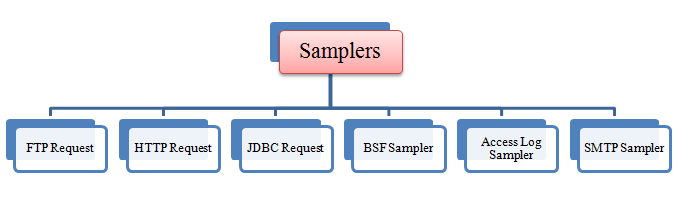
Käyttäjäpyyntö voi olla FTP-pyyntö, HTTP-pyyntö, JDBC-pyyntö ja niin edelleen. Alla olevassa kuvassa on lueteltu tässä opetusohjelmassa käsitellyt esimerkkitapaukset.
FTP-pyyntö
Kuvitellaan, että haluat testata FTP-palvelimen suorituskykyä. Voit käyttää FTP-pyyntöjen näytteenottajaa JMeter tämän tehtävän suorittamiseen. Tämän ohjaimen avulla voit lähettää FTP "lataustiedoston" tai "lataustiedoston" pyynnön FTP-palvelimelle.

Jos esimerkiksi haluat ladata tiedoston "Test.txt" testattavalta FTP-palvelimelta, sinun on määritettävä joitain parametreja JMeter kuten alla olevassa kuvassa.

Paneeli asettaa palvelimen ftp.example.com, portti 21, etätiedosto Test.txt-tiedostoon ja get(RETR)-optio, joten JMeter lähettää FTP-komennon palvelimelle ja lataa tiedoston.
HTTP-pyyntö
Tämän samplerin avulla voit lähettää HTTP/HTTPS-pyynnön verkkopalvelimelle.
Harkitse alla olevaa esimerkkiä. JMeter lähettää HTTP-pyynnön Google verkkosivusto ja hakee siitä HTML-tiedostoja tai kuvia.

Opetusohjelmassa JMeter Suorituskykytestaus, selitämme lisää tästä HTTP-pyynnöstä. Se on näytteenottaja, jota käytetään eniten verkkosovellusten testaus työ on riippuvainen.
JDBC-pyyntö
Tämän näytteenottajan avulla voit suorittaa tietokannan suorituskyvyn testaus. Se lähettää JDBC-pyynnön (SQL-kyselyn) tietokantaan.

Esimerkiksi tietokantapalvelimella on testitulos-kenttä tallennettuna taulukkoon nimeltä testitaulukko. Haluat kysellä näitä tietoja tietokantapalvelimelta, joten voit määrittää JMeter lähettää a SQL kysely tälle palvelimelle tietojen hakemiseksi.
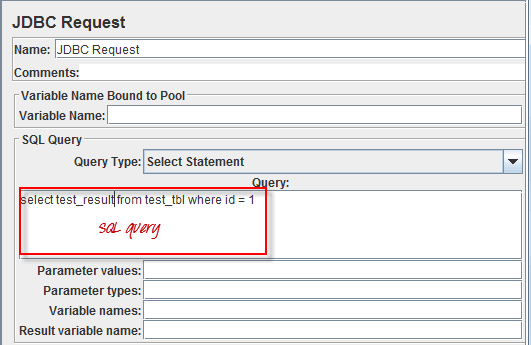
Kyselytyyppi on tässä Select Statement ja kysely lukee select test_result from test_tbl where id = 1JDBC-yhteyden määrityselementin on annettava pooli, johon Muuttujan nimi -kenttä osoittaa.
BSF näytteenottolaite
Tämän samplerin avulla voit kirjoittaa samplerin käyttämällä a BSF skriptikieli.
Tässä on esimerkki BSF-näytteenottajasta JMeter, jossa on kentät komentosarjakielelle, komentosarjalle välitettäville parametreille ja joko inline-komentosarjalle tai ulkoiselle komentosarjatiedostolle.

Vanhenemishuomautus: BSF-elementtiperhe vanhentui JSR223-elementtien hyväksi, eikä sitä enää esiinny JMeter komponenttiviiteKäytä nykyisissä versioissa JSR223-näytteenotin Groovy, joka kääntää skriptin ja toimii paljon paremmin kuormituksen alla. Yllä oleva paneeli on säilytetty tässä, koska vanhemmat testisuunnitelmat sisältävät sen edelleen.
Käytä lokinäytteenottolaitetta
Tämän näytteenottajan avulla voit lukea käyttölokeja ja luoda HTTP-pyyntöjä. Lokimerkinnät voivat olla kuvia, HTML:ää, CSS:ää ja niin edelleen.

Jäsennys-kentän oletusarvo on org.apache.jmeter.protocol.http.util.accesslog.TCLogParserja Lokitiedoston sijainti -kenttä osoittaa JMeter sen lokin kohdalla, jonka haluat toistaa.
SMTP-näytteenottaja
Jos haluat testata sähköpostipalvelinta, voit käyttää SMTP-näytteenotinta. Tätä näytteenotinta käytetään sähköpostiviestien lähettämiseen SMTP-protokollan avulla.

Paneeli ryhmittelee palvelinasetukset, sähköpostiosoitteet, todennus- ja viestiasetukset ja tulostaa oletusportit Portti-kentän viereen: SMTP 25, SSL 465 ja StartTLS 587.
kuuntelijoita
Kuuntelijat näyttävät testisuorituksen tulokset. Ne voivat esittää tuloksia eri muodoissa, kuten puuna, taulukkona, kaaviona tai lokitiedostona.

Kaavion tulokset listener näyttää palvelimen vasteajat kaaviossa, jonka alla näkyvät otosmäärä, keskiarvo, poikkeama, läpimenoaika ja mediaani.

Näytä tulospuu näyttää kunkin käyttäjäpyynnön tuloksen HTML-muodossa, ja Sampler-tulosvälilehdellä raportoidaan latausaika, viive, koko ja vastauskoodi.

Näytä tulokset taulukossa näyttää testituloksen yhteenvedon taulukkomuodossa, yksi rivi näytettä kohden.

Lokitiedosto tallentaa saman yhteenvedon tekstinä, jota säilytät, kun testi suoritetaan ilman graafista käyttöliittymää.

Paras harjoitus: GUI-kuuntelijat kuluttavat muistia ja vääristävät tuloksia, joten suorita oikeita kuormitustestejä ei-graafisessa tilassa ja avaa tallennettu tulostiedosto jälkikäteen.
Kokoonpanoelementit
Konfiguraatioelementit määrittävät oletusarvot ja muuttujat myöhempää käyttöä varten näytteenottimissa.
Alla oleva kuva näyttää joitain yleisesti käytettyjä kokoonpanoelementtejä JMeter.

CSV-tietojoukon määritys
Oletetaan, että haluat testata verkkosivustoa 100 käyttäjällä, jotka kirjautuvat sisään eri tunnuksilla. Sinun ei tarvitse tallentaa skriptiä 100 kertaa. Voit parametroida skriptin syöttämään eri kirjautumistiedot. Nämä kirjautumistiedot (esimerkiksi käyttäjätunnus ja salasana) voidaan tallentaa tekstitiedostoon. JMeter sisältää elementin, jonka avulla voit lukea eri parametreja kyseisestä tekstitiedostosta. Se on ”CSV Data Set Config”, jota käytetään rivien lukemiseen tiedostosta ja niiden jakamiseen muuttujiksi.

Tämä on esimerkki CSV-tiedostosta. Se on tekstitiedosto, joka sisältää kohdesivustolle kirjautumiseen käytettävät käyttäjätunnukset ja salasanat.
.png)
HTTP Cookie Manager
Ymmärtäkäämme tämä esimerkillä.
Käytit selaintasi (Firefox, Chrome ja niin edelleen) selaamiseen www.google.com.
Kirjaudut sisään käyttäjätunnuksellasi ja salasanallasi.
Käyttäjätunnuksesi ja salasanasi tallennetaan tietokoneellesi evästeinä.
Seuraavalla kerralla kun tulet käymään www.google.com, sinun ei tarvitse kirjautua sisään uudelleen, koska selaimesi käyttää evästeitäsi käyttäjätietoina sisäänkirjautumiseen.
HTTP-evästeiden hallintaohjelmalla on sama ominaisuus kuin verkkoselaimella. Jos saat HTTP-pyynnön ja vastaus sisältää evästeen, evästeiden hallintaohjelma tallentaa evästeen automaattisesti ja käyttää sitä kaikissa tulevissa pyynnöissä kyseiselle verkkosivustolle.
HTTP-pyynnön oletusarvot
Tämän elementin avulla voit asettaa oletusarvoja, joita HTTP-pyyntöohjaimesi käyttävät.
Esimerkiksi
Lähetät 100 HTTP-pyyntöä palvelimelle google.com.
Sinun pitäisi syöttää palvelimen nimi google.com manuaalisesti kaikille 100 pyynnölle.
Sen sijaan voit lisätä yhden HTTP-pyynnön oletusarvot -elementin, jonka ”Palvelimen nimi tai IP” -kenttään on asetettu google.com, kuten alla on esitetty.

Ei tarvitse kirjoittaa sitä sata kertaa. Tämä elementti selitetään yksityiskohtaisesti opetusohjelmassa. JMeter Suorituskykytestaus.
Kirjautuminen Config Element
Kirjautumisen määrityselementin avulla voit lisätä tai ohittaa käyttäjätunnuksen ja salasanan asetukset samplereissa.
Haluat esimerkiksi simuloida yhden käyttäjän kirjautumista verkkosivustolle www.facebook.com käyttäjätunnuksella ja salasanalla. Voit lisätä tämän käyttäjätunnuksen ja salasanan käyttäjäpyyntöön kirjautumismäärityselementin avulla.

Kirjautumismäärityselementti vs. CSV-tietojoukon määritys
| Kirjautuminen Config Element | CSV-tietojoukon määritys |
|---|---|
| Käytetään simuloimaan yhden käyttäjän kirjautumista | Käytetään useiden käyttäjien kirjautumisten simulointiin |
| Sopii vain kirjautumisparametreille (käyttäjätunnus ja salasana) | Soveltuu suurelle määrälle parametreja |
Nämä kaksi elementtiä kattavat lähes kaikki valtakirjatilanteet, joihin törmäät. suorituskyvyn testaustyökalut työtä.
