
Sådan kører du flere testcases i TestNG Suite
 Krishna Rungta
⚡ Smart opsummering
Kør flere testcases med TestNG Suite i Selenium lader dig udløse flere klasser, pakker eller underordnede suiter fra en enkelt testng.xml. Denne gennemgang dækker parallelle tråde, suitehierarki, rapportering og AI-assistance til moderne TestNG 7.x-projekter.
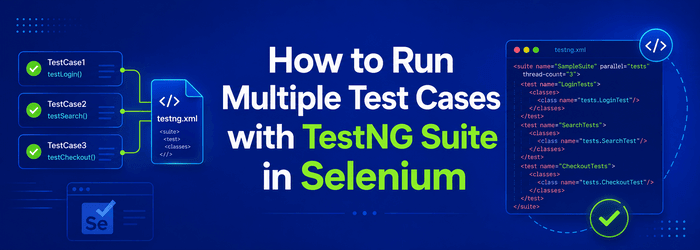
TestNG lader dig køre testmetoder, klasser og komplette suiter parallelt i ét projekt. Parallel udførelse reducerer den samlede kørselstid, fordi tråde starter testene samtidigt i stedet for én efter én. Denne vejledning forklarer, hvordan man kører flere klasser (forskellige suiter) ved hjælp af TestNG 7.x med Selenium WebDriver.
Trin 1) Oprettelse af en TestNG.xml-fil til udførelse af tests
Følg nedenstående trin for at oprette konfigurationen.
- Opret et nyt projekt i Eclipse.
- Opret to pakker i projektet (navngiv dem com.suite1 og com.suite2).
- Opret en klasse i hver pakke (navngiv dem Flipkart.java og Snapdeal.java) og kopier koden nedenfor ind i de respektive klasser.
- Opret en ny fil i dit projekt og navngiv den testng.xml. Sørg for, at TestNG plugin er installeret (instruktioner tilgængelige link.). Filen testng.xml indeholder al konfiguration, såsom klassenavne, testnavne og suite-navne.
Flipkart.java
package com.suite1;

import java.util.concurrent.TimeUnit;

import org.openqa.selenium.Alert;
import org.openqa.selenium.By;
import org.openqa.selenium.WebDriver;
import org.openqa.selenium.WebElement;
import org.openqa.selenium.firefox.FirefoxDriver;
import org.openqa.selenium.interactions.Actions;
import org.testng.annotations.AfterClass;
import org.testng.annotations.BeforeClass;
import org.testng.annotations.Test;

public class Flipkart {

    WebDriver driver = new FirefoxDriver();
    String username = ""; // Change to your username and password
    String password = "";

    // This method navigates to the Flipkart URL
    @BeforeClass
    public void init() {
        driver.manage().window().maximize();
        driver.manage().timeouts().implicitlyWait(60, TimeUnit.SECONDS);
        driver.navigate().to("https://www.flipkart.com");
    }

    // Log in to Flipkart
    @Test
    public void login() {
        driver.findElement(By.partialLinkText("Login")).click();
        driver.findElement(By.cssSelector(".fk-input.login-form-input.user-email")).sendKeys(username);
        driver.findElement(By.cssSelector(".fk-input.login-form-input.user-pwd")).sendKeys(password);
        driver.findElement(By.cssSelector(".submit-btn.login-btn.btn")).click();
    }

    // Search for a product
    @Test
    public void searchAndSelectProduct() {
        driver.findElement(By.id("fk-top-search-box")).sendKeys("moto g3");
        driver.findElement(By.cssSelector("search-bar-submit.fk-font-13.fk-font-bold")).click();
        String css = ".gd-row.browse-grid-row:nth-of-type(1) > div:nth-child(1)>div>div:nth-child(2)>div>a";
        driver.findElement(By.cssSelector(css)).click();
    }

    @Test
    public void buyAndRemoveFromCart() {
        driver.findElement(By.cssSelector(".btn-express-checkout.btn-big.current")).click();
        driver.findElement(By.cssSelector(".remove.fk-inline-block")).click();
        Alert a = driver.switchTo().alert();
        a.accept();
    }

    @Test
    public void logout() {
        Actions s = new Actions(driver);
        WebElement user = driver.findElement(By.partialLinkText(username));
        s.moveToElement(user).build().perform();
        driver.findElement(By.linkText("Logout")).click();
    }

    @AfterClass
    public void quit() {
        driver.close();
    }
}
SnapDeal.java
package com.suite2;

import java.util.concurrent.TimeUnit;

import org.openqa.selenium.Alert;
import org.openqa.selenium.By;
import org.openqa.selenium.WebDriver;
import org.openqa.selenium.WebElement;
import org.openqa.selenium.firefox.FirefoxDriver;
import org.openqa.selenium.interactions.Actions;
import org.testng.annotations.AfterClass;
import org.testng.annotations.BeforeClass;
import org.testng.annotations.Test;

public class SnapDeal {

    WebDriver driver = new FirefoxDriver();
    String username = ""; // Change to your username and password
    String password = "";
    String pinCode = "";

    // This method navigates to the Snapdeal URL
    @BeforeClass
    public void init() {
        driver.manage().window().maximize();
        driver.manage().timeouts().implicitlyWait(60, TimeUnit.SECONDS);
        driver.navigate().to("https://www.snapdeal.com");
    }

    @Test
    public void login() {
        driver.findElement(By.xpath("//button[text()='Login']")).click();
        driver.switchTo().frame("loginIframe");
        driver.findElement(By.cssSelector("div[onClick='getLoginForm()']")).click();
        driver.findElement(By.id("j_username")).sendKeys(username);
        driver.findElement(By.id("j_password_login")).sendKeys(password);
        driver.findElement(By.id("signin_submit")).click();
        driver.switchTo().defaultContent();
    }

    @Test
    public void searchAndSelectProduct() {
        driver.findElement(By.cssSelector(".col-xs-20.searchformInput.keyword")).sendKeys("iphone 6s");
        driver.findElement(By.cssSelector(".sd-icon.sd-icon-search")).click();
        String css = ".product_grid_row:nth-of-type(1)>div:nth-child(1)";
        driver.findElement(By.cssSelector(css)).click();
    }

    @Test
    public void buyAndRemoveFromCart() {
        driver.findElement(By.xpath("//li[contains(text(),'Silver')]")).click();
        driver.findElement(By.id("pincode-check")).sendKeys(pinCode);
        driver.findElement(By.id("buy-button-id")).click();
        driver.findElement(By.cssSelector("i[title='Delete Item']")).click();
        Alert a = driver.switchTo().alert();
        a.accept();
    }

    @Test
    public void logout() {
        driver.findElement(By.linkText("START SHOPPING NOW")).click();
        Actions s = new Actions(driver);
        WebElement user = driver.findElement(By.cssSelector(".sd-icon.sd-icon-user"));
        s.moveToElement(user).build().perform();
        driver.findElement(By.linkText("Logout")).click();
    }

    @AfterClass
    public void quit() {
        driver.close();
    }
}
TestNG. Xml
<!DOCTYPE suite SYSTEM "http://testng.org/testng-1.0.dtd">

<suite thread-count="2" verbose="1" name="Gmail Suite" parallel="tests">

  <test name="flipkart">
    <classes>
      <class name="com.suite1.Flipkart"/>
    </classes>
  </test>

  <test name="Myntra">
    <classes>
      <class name="com.suite2.SnapDeal"/>
    </classes>
  </test>
</suite>
Den endelige projektstruktur ser ud som eksemplet nedenfor.

Trin 2) Parallel udførelse i TestNG
Efter at have gemt XML-filen ovenfor, er næste trin at køre de parallelle tests. Koden er vist nedenfor.

1) trådtalDefinerer hvor mange tråde TestNG kan starte op for parallel udførelse. En højere værdi kører flere tests på én gang, op til CPU-grænsen.
2) verboseLogfører udførelsesdetaljer i konsollen. Tilladte værdier går fra 1 til 10. Højere værdier producerer mere detaljerede og granulerede logfiler.
3) navnNavnet på suiten. Her er det “Gmail Suiten”.
4) parallelFortæller TestNG hvad der skal køres samtidigt. Gyldige værdier er test, klasser, metoder eller instanser. Standardværdien er ingen.
Højreklik på testng.xml-filen, og vælg Kør som > TestNG SuiteNår det er færdigt, vil du se de samlede resultater.
Når du udfører ovenstående kode, får du følgende output.
Output:

1) Navn på den suite, der er defineret i testng.xml.

2) Navn på den test, der er defineret i testng.xml.

3) Navn på den klasse, der er deklareret i testng.xml.

4) Metodenavne kommenteret med @Test i .java-filen.

Det samme flow kører for SnapDeal-testen, så begge klasser udføres side om side.
Trin 3) Kørsel af flere suiter fra én overordnet testng.xml
Et almindeligt krav på større projekter er at kæde flere testng.xml-filer sammen til en enkelt trigger. TestNG 7.x understøtter en forældresuite, der refererer til underordnede suite-fil poster, så hvert barn kan beholde sit eget trådantal, lyttere og parametre. Gem hver barnesuite separat, og peg derefter den overordnede fil til dens sti. Kør kun den overordnede fil fra Eclipse, Maven eller kommandolinjen.
<!DOCTYPE suite SYSTEM "http://testng.org/testng-1.0.dtd">
<suite name="Parent Suite" parallel="tests" thread-count="4">
  <suite-files>
    <suite-file path="./flipkart-suite.xml"/>
    <suite-file path="./snapdeal-suite.xml"/>
  </suite-files>
</suite>
Dette mønster holder regressions-, røg- og sanity-pakkerne adskilte, men genanvendelige. Du kan også udløse den overordnede fil fra Maven Surefire ved at indstille <suiteXmlFile>parent-suite.xml</suiteXmlFile> inde i plugin-konfigurationen, hvilket får det samme parallelle layout til at fungere i kontinuerlige integrationspipelines.
Trin 4) Bedste praksis for parallel TestNG løber
- Pin (Binding) TestNG 7.x: Brug TestNG 7.10 eller nyere med Selenium 4 så W3C-kompatible drivere opfører sig ensartet på tværs af tråde.
- Undgå delt tilstand: Flyt webdriver feltet ind i en ThreadLocal, så hver tråd har sin egen session.
- Justér trådantal: Start med antallet af CPU-kerner, og se derefter den e-mailbare HTML-rapport og Grid-indlæsningen, før du hæver den.
- Isoler testdata: Brug unikke brugere, indkøbskurve og pinkoder pr. tråd, så logins aldrig kolliderer.
- Tag skærmbilleder ved fejl: Fastgør dem gennem en ITestListener til at fejlfinde ustabile parallelle kørsel hurtigere.
- Brug AI-hjælp: Værktøjer som Testim, mabl og CodiumAI kan markere ustabile tests og foreslå stabile selektorer før næste kørsel.
Konklusion
Eksemplet ovenfor viser, hvordan man bruger TestNG at udføre parallelle tests. TestNG 7.x giver dig en enkelt XML-fil til at starte flere testklasser, linke flere underordnede suiter og finjustere parallelle tråde, så store Selenium projekter bliver færdige meget hurtigere.
