
Sådan søger du sociale netværk efter profilfoto: 4 metoder
 Katherine Young
For at forblive sikker og respektfuld online, brug altid legitime søgemetoder, der beskytter dit online omdømme. Det vil også hjælpe dig med at undgå problemer med privatlivets fred og juridiske problemer. Guru99, vi tilbyder pålidelige tips til sikker og ansvarlig søgning på sociale medier, helping du når dine mål, mens du holderping dit online rum sikkert. I denne artikel viser vi dig, hvordan du søger på sociale netværk efter profilbillede, og giver dig eksperttips og strategier, der hjælper dig med at få præcise resultater.
 Ansvarsfraskrivelse: Guru99 opfordrer ikke til ulovlige eller uetiske aktiviteter. Indholdet på denne hjemmeside er ikke beregnet til at blive brugt til ulovlige formål, herunder men ikke begrænset til hacking, cracking eller enhver anden form for uautoriseret adgang eller ondsindet aktivitet.

Spokeo er en omvendt billedsøgemaskine til at søge efter oplysninger om personer. Den indsamler data fra forskellige kilder, såsom sociale medier, offentlige registre og onlineprofiler, for at tilbyde omfattende detaljer om en person.
Metoder til at søge sociale netværk efter foto
Nedenfor har jeg samlet en liste over metoder til at søge sociale netværk efter profilbillede:
Metode 1: Brug af værktøjer til omvendt billedsøgning
1) Spokeo
Jeg brugte for nylig Spokeo at undersøge et mistænkeligt profilbillede fra et socialt netværk. I stedet for at uploade billedet (Spokeo tilbyder ikke ægte omvendt billedsøgning), kombinerede jeg billedet med detaljer, jeg allerede havde – fornavn, omtrentlig alder og by – og kørte en personsøgning. Spokeo fandt flere sandsynlige matches, hver med linkede sociale profiler. Ved visuelt at sammenligne profilbillederne på disse konti med mit originale billede, var jeg i stand til at indsnævre den virkelige person bag billedet og få øje på en falsk konto ved hjælp af en andens billede.

Når det er sagt, min erfaring med Spokeo var ikke perfekt. Fordi det er baseret på offentlige registre og offentligt synlige sociale data, vises virkelig private eller låste profiler normalt ikke. Når en person har et meget lille online fodaftryk eller et meget almindeligt navn, kan resultaterne desuden være sparsomme eller støjende, og du skal muligvis gennemgå flere kandidatprofiler. I disse tilfælde fandt jeg det nyttigt at prøve forskellige søgetyper - telefon, e-mail eller adresse - for at få et renere match og derefter sammenligne profilbilleder efter øje. På trods af disse begrænsninger, Spokeo er meget nyttigt til at forbinde et profilbillede med virkelige kontaktoplysninger og sociale konti, hvilket er afgørende for at spotte falske eller vildledende profiler.
Sådan søger du på sociale netværk efter profilbillede ved hjælp af Spokeo:
Trin 1) Gå til Spokeo hjemmeside og vælg den søgetype, der matcher de data, du fandt – Navn, E-mail, Telefon, Adresse eller Brugernavn.

Trin 2) Indtast oplysningerne, og klik på søgeknappen for at lade Spokeo scanne offentlige registre og sociale netværk.

Trin 3) RevSe listen over matchende personer. Åbn det mest relevante resultat for at se en forhåndsvisning af placeringer, aldersgruppe, mulige slægtninge og linkede profiler på sociale medier.

Trin 4) Sammenlign billederne og profiloplysningerne på disse sociale mediekonti med det originale profilbillede. Kig efter ensartede billeder, steder og biografiske detaljer for at bekræfte, om kontoen er ægte eller potentielt falsk.

7-dages prøveperiode for $0.95
2) Google Images
Søger sociale netværk ved hjælp af Google Images var indsigtsfuld på grund af dets hurtige, nemme resultater. Det hjalp mig med at finde kampe på tværs af platforme uden besvær.

Men jeg stødte ofte på forældede eller irrelevante resultater, hvilket var en ulempe. For at afbøde dette har jeg forfinet mine søgetermer og krydstjekket oplysningerne med andre værktøjer som f.eks Social Catfish og TinEye. På trods af lejlighedsvise unøjagtigheder, Google Images viste sig at være et værdifuldt udgangspunkt for trackongelige sociale medieprofiler ved hjælp af fotos.
Lad mig give dig trin-for-trin-proceduren til at søge sociale netværk efter profilbillede ved hjælp af Google Images:
Trin 1) Åbne Google Images og klik på upload-ikonet for at uploade profilbilledet.

Trin 2) Her har jeg uploadet billedet af en fremtrædende filantrop, Bill Gates, for at udføre eftersøgningen.
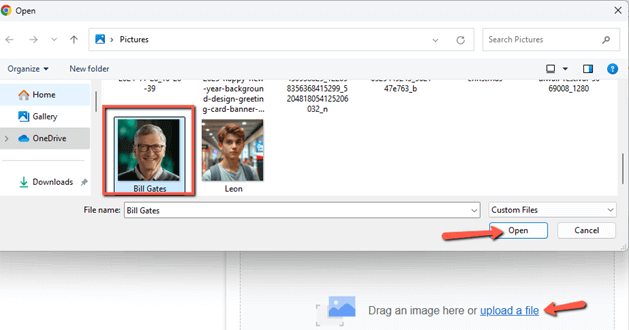
Trin 3) Når du har uploadet profilbilledet, Google Images vil vise relaterede resultater, herunder potentielle sociale netværksmatches.

Forbindelse: https://images.google.com/
3) Bing Visual Search
Krydsbekræftelse af oplysninger om ejeren af en virksomhed, der bruger Bing Visual Search var en interessant oplevelse. Bing var smart nok til at identificere og indsamle data fra forskellige kilder, herunder sociale medieplatforme. Den visuelle genkendelse var ret præcis, og den hjalp mig med at finde relevante sociale medieprofiler, der matchede de billeder, jeg uploadede. Jeg kunne nemt gå gennem søgeresultaterne, takket være den rene og brugervenlige grænseflade.

Der var dog nogle begrænsninger. Til tider var de genererede resultater ikke nøjagtige. Jeg var nødt til at bruge flere filtre for at lade Bing generere mere nøjagtige resultater. Nogle gange var der problemer med privatlivets fred, der forhindrede Bing i at finde relevante oplysninger. For at håndtere disse udfordringer var jeg nødt til at udføre krydstjek ved hjælp af andre metoder nævnt i dette indlæg.
Her er trin-for-trin-proceduren til at søge sociale netværk efter profilbillede ved hjælp af Bing Visual Search:
Trin 1) Efter indtastning af Bing Visual Search side, klikkede jeg på "gennemse" for at komme ind i billedet fra min pc.
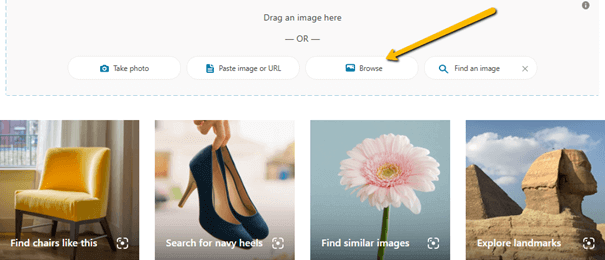
Trin 2) Bing søgte i sin enorme database for at findetracoplysninger om personen på billedet og viste steder, hvor billedet bruges.

Forbindelse: https://www.bing.com/visualsearch
4) TinEye
jeg brugte TinEye at identificere sociale medieprofiler forbundet med specifikke personer ved at søge efter deres billeder online. I sidste måned arbejdede jeg på et forskningsprojekt, der krævede indsamling af information. Jeg skulle verificere identiteter og bygge et omfattende socialt netværkskort. TinEye vist sig nyttig til at lokalisere billeder på tværs af forskellige platforme. Værktøjet udførte effektivt omvendt billedsøgning for at verificere oplysningerne. Jeg fandt processen både kraftfuld og intuitiv. Når det er sagt, TinEye undlod at udføre omvendt billedsøgning med slørede billeder i lav opløsning. For at afbøde dette sikrede jeg, at jeg brugte billeder af høj kvalitet og krydsverificerede resultater fra flere kilder.

På trods af lejlighedsvise begrænsninger, TinEye's omfattende database og brugervenlighed gjorde det til en værdifuld ressource for mit projekt. Evnen til hurtigt at lokalisere billedplaceringer sparede betydelig tid, selvom jeg skulle være forsigtig med pålideligheden af de fundne kilder. Samlet set, selvom det ikke er perfekt, TinEye gav et robust udgangspunkt for min forskning, hvilket forbedrede min evne til at tracindivider på tværs af forskellige sociale netværk.
Lad mig dele trinene til at administrere billedsøgningsprocessen for dette værktøj:
Trin 1) Efter indtastning af TinEye hjemmeside, trykker jeg på "Upload"-knappen for at uploade billedet fra min computer.
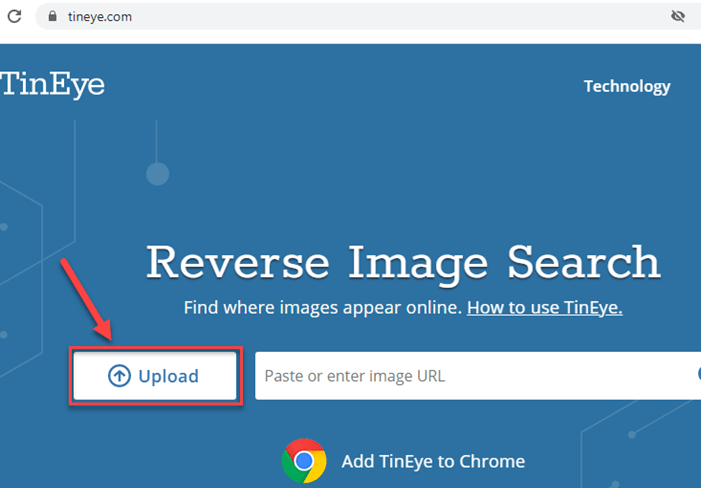
Trin 2) Søgningsprocessen var forholdsvis hurtig og tog kun et par sekunder at generere resultaterne.

Forbindelse: https://tineye.com/
5) PimEyes
jeg vendte mig til PimEyes at finde sociale netværk ved hjælp af billeder, fordi jeg ville finde en gammel kollega, hvis navn jeg havde glemt. PimEyes' Ansigtsgenkendelsesteknologi var et fantastisk værktøj til dette formål. Jeg kunne godt lide dens evne til at søge på nettet hurtigt og præcist, hvilket giver adskillige resultater knyttet til det billede, jeg uploadede. Den detaljerede indsigt i personens online tilstedeværelse, herunder profiler på sociale medier og andre hjemmesider, gjorde det utroligt nyttigt.
På downside, PimEyes er ikke et gratis værktøj. Det producerer lejlighedsvis irrelevante eller forældede resultater og går glip af nøgleplatforme, hvilket kræver krydstjek med andre værktøjer. Jeg bekræftede også manuelt resultaterne ved at besøge de linkede profiler. På trods af disse mindre tilbageslag, PimEyes viste sig at være en værdifuld ressource i min søgning, hvilket gjorde det nemmere at genoprette forbindelsen til min kollega.
De trin, du skal bruge PimEyes for at søge sociale netværk efter profilbillede er som følger:
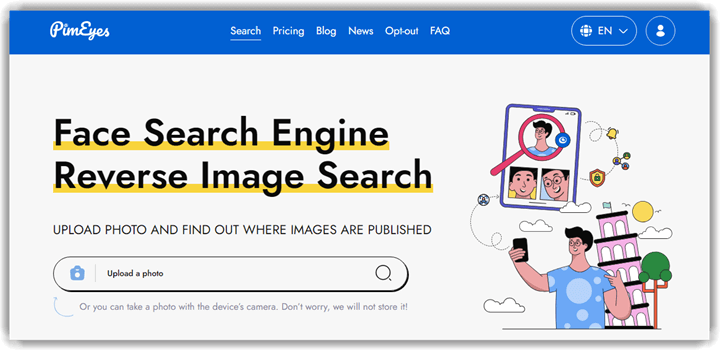
Trin 1) På PimEyes hjemmeside, vil du finde en plads til at uploade billeder.

Trin 2) Når først er uploadet, PimEyes vil bede om at vælge visse kriterier for at fortsætte med søgningen.

Forbindelse: https://pimeyes.com/en
Metode 2: Manuel kontrol af sociale medier
Da jeg manuelt tjekkede sociale medier for profiler efter foto, var det lidt vanskeligt. Søgefunktionerne var ofte begrænsede, og mange profiler var private, hvilket gjorde det svært at finde den rigtige person.

For at komme uden om dette, gik jeg gennem offentlige indlæg og kommentarer og forsøgte at samle oplysninger. Hele processen var ret tidskrævende. Jeg skulle også bruge værktøjer til omvendt billedsøgning for at finde ud af, hvor billedet først blev lagt ud. Det hjalp mig med at indsnævre profilsøgningen.
Metode 3: Ansættelse af en privatdetektiv
Jeg hyrede en privatdetektiv til at søge på sociale netværk efter profilbillede. Mens deres ekspertise var imponerende, var de høje omkostninger og den tidskrævende proces udfordrende.

For at afbøde disse, sætter jeg et klart budget og tidslinje. På trods af udgifterne gjorde de opnåede detaljerede indsigter det til en værdifuld oplevelse.
Metode 4: Adgang til fællesskabshjælpefora
Jeg fik adgang til fællesskabshjælpefora, specifikt Reddits r/sociale medier og r/webdevog Stack Overflow, for at søge på sociale netværk efter profilbillede. I starten stod jeg over for udfordringer med at finde relevante tråde og få præcis rådgivning, da mange brugere gav forældede eller forkerte oplysninger.

Jeg afbød dog disse problemer ved at bruge specifikke søgeord, såsom "omvendt billedsøgning" og "søgning af profilbilleder på sociale medier", og ved at verificere svarpersonernes troværdighed. Til sidst fandt jeg en nyttig tråd på Reddit's r/TechSupport afsnit, der indeholdt trin-for-trin instruktioner om brug Google Images og TinEye at søge efter profiler ved hjælp af et profilbillede, hvilket løste mit problem.
Yderligere metode: Brug af billedmetadata og EXIF-info
Jeg ville personligt ikke anbefale at bruge denne metode på grund af dens komplicerede natur. Selvom forskellige værktøjer er tilgængelige online til f.eks.tracmetadata og EXIF-oplysninger fra et billede, kan jeg ikke garantere nøjagtigheden af oplysningerne.
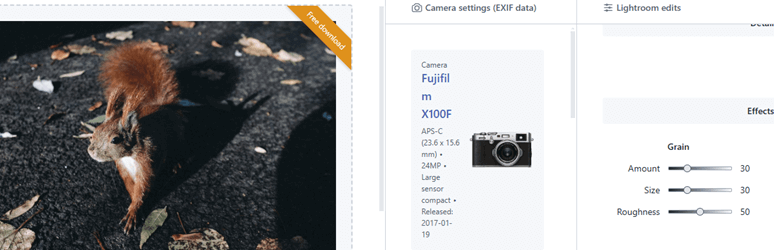
Jeg har brugt værktøjer som f.eks metadata2go og PixelPepper til extract-metadata og EXIF-oplysninger om billeder. Resultaterne var en blandet landhandel, bidder af dette og bidder af dat. Mine to cents om denne metode: Jeg har fundet den begrænset til søgefunktionalitet og til tider ikke tjent mit formål. Det er bedre at overveje de 4 bedste metoder, jeg har diskuteret.
Privatliv og etiske implikationer
Søgning på sociale netværk efter profilbillede kan give anledning til bekymringer om privatlivets fred, når det udføres uden behørig tilladelse eller samtykke. Sådan praksis kan være i konflikt med Electronic Communications Privacy Act (ECPA) og statens privatlivslovgivning. Prioriter altid etisk praksis for at undgå misbrug og sikre overholdelse. Fremover er det nødvendigt at opretholde gennemsigtighed og søge brugerens samtykke, før du bruger disse metoder.
Udfordringer og tip til fejlfinding
Du kan blive udsat for udfordringer, mens du forsøger at søge på sociale netværk ved at bruge et profilbillede. Nedenfor har jeg diskuteret de udfordringer, du kan stå over for, og de bedst mulige løsninger:
| Udfordringer | Resolutioner |
|---|---|
| Profilbilleder kan være af dårlig kvalitet og gamle/slørede, hvilket gør det svært at identificere personen. | Brug billedredigeringsværktøjer til at forbedre billedkvaliteten. Alternativt kan du prøve at søge efter forskellige billeder af den samme person. |
| Der kan være flere profiler med lignende billeder, hvilket gør det svært at finde den rigtige person. | For at spare på din indsats skal du bruge yderligere søgefiltre som placering, navn eller interesser for at indsnævre søgeresultaterne. |
| Nogle sociale medieplatforme tillader muligvis ikke søgemaskiner at indeksere profilbilleder, hvilket begrænser søgeresultaterne. | Du kan prøve at søge direkte på den sociale medieplatform eller bruge specialiserede søgemaskiner. |
| Profilbilleder kan være skjult på grund af privatlivsindstillinger. | Respekter brugernes privatliv, og overvej at nå ud gennem gensidige forbindelser eller alternative midler. |
| Profilbilleder kan være falske eller vildledende, hvilket fører til forkerte søgeresultater. | Du bør altid bekræfte ægtheden af profilbilledet ved at krydstjekke med andre kilder eller kontakte personen direkte. |
Ofte Stillede Spørgsmål
Konklusion
Jeg har fundet ud af, at det kan være både indsigtsfuldt og udfordrende at søge på sociale netværk efter profilbillede. Værktøjer som Social Catfish, Spokeo og Google Images er effektive til identitetsbekræftelse og forbedring af onlinesikkerheden, når de bruges ansvarligt og etisk. På trods af begrænsninger som private profiler og forældede resultater er disse værktøjer yderst effektive til online identitetsbekræftelse. Prioriter altid privatlivets fred og handle etisk, mens du navigerer online.
Spokeo er en omvendt billedsøgemaskine til at søge efter oplysninger om personer. Den indsamler data fra forskellige kilder, såsom sociale medier, offentlige registre og onlineprofiler, for at tilbyde omfattende detaljer om en person.
