
Sådan installeres Java in Ubuntu (Linux)
 Redaktionelle team
⚡ Smart opsummering
Installation Java on Ubuntu tager to rene stier, apt-pakkehåndteringen til OpenJDK eller en manuel tarball til Oracle JDK, plus et lille sæt miljøvariabler og update-alternatives-kommandoer, der gør Ubuntu genkende kørselstiden.
Denne trinvise vejledning forklarer, hvordan du installerer Java on Ubuntu Linux ved hjælp af to gennemprøvede ruter. Pakkehåndteringen apt leverer OpenJDK i én kommando, mens en manuel tarball-installation giver dig mulighed for at fastlåse enhver Oracle JDK-build. De samme kommandoer fungerer på tværs af nyere Ubuntu LTS-udgivelser.
Sådan installeres Oracle Java on Ubuntu Linux
Manualen Oracle JDK-installation giver dig fuld kontrol over den nøjagtige udgivelse og placering. De ni trin nedenfor sletter alle tidligere OpenJD-builds, f.eks.tract Oracle tarball, registrer de binære filer med update-alternatives, og bekræft runtime-versionen.
Trin 1) Før du konfigurerer Java, fjern den eksisterende OpenJDK eller JRE fra systemet. Kør følgende kommando:
sudo apt-get purge openjdk-\*
Du vil blive bedt om en bekræftelse. Indtast Y og vent på, at afinstallationen er færdig.

Trin 2) Kontroller, om Ubuntu Operativsystemets arkitektur er 32-bit eller 64-bit. Kør:
file /sbin/init

Trin 3) Download den nyeste Java arkiv (for eksempel jdk-8-linux-x64.tar.gz) Fra Oracle websted:
https://www.oracle.com/java/technologies/downloads/
Accepter licensaftalen og vælg den korrekte build:
- Type x86 til et 32-bit system.
- Type x64 til et 64-bit system.
- Vælg tar.gz arkiv for Ubuntu.
- Type rpm for et Red Hat-baseret system.
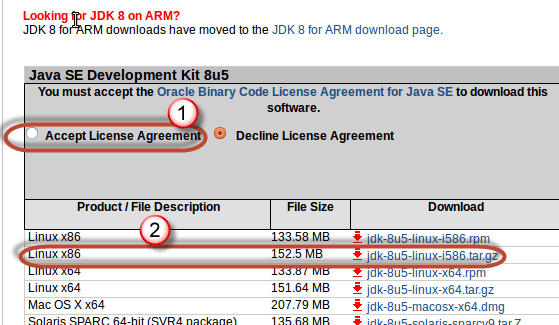
Trin 4) Åbn en terminal og naviger til den mappe, der indeholder det downloadede arkiv. I denne vejledning findes filen i ~/Downloads. Ekstracarkivet med:
sudo tar -xvf jdk-8u5-linux-i586.tar.gz
Indtast din adgangskode, hvis du bliver bedt om det. Når du har åbnettractionen er færdig, bør du se en ny jdk1.8.0_05 mappe i den aktuelle mappe.
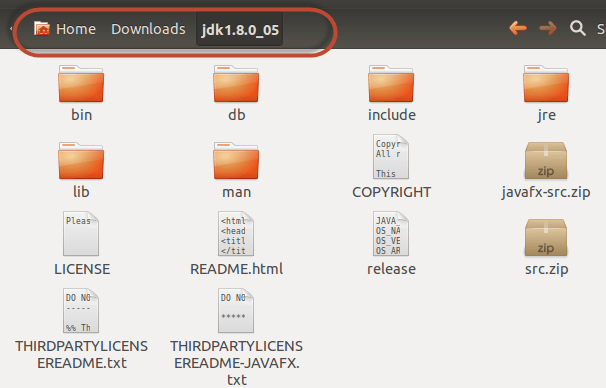
Trin 5) Tilføj følgende systemvariabler til slutningen af /etc/profile fil, så hver login-shell henter den nye JDK:
JAVA_HOME=<Directory where JAVA has been extracted>/jdk1.8.0
PATH=$PATH:$HOME/bin:$JAVA_HOME/bin
export JAVA_HOME
export PATH
Åbn filen med:
sudo nano /etc/profile
Indtast de ovenfor viste systemvariabler, og tryk på Ctrl+X for at afslutte, og tryk på Y for at gemme ændringerne.
Trin 6) Genindlæs shell-miljøet, så de nye variabler træder i kraft med det samme:
. /etc/profile
Trin 7) Registrer de nye JDK-binære filer med Ubuntu's update-alternatives systemet så java, javacog javaws beslutte sig for Oracle build. Indsæt følgende i terminalen:
sudo update-alternatives --install "/usr/bin/java" "java" "<Directory where JAVA has been extracted>/bin/java" 1
sudo update-alternatives --install "/usr/bin/javac" "javac" "<Directory where JAVA has been extracted>/bin/javac" 1
sudo update-alternatives --install "/usr/bin/javaws" "javaws" "<Directory where JAVA has been extracted>/bin/javaws" 1
Trin 8) Fortæl Ubuntu at Oracle JDK, du er lige ekstracted (for eksempel jdk1.8.0_05) er standardindstillingen Java driftstid:
sudo update-alternatives --set java <Directory where JAVA has been extracted>/bin/java
sudo update-alternatives --set javac <Directory where JAVA has been extracted>/bin/javac
sudo update-alternatives --set javaws <Directory where JAVA has been extracted>/bin/javaws
Trin 9) Test installationen:
java -version
En vellykket installation udskriver versions-, runtime- og 64-bit HotSpot-serverens VM-linjer og bekræfter, at Oracle JDK er nu aktiv Java på dit system.
Sådan installeres OpenJDK på Ubuntu Brug af apt-pakkehåndteringen
bro Ubuntu brugere installerer OpenJDK i stedet for Oracle JDK fordi det sendes i Ubuntu arkiv, modtager sikkerhedsopdateringer via apt, og kræver ikke en Oracle konto. OpenJDK er referenceimplementeringen af Java SE-specifikationen og er fuldt kompatibel med byggeværktøjer som Maven, Gradle, og Hankat.
Trin 1) Opdater pakkelisten, så apt ser de seneste tilgængelige JDK-versioner:
sudo apt update
Trin 2) Installer standard-JDK'en, som er den version, der i øjeblikket anbefales af Ubuntu:
sudo apt install default-jdk
For kun at installere runtime-programmet (ingen compiler), brug sudo apt install default-jre i stedet. Begge kommandoer henter automatisk den seneste OpenJDK-version, der understøttes af din Ubuntu frigive.
Trin 3) For at vælge en specifik OpenJDK-version skal du installere den direkte efter nummer. Ubuntu LTS-udgivelser indeholder OpenJDK 11, 17 og 21:
sudo apt install openjdk-17-jdk       # LTS release, common default
sudo apt install openjdk-21-jdk       # newest LTS in the archive
sudo apt install openjdk-11-jdk       # older LTS for legacy applications
Trin 4) Bekræft installationen og tjek compileren:
java -version
javac -version
Begge kommandoer skal udskrive matchende versionsstrenge, f.eks. openjdk version "17.0.11"Hvis der er installeret flere JDK-versioner, skal du bruge sudo update-alternatives --config java for interaktivt at vælge standardkørselstiden. Den samme kommando med javac skifter compileren.
OpenJDK installeret via apt lander i /usr/lib/jvm/Den vej er den, du peger på JAVA_HOME til når man konfigurerer byggeværktøjer, applikationsservere eller IDE'er som f.eks. IntelliJ IDEA og Eclipse.
Sådan indstiller du JAVA_HOME-miljøvariablen Ubuntu
Byg værktøjer som f.eks. Maven, Gradle, Myre, Hankat og Jenkins Læs JAVA_HOME miljøvariabel til at finde JDK'en. Hvis JAVA_HOME mangler eller peger på den forkerte version, kan disse værktøjer ikke kompilere, pakke eller starte. Ubuntu indstiller det ikke automatisk, så du indstiller det én gang pr. bruger eller systemdækkende.
Trin 1) Find den faktiske JDK-sti. readlink tricket returnerer den rigtige mappe, der java beslutter at:
readlink -f $(which java)
# example output: /usr/lib/jvm/java-17-openjdk-amd64/bin/java
JDK-hjemmesiden er mappen over og bin mappe. I eksemplet, der er /usr/lib/jvm/java-17-openjdk-amd64.
Trin 2) sæt JAVA_HOME kun for din bruger ved at redigere ~/.bashrc:
echo 'export JAVA_HOME=/usr/lib/jvm/java-17-openjdk-amd64' >> ~/.bashrc
echo 'export PATH=$JAVA_HOME/bin:$PATH' >> ~/.bashrc
source ~/.bashrc
Trin 3) sæt JAVA_HOME systemomfattende (alle brugere) ved at redigere /etc/environment:
sudo nano /etc/environment
# add the following line, save, and exit
JAVA_HOME="/usr/lib/jvm/java-17-openjdk-amd64"
Genindlæs miljøet med source /etc/environment eller start en ny shell for at ændringen kan træde i kraft.
Trin 4) Bekræft at variablen er indstillet korrekt:
echo $JAVA_HOME
$JAVA_HOME/bin/java -version
Den første kommando gentager JDK-stien, og den anden kommando kører den nøjagtige java binær det JAVA_HOME peger på, hvilket bekræfter at begge indstillinger stemmer overens.
Sådan verificerer, skifter og afinstallerer du Java on Ubuntu
Når Java er installeret, skal du ofte kontrollere versionen, skifte mellem flere JDK'er eller fjerne en ældre runtime. Alle tre opgaver bruger standard Ubuntu værktøj og tager kun et par sekunder hver.
Bekræft den installerede Java Version
Tre kommandoer giver et komplet billede af den aktuelle runtime, compiler og standardalternativ:
java -version                        # runtime version
javac -version                       # compiler version
sudo update-alternatives --display java   # every registered JDK
If java -version virker, men javac -version rapporterer "kommando ikke fundet", kun JRE er installeret. Installer JDK med sudo apt install default-jdk for at tilføje compileren.
Skift mellem flere JDK-versioner
Hvis du har installeret mere end én JDK, skal du vælge standardindstillingen interaktivt med:
sudo update-alternatives --config java
sudo update-alternatives --config javac
Ubuntu udskriver en nummereret liste over alle registrerede JDK'er. Indtast det nummer, der matcher den ønskede version, og tryk på Enter. Gentag kommandoen for javac at skifte compileren sammen med runtime-funktionen.
Afinstaller Java fra Ubuntu
Sådan fjerner du en OpenJDK installeret via apt, ryd pakken og ryd op i ubrugte afhængigheder:
sudo apt remove --purge openjdk-17-jdk
sudo apt autoremove
For at fjerne en Oracle JDK din ekstracmanuelt, slet mappen og afregistrer alternativet:
sudo rm -rf /opt/jdk1.8.0_05
sudo update-alternatives --remove "java" "/opt/jdk1.8.0_05/bin/java"
Kør efter afinstallation java -version endnu en gang for at bekræfte, at fjernelsen er fuldført. Outputtet bør enten vise en anden registreret JDK eller "kommando ikke fundet", hvis ikke Java forbliver på systemet.
