
Sådan finder du personer via foto: 9 søgemetoder
 Redaktionelle team
Har du spekuleret på, om et billede af en person, du har mødt online, rent faktisk er dem? Eller har du prøvet at indsamle oplysninger om en person udelukkende ved hjælp af deres billede? Med forståelse af, hvor vi står i den digitale verden i dag, er det muligt at finde folk ud fra deres billeder ved hjælp af onlineværktøjer. Sådanne værktøjer hjælper med at verificere personligheder og track de personer, du leder efter. Denne teknik gør det også muligt at identificere billedernes oprindelse eller kilde. Det er dog vigtigt at bruge de rigtige værktøjer og metoder for at få præcise resultater.

Lenso.ai er mit bedste valg til at finde matches af offentlige ansigter og billeder online. Dens Personer-kategori, kildeopdagelse, advarsler, duplikatdetektion og præcise filtre gør den nyttig til trachvor en persons foto vises, mens man ansvarligt krydstjekker hvert resultat.
I denne artikel har jeg inkluderet de mest effektive metoder, som jeg stødte på ved at teste dem på egen hånd. Vi vil dykke ned i kraften ved værktøjer til omvendt billedopslag og pålidelige alternative tilgange, herunder manuelle teknikker. Ved at samle denne viden vil du være bedre rustet til at finde personer efter foto. Du må dog ikke bruge det med ondsindet hensigt og respektere privatlivets fred for en person, der ikke ønsker at blive fundet.
Metoder til at finde personer efter foto
Her er nogle af de metoder, som jeg udvalgte, mens jeg ledte efter måder at finde folk efter foto. Jeg brugte over 90 timer på at teste dem på egen hånd og gennemgå 30+ værktøjer, før jeg valgte de bedste.
Metode 1: Brug af Lenso.ai ansigtssøgning
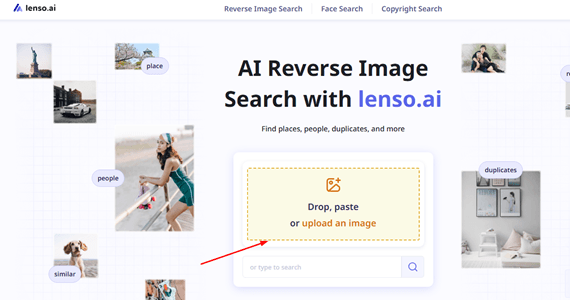
Lenso.ai er en AI-drevet platform til omvendt billedsøgning, som jeg bruger til at finde offentlige billeder af den samme person på tværs af nettet. Dens Medarbejdere Kategorien fokuserer på ansigtsmatchninger, mens kategorierne Dubletter, Relateret, Lignende og Steder hjælper mig tracJeg genbrugte billeder og deres kilder. Jeg kan også indsnævre resultaterne efter domæne, sprog, dato, billedstørrelse og nøgleord, når en bred søgning returnerer for mange matches.
Ansigtssøgning: Personkategori for matches med offentlige ansigter
Reverse Billedsøgning: Dubletter, steder, relaterede og lignende billeder
Avancerede filtre: Domæne, sprog, dato, størrelse og søgeord
Gratis prøveversion: 15 gratis søgninger + 3 advarsler
I min testning var Lenso.ai især nyttig, når det uploadede foto havde et tydeligt ansigt, der vendte fremad. Jeg kunne åbne matchende kildesider, sammenligne flere fotos og indstille advarsler for nyligt indekserede resultater. Jeg verificerer stadig hvert match manuelt, fordi lignende personer, redigerede billeder eller fotos i lav opløsning kan give falske positive resultater. Når en søgning er svag, beskærer jeg fotoet omkring ansigtet, fjerner distracbaggrundsdetaljer, og prøv en skarpere version, før du drager nogen konklusioner.
Følg disse trin for at finde en person ved hjælp af deres billede:
Trin 1) Besøg Lenso.ai, upload eller indsæt billedet, og lad platformen analysere det. For bedre nøjagtighed skal du bruge et tydeligt billede, hvor personens ansigt er synligt og ikke er dækket af solbriller, filtre eller kraftige skygger.
Trin 2) Åbne Medarbejdere kategori og gennemgå de nærmeste matches. Brug de tilgængelige filtre til at reducere irrelevante resultater, åbn derefter hvert kildelink og sammenlign navne, profiloplysninger og andre offentlige billeder, før du bekræfter personens identitet.
Trin 3) Hvis den første søgning ikke er entydig, kan du beskære billedet tættere omkring ansigtet eller uploade et andet tydeligt foto. Du kan også oprette en alarm, så Lenso.ai giver dig besked, når et nyt matchende resultat indekseres.
Jeg anbefaler at behandle hvert resultat som et spor snarere end bevis. Krydstjek billedet med en anden søgemaskine, og respekter personens privatliv, gældende love og vilkårene for de websteder, du besøger.
15 gratis søgninger + 3 advarsler
Metode 2: Brug Spokeo People Search Engine
Spokeo er en personsøgemaskine, der hjælper med at identificere personer og indsamler oplysninger om deres baggrund. Det er effektivt til at indsamle detaljer om mennesker, du møder online eller nogen, du er nysgerrig efter. Du kan også bruge den til at slå ukendte telefonnumre, fulde navne, adresser og e-mails op.

Identitetsopdagelse: Finder profiler
Pålidelige resultater: Proprietær søgning
Øjeblikkelig søgning: Browserudvidelse
Gratis prøveversion: 7-dages prøveperiode for $0.95
Bemærk, at Spokeo er ikke et direkte omvendt billedopslagsværktøj, men det kan vise billeder relateret til andre søgeinput. For eksempel brugte jeg den brugernavn opslag at indsamle oplysninger om en blogger, mit team ønskede at samarbejde med om en annonce for et onlinekursus. Det viste mig deres Facebook, Instagram, Snapchat, TikTok osv., sammen med billeder. Men til tider kan du også modtage forældede oplysninger, såsom gamle billeder og kontaktoplysninger. I sådanne tilfælde, prøv Andet Spokeo søgeparametre eller bekræft ved hjælp af et andet omvendt opslagsværktøj.
Følg nedenstående trin for at finde billeder og detaljer om en person:
Trin 1) Besøg først https://www.spokeo.com/, indtast brugernavnet i søgefeltet, og klik på Søg nu eller ramt Indtast.

Trin 2) Når siden er færdig med at søge efter brugernavnet, skal du klikke på Lås op for fulde resultater for at se detaljerne.

Du kan også bruge oplysningerne i denne rapport til at udføre andre søgninger for at indsamle flere oplysninger.
7-dages prøveperiode for $0.95
Metode 3: Brug Google Images
Google Images er en stor måde at finde personer efter foto. Det er et af de mest populære og tilgængelige værktøjer til omvendt billedsøgning. Systemet scanner nettet og returnerer billeder eller links, der ligner dit uploadede billede. Det er en nyttig måde at begynde at identificere nogen online, såsom en potentiel date eller en værelseskammerat, mens du leder efter nye steder at leje osv.

Jeg stødte nogle gange på problemer med rodede baggrunde, hvilket påvirkede resultaterne. For at løse dette problem brugte jeg den afgrødeping værktøj til at skære dis udtractioner og øge klarheden. Jeg bemærkede, at selv en lille ændring i billedet kan forbedre resultaterne betydeligt. Denne metode er fremragende til hurtige søgninger da den kan bruges på farten. Især hvis du bruger den på en smartphone, da dens mobilversion er integreret med Google Lens.
Her er en trin-for-trin proces af, hvordan jeg brugte Google Images for at finde personer efter foto:
Trin 1) Besøg https://images.google.com/, upload billedet, træk og slip en fil, indtast en URL eller indsæt billedet.

Trin 2) Når billedet er scannet, vil du få adskillige resultater, for bedre nøjagtighed kan du også vælge Præcise matcher valgmulighed.

Trin 3) Du kan derefter klikke på linkene og finde flere detaljer om den enkelte, såsom deres sociale medier, nyhedsblogs mv.
Forbindelse: https://images.google.com/
Metode 4: Brug Bing Visual Search
Bing Visual Search er et omvendt opslagsværktøj af Microsoft Bing. Den har indbygget beskæringping værktøj, og derfor, hvis du har brug for finde en person fra et gruppebillede, kan du slå dem op ved afgrødeping dem ud. Jeg brugte det til at finde en gentleman, jeg mødte på en dating-app for et par år tilbage, for at være på den sikre side. Bing Visual Search førte mig til hans sociale netværk og endda en lille blog om et realityprogram, han deltog i.

Siden kan dog også give adskillige ikke-relaterede resultater sammen med nøjagtigt output. Så jeg besluttede at forfine min søgning med Filtre såsom "lignende billeder". For at se linkene alene, kan du trykke på "Sider" for bedre klarhed. Der var også tidspunkter, hvor den ikke kunne finde nogen billeder, så jeg foreslår at bruge Google Images i sådanne tilfælde. Derudover, hvis du modtager generiske resultater, kan du prøve at bruge et mere unikt og klart billede.
Her er hvordan jeg brugte Bing Visual Search for at lede efter en person ved hjælp af deres foto:
Trin 1) Gå til https://www.bing.com/visualsearch, indsæt en URL, upload et billede, træk og slip en fil eller gennemse den, og lad værktøjet søge.

Trin 2) Se nu på resultaterne og få flere detaljer om dem, såsom deres navn. Hvis du vil have flere detaljer, så klik på Sider mulighed for at få links. (Ignorer de ikke-relaterede generiske billeder)

Forbindelse: https://www.bing.com/visualsearch
Metode 5: Brug af FaceCheck ID
FaceCheck ID er et websted til direkte ansigtsopslag, der kan levere billeder fra alle onlinekilder, inklusive videoer. Den kan gå igennem milliarder af billeder inden for få sekunder og give billeder af individet. Jeg fandt ikke kun det samme billede, som jeg uploadede, men også andre billeder af den samme person. Det er utroligt hvordan FaceCheck ID kan endda identificere sidevendte billeder og tillade masseuploads. Værktøjet hjalp mig med at identificere et billede af en tidligere klassekammerat og førte til deres sociale venner, som jeg havde mistet kontakten med efter 12. klasse.

Den returnerer dog "ikke gyldig" for visse billeder. I sådanne tilfælde vil jeg konvertere billedfilen til et understøttet format, for eksempel JPG eller PNG. Det virkede også da jeg reduceret filstørrelsen af det ugyldige billede. Hvis du støder på andre fejlmeddelelser, mens du uploader et billede, foreslår jeg, at du rydder cookies eller bruger en anden browser.
Sådan bruger jeg FaceCheck ID til at finde personer efter foto:
Trin 1) Gå til https://facecheck.id/, upload et foto/billeder, og tryk på Søg på internettet med ansigt. Sæt derefter kryds i vilkårene og betingelserne, ryd CAPTCHA, og lad værktøjet søge.

Trin 2) Når søgningen er færdig, finder du resultaterne, som viser flere billeder af den person, du leder efter. Ved at klikke på Instagram og andre links vil føre dig direkte til kilden.

Forbindelse: https://facecheck.id/
Metode 6: Brug TinEye Reverse Billedsøgning
TinEye er en omvendt billedsøgemaskine, der inkluderer produkter som MatchEngine, TinEye API osv. Jeg var i stand til at finde flere lignende billeder med webstedslinks, bl.a manipulerede billeder. Derfor, selvom du uploader et beskåret billede med en anden farvegradering, vil det vise relaterede resultater. Dens daglige meddelelser var også ret nyttige, da dette gjorde det muligt for mig at finde udgange til billeder, der ikke havde nogen resultater i begyndelsen.

En af dens største ulemper er, at den scanner ikke sociale medier. Derfor finder du kun billeder fra websteder. Jeg kombinerede min søgeproces med Google Images og andre omvendte billedsøgninger, når det var umuligt at få nogen resultater. Det er dog fantastisk til manipulerede billeder. Hvis du vil bruge dens API, har du brug for noget teknisk hjælp, hvis du er nybegynder i API-opsætning. Det er også en fremragende værktøj til folk, der har mistanke om identitetstyveri og deres billeder bliver misbrugt.
Her er en demonstration af, hvordan jeg bruger TinEye:
Trin 1) Besøg webstedet https://tineye.com/, indtast billedet URL, træk og slip, indsæt eller upload et billede, og tryk derefter på 🔎-ikonet.

Trin 2) Det vil tage et par sekunder at scanne, og når resultatet er klar, vil du finde de samme/lignende billeder. Jeg fandt 11 billeder, der matcher min søgning, sammen med webstedslinks og datoer.

Forbindelse: https://tineye.com/
Metode 7: Brug af Pinterest
Pinterest er en social medie-app, der giver folk mulighed for at poste billeder, like, kommentere, dele, lave moodboards, få inspiration til forskellige æstetikker osv. Dens indbyggede omvendte opslag og beskæring.ping Værktøjet er meget nyttigt til at finde lignende billeder i appen. Jeg brugte det flere gange til at finde de rigtige Pinterest-konti tilhørende skabere, hvis billeder blev lagt ud på forskellige konti af fans.

De private konti kan dog ikke søges ved hjælp af selv det indbyggede søgeværktøj. Hvis du vil finde noget på appen, skal billedet uploades til din konto og holdes offentligt, for at det kan fungere. Jeg foreslår også, at du sletter billedet fra appen lige efter du har gennemført søgningen.
Sådan brugte jeg Pinterest til at finde nogen efter billede:
Trin 1) Gå til Pinterest-appen, upload billedet af personen på din konto, og brug linsen i højre side til at slå dem op. (sørg for, at din konto er offentlig)

Trin 2) Når du først har brugt linsen, vil den give dig resultaterne. Se efter et navn i disse resultater for at finde ud af, hvem de er.

Forbindelse: https://www.pinterest.com/
Metode 8: Spørg dine venner
Denne metode er en af de mest øjeblikkelige måder at finde ud af, at nogen bruger et foto. Det giver måske ikke altid et resultat, men det er det ligetil og kræver intet værktøj. Det er dog ikke alle venner, der samarbejder i din søgning, eller nogle er måske ikke troværdige nok til at holde det hemmeligt. Dette kan føre til interpersonelle problemer. Sørg derfor for at bedømme dine gensidige forbindelser og venner omhyggeligt og spørg ikke om følsomme oplysninger. Fortæl din hensigt tydeligt for at sikre, at du ikke er mærket som en kryb.
Metode 9: Ansættelse af en privatdetektiv eller lokale myndigheder
Hvis alt andet fejler, og det er en nødsituation, er det dit svar at kontakte en privatdetektiv eller lokale myndigheder. Brug kun denne metode, når du er 100 % sikker på, at det er en alvorlig sag. Disse teams og enkeltpersoner kan hjælpe med at finde den person, der bruger særlige teknikker, som kan være ret effektiv. Bemærk, at du bruger en privatdetektiv med evt ondsindet hensigt er en overtrædelse af loven. Du må heller ikke spilde myndighedernes tid, medmindre det er absolut nødvendigt. Disse tjenester kan være dyre, så sørg for, at du har ressourcer til at finansiere dem.
Diplomer
Her er nogle hæderlige omtaler, som ikke kom med på listen, men som kan være nyttige i din forskning.
1) Yandex Images
Yandex Images svarer til Google Images; den største forskel er, at det er en Russisk søgemaskine. Det kan slå billeder op på få sekunder og tilbyde lignende resultater. Jeg kan godt lide, at den har en separat sektion til webstedslinks, som er givet direkte under billedresultaterne, hvilket gør søgningen bekvem. Du bliver dog nødt til at oversætte siden, som den ser ud på russisk.
2) PimEyes
PimEyes er et ansigtsgenkendelsesværktøj, der lader dig uploade et billede eller tage et billede ved hjælp af kameraikonet. Det kan finde lignende billeder og endda hjælpe dig med at slå dig selv eller dit arbejde op finde krænkelse af ophavsretten. Jeg indstiller også en advarsel til at blive underrettet, når et nyt resultat vises. Desuden kan brugere permanent slette deres billeder fra eksterne websteder ved at bruge dette websted.
3) SauceNao
Sauce Nao er en hjemmeside til billedsøgning og omvendt fotosøgning. Den lader dig indsætte en URL eller upload et billede for at udføre en søgning. Jeg fandt det ret nyttigt i lokalisering af billeder brugt af maller fra film, for eksempel en scene af en mindre kendt skuespiller eller en karakterrolles billede for deres DP. Det kan du vælg en bestemt database for at indsnævre din søgning. Det tilbyder DB'er som H-Magazines, H-Game CC, Film, Shows, H-Anime, Konachan, Danbooru osv.
Problemer med at finde nogen efter foto og deres løsninger
Her er nogle af de mest almindelige udfordringer ved at finde nogen ved at Foto, og jeg har også leveret den bedste løsning side om side:
| Udfordring | Løsning |
|---|---|
| Dårlig billedkvalitet eller slørede og gamle billeder kun til input | Brug online billedforbedringsværktøjer eller beskær billedet og øg skarpheden |
| Ingen resultater i outputtet | Prøv flere værktøjer, stol ikke på det enkelte websted, du er glad for |
| Begrænsede resultater fra sociale medier | I stedet for blot at bruge værktøjer, prøv også manuel søgning på sociale medier ved hjælp af informationsstykker modtaget i omvendt søgning |
| Det billede, du har, er filtreret eller redigeret | Find originalen ved hjælp af omvendt billedopslag som f.eks Google Images og FaceCheck ID |
| Siden scanner ikke alle platforme | Brug flere værktøjer sammen med dit specifikke reverse lookup-værktøj |
| Fejlidentifikation og falske positiver | Prøv et andet billede, for eksempel – et klarere billede fremadvendt uden distraceller brug andre værktøjer |
| Privatliv og etiske grænser | Brug webstederne ansvarligt, undgå enhver form for skadelig hensigt, respekter folks privatliv, og slet billederne fra webstedet, hvis værktøjet tillader det efter at have udført en søgning |
Tips til hurtigt at finde nogen ved at bruge foto
Her er vigtige tips og trin til, hvordan du kombinerer værktøjer, strategi og forskning for at finde de ønskede resultater, hvis du ikke får et output med én metode:
Trin 1) Brug først Google Reverse Billedsøgning og find visuelt lignende billeder på tværs af nettet og sociale medier.
Trin 2) Brug derefter Andet omvendte billedværktøjer, Såsom Bing Visual Search, Yandex, FaceCheck ID osv. for at finde det samme billede.
Trin 3) Dernæst beskær billedet, hvis resultaterne er for store og vagt, sørg for, at fokus er på deres ansigt. Brug billedforstærkere, hvis det er nødvendigt.
Trin 4) Hvis det stadig ikke er tilfredsstillende, bruge værktøjer til f.eks.tracbilledets metadata. Derudover skal du se nærmere på fotos baggrund at indsamle spor som placering og vartegn.
Trin 5) Nu prøv offentlige personkataloger som Social Catfish, Spokeoosv., for at indsamle detaljer som f.eks. fulde navn eller brugernavn. Dette kan endda føre dig nemt til deres sociale medier.
Trin 6) Prøv at bruge sociale medieplatforme for at finde dem manuelt. Når du har deres brugernavn, vil en søgning på sociale medier være gavnlig. Brug de øvrige oplysninger, såsom hobbyer, i omvendt opslagsrapport til deltage i fællesskabsfora at finde dem.
Trin 7) Endelig krydsverificere dine resultater bruge alle de resultater, du har modtaget, for at undgå antagelser. Sørg for, at dine handlinger forbliver etiske og respektfulde og holder sig inden for juridiske grænser.
Hvorfor Reverse-Billede- og ansigtssøgemaskiner producerer forskellige resultater
Reverse Billedsøgning og ansigtssøgning er forskellige algoritmer, der løser forskellige problemer. Reverse billedsøgning (Google Lens, TinEye, Yandex Images, Bing Visual Search) søger efter præcis det samme billede andre steder på nettet – samme komposition, samme belysning, ofte de samme dimensioner eller tæt beskæring. Den udmærker sig ved at finde den originale kilde til et foto, identificere memes og lokalisere produktbilleder.
Ansigtssøgemaskiner (PimEyes, FaceCheck.ID, Search4Faces) f.eks.tracIntegrering af ansigtstræk fra et foto og find andre fotos, der indeholder matchende ansigter, uanset komposition, belysning eller kontekst. De udmærker sig ved at finde andre fotos af den samme person.
Den praktiske implikation: vælg omvendt billedsøgning, når du har et unikt foto og ønsker dets kilde, og vælg ansigtssøgning, når du har et foto af en person og ønsker at finde andre udseender af den person.
Sådan kombineres Reverse Billedsøgning med ansigtsgenkendelsesværktøjer for at få de bedste resultater
Kør en lagdelt søgning i denne rækkefølge, og du vil få det mest komplette billede.
Trin et: omvendt billedsøgning på tværs af flere søgemaskiner. Upload billedet til Google Lens, så til Yandex Images, så til TinEye, så til Bing Visual Search. Yandex returnerer konsekvent de dybeste ansigtsgenkendelsesresultater for portrætter, Google returnerer den bredeste webkontekst, og TinEye er bedst til at finde præcise dubletter. Sammenlign resultatsættene — hver maskine viser forskellige kilder.
Trin to: ansigtssøgemaskiner. Upload billedet til PimEyes og FaceCheck.ID (gratis forhåndsvisning, betalt for fulde resultater). Disse søgemaskiner finder specifikt andre fotos, der indeholder det samme ansigt, selv når den omgivende kontekst er anderledes. Det kombinerede output viser normalt profiler på sociale medier, nyhedsoptrædener og stockfotos eller modelarbejde, som motivet har udført.
Trin tre: krydsreference. For ethvert match skal du klikke videre til kildesiden og kontrollere brugernavn, placering eller kontekst – det giver dig mulighed for at sammensætte en profil på tværs af platforme.
Trin fire: Bekræft med sekundære signaler. Et match i ansigtssøgningen er ikke alene bevis for identitet; krydstjek med et brugernavn, en kendt placering eller en gensidig forbindelse, før du behandler resultatet som bekræftet. Privatliv og etiske sikkerhedsforanstaltninger: Udfør kun denne type søgning af en legitim grund (genoptagelse af forbindelse med mistede kontakter, due diligence, journalistik, sikkerhed). Publicer ikke det, du finder, videregiv det ikke til nogen, der mangler et legitimt behov, og respekter eksplicitte privatlivsvalg, som personen har truffet ved at adskille konti.
Google Lens vs PimEyes vs TinEye — Hvornår skal hver enkelt bruges
Google Lens er den mest tilgængelige: indbygget i Chrome, Google app, og Google Photos, gratis og bedst til at returnere webkontekst (hvor ellers er dette billede blevet vist). Styrker: bred dækning, integreret i mobil, ingen uploadfriktion. Svagheder: svagere ved matches kun med ansigter, når billedet mangler en tydelig kontekst.
PimEyes er den specialiserede ansigtssøgemaskine: den indekserer ansigter fra offentlige webfotos og returnerer andre fotos, der indeholder det samme ansigt. Styrker: højeste nøjagtighed af ansigtsmatch blandt forbrugerværktøjer, gratis forhåndsvisning viser, om der findes matches. Svagheder: USD 30+/måned for fulde resultater, kræver omhyggelig privatlivspolitik fra søgeren (uploads behandles på PimEyes servere).
TinEye er duplikatfinderen: bedst til at finde den originale kilde til et billede, ældste gennemsøgningshistorik, gratis til personlig brug. Styrker: præcis duplikatmatchning, ændringsdetektion over tid. Svagheder: mindre indeks end Google, ingen ansigtssøgningsfunktion.
Kombiner alle tre: Linse for kontekst, PimEyes til ansigt, TinEye for kilde. Hver udfylder et hul, som de andre overser.
Ofte Stillede Spørgsmål
Konklusion
For at afslutte det, vil jeg sige, at det ikke er udfordrende at finde personer efter foto, da værktøjerne er ret nemme at bruge. Resultaterne kan dog variere fra websted til websted. Chancerne for at støde på ikke-relaterede resultater er også almindelige. Selvom brug af værktøjets søgefiltre og bedre billedinput kan løse disse problemer. Efter min erfaring, vil jeg sige Lenso.ai, Spokeo, Google Images, Bing Visual Searchog FaceCheck ID er nogle af de mest pålidelige websteder til dette formål. Du skal dog sikre dig, at du ikke har nogen negative bagtanker bag at søge nogen efter billede og aldrig glemme, at respekt for en persons privatliv bør være en prioritet.
Lenso.ai er mit bedste valg til at finde matches af offentlige ansigter og billeder online. Dens Personer-kategori, kildeopdagelse, advarsler, duplikatdetektion og præcise filtre gør den nyttig til trachvor en persons foto vises, mens man ansvarligt krydstjekker hvert resultat.
