
Sådan downloader og installerer du Postman forum Windows?
 Redaktionelle team
⚡ Smart opsummering
Postman installeres på Windows, macOS og Linux som et gratis desktopprogram, og de seks trin nedenfor dækker download af installationsprogrammet, kørsel af det, oprettelse af en valgfri konto og åbning af startskærmen.
Postman er et gratis API-test platform, der sender HTTP-anmodninger, inspicerer svar og gemmer dem i genanvendelige samlinger, alt sammen uden at skrive klientkode. Installation tager kun et par minutter på ethvert desktop-operativsystem, hvilket er grunden til, at det er et af de første værktøjer, der er tilføjet til en software test værktøjskasse.
Afsnittene nedenfor viser de aktuelle systemkrav, gennemgår Windows Installationsprogrammet skærm for skærm, dæk Mac- og Linux-ruterne, og sammenlign desktopapplikationen med browserversionen.
Postman Systemkrav
Tjek operativsystemet før download, da en ikke-understøttet build simpelthen nægter at installere. Postman udgiver følgende minimumversioner til desktopapplikationen.
| perron | Understøttede versioner | Architecture |
| Windows | Windows 10 og senere | Intel 64-bit eller ARM 64-bit |
| macOS | macOS 11 (Big Sur) og senere | Intel eller Apple silicium |
| Linux | Ubuntu 18.04+, Fedora 32+, Debian 10+ | Intel 64-bit eller ARM 64-bit |
| Browser (webapp) | Krom 80+, Firefox 76+, Edge 79+, Safari 13.1.1+ | Enhver |
To yderligere punkter er vigtige på en arbejdsmaskine. Installationsprogrammet skriver til brugerprofilen i stedet for Program Files, så administratorrettigheder er normalt unødvendige, og virksomhedsproxyer eller antivirusregler, der blokerer opdateringstjenesten, er den mest almindelige årsag til, at en ny installation nægter at starte.
Med forudsætningerne bekræftet, Windows Downloaden kan begynde.
Sådan downloader og installerer du POSTMAN
Postman er gratis at downloade og leveres med en gratis plan, så installationsprogrammet kan hentes direkte fra leverandøren. Her er trinene for at installere:
Trin 1) Download Postman
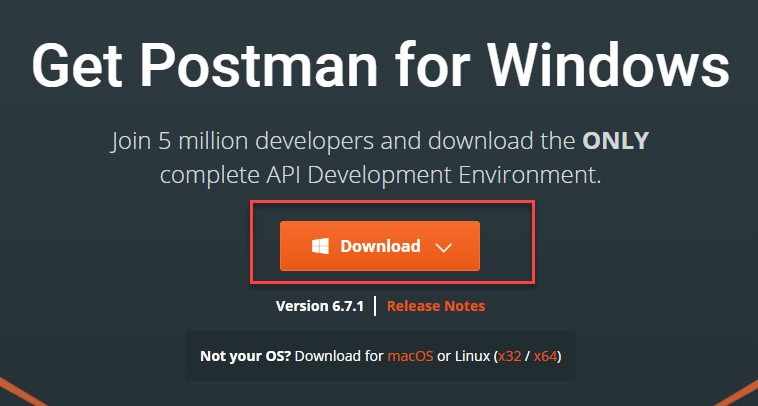
Gå til https://www.postman.com/downloads/ og vælg din ønskede platform blandt Mac, Windows eller Linux. Klik på Download.
Downloadsiden registrerer automatisk operativsystemet og fremhæver det matchende installationsprogram, som vist nedenfor.
Trin 2) Klik på Kør
Meddelelsen om din download er i gang skal nu vises på Apps-siden. En gang Postman download er afsluttet, klik på Kør.
Bemærk: Nuværende browsere gemmer installationsprogrammet i mappen Downloads i stedet for at tilbyde en Kør-knap på siden. Double-klik på det downloadede .exe filen for at starte den samme installation. Downloadindikatoren vises som følger.

Trin 3) Postman Installation Start
Vent et stykke tid med at fuldføre installationen af Postman.
Der vises et statusskærmbillede, mens filerne udpakkes, og det forsvinder normalt inden for et minut.

Trin 4) Tilmeld dig Postman Konto
I det næste vindue, Tilmeld dig en Postman Konto
Log ind-vinduet, der åbnes efter installationen, ser sådan ud.

BEMÆRK VENLIGST: Der er to måder at tilmelde sig en Postman konto. Den ene er at skabe en egen Postman konto, og den anden er at bruge en Google konto. Selvom Postman giver brugerne mulighed for at bruge værktøjet uden at logge ind, tilmelding sikrer, at din samling gemmes og kan tilgås til senere brug.
Bemærk: springping Log ind åbner nu den lette API-klient, som sender anmodninger, men ikke synkroniserer arbejdsområder. Senere login gendanner den fulde arbejdsområdevisning uden geninstallation.
Trin 5) Klik på Gem mine præferencer
Vælg de arbejdsområdeværktøjer, du har brug for, og klik på Gem mine præferencer
Indstillingsskærmen viser de paneler, der vil være synlige i arbejdsområdet.

Trin 6) Tillykke!
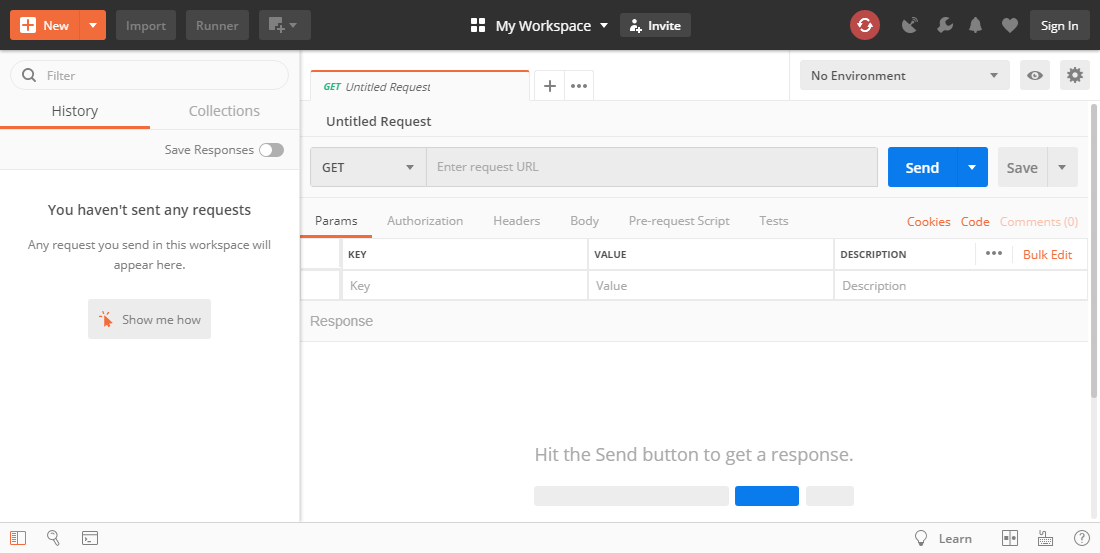
Du vil se startskærmen
Opstartsskærmen nedenfor bekræfter en fungerende installation og er startpunktet for den første anmodning mod en REST- eller web service slutpunkt.
For at bekræfte buildnummeret bagefter skal du åbne Indstillinger > Om inde i applikationen. Det er i det samme panel, at den automatiske opdatering rapporterer en nyere version.
Sådan installeres Postman på Mac og Linux
Downloadsiden fungerer på alle platforme, så det første trin er identisk overalt. Kun udpakningen er forskellig, og begge alternative platforme tilbyder også en pakkehåndteringsrute, der holder styr på Postman opdateret sammen med resten af systemet.
Installation på macOS
- Download den nyeste Postman version til Intel eller Apple silicium.
- Hvis browseren gemmer en ZIP-fil, skal du åbne den Downloads mappen og udpak den.
- Åbn eksentracTed Postman filen for at installere den.
- Når du bliver bedt om det, skal du flytte filen til Applikationer mappen, så fremtidige opdateringer installeres korrekt.
Hjemmebryggerbrugere kan springe disse trin helt over og køre brew install --cask postman, som placerer den samme applikationspakke i / Programmer.
Installation på Linux
- Installer fra Snap-butikken, eller kør
snap install postmanfra en terminal, når snapd er tilgængelig. - Alternativt kan du downloade arkivet og pakke det ud med
tar zxf linux_64. - Opret et launcher-ikon ved at installere den medfølgende Postman.desktop fil i en mappe som f.eks. ~ / .local / share / applications /.
Postman anbefaler Snap-pakken, fordi den samler alle biblioteker, som applikationen har brug for. Tre Linux-regler forhindrer de hyppigste fejl: start aldrig Postman med sudo, fordi de filer, den opretter, så bærer forkert ejerskab; sørg for, at kontoen har læse- og skrivetilladelse på ~ / .configHvor Postman lagrer sine data; og installerer openssl på forhånd. På Ubuntu 18 libgconf-2-4 pakke er også påkrævet.
Når applikationen starter, fungerer login- og præferenceskærmene, der blev vist tidligere, ens på alle tre platforme.
Postman Desktop-app vs. Postman Web App
Installation kan undgås helt ved at køre Postman i en browser, hvilket er nyttigt på en låst maskine. Ulempen er en kortere funktionsliste, så tabellen nedenfor viser, hvad hver indstilling understøtter.
| Capability | Desktop-app | Web-app |
| Installation påkrævet | Ja | Ingen |
| Konto påkrævet | Valgfri | Ja |
| Opkald til localhost og private netværk | direkte | Behøver Postman Desktop Agent |
| Find og erstat på tværs af et arbejdsområde | Ja | Ingen |
| Proxykonfiguration og anmodningsregistrering | Ja | Ingen |
| Ydelsestest og eksport fra kollektionen | Ja | Ingen |
| Indbygget terminal med Native Git | Ja | Ingen |
Desktop Agent er den afgørende faktor for de fleste teams. Browsere håndhæver cross-origin restriktioner, så en anmodning, der indtastes i webappen, kan ikke nå et API, der kører på en udviklermaskine, før agenten videresender den. Enhver, der tester interne tjenester eller sammenligner resultater med SoapUI eller JMeter belastningsplan, er bedre tjent med desktop-buildet.
To ledsagende værktøjer udvider den samme konto: Postman CLI kører samlinger i en build-pipeline, og Visual Studio Code udvidelsen sender anmodninger fra editoren. Begge holder API-tjek kørende ved siden af en UI-suite drevet af Selenium, i stedet for at erstatte den.
