
C# Hello World: Første konsolapplikationsprogram
 Redaktionelle team
⚡ Smart opsummering
C# Hello World er den klassiske første konsolapplikation, der introducerer sprogets kernebyggesten, herunder brugen af direktiver, et navnerum, en klasse og Main-metoden, samtidig med at der udskrives en simpel besked til Windows kommandoprompt.
C# er et af de sprog, der leveres af Microsoft at arbejde med .NET. Dette sprog omfatter et rigt sæt funktioner, som muliggør udviklingping forskellige typer applikationer.
C# er et objektorienteret programmeringssprog og minder på flere måder om C++. I denne tutorial ser vi, hvordan vi udvikler vores første applikation.
Dette vil være en grundlæggende konsolapplikation. Vi vil derefter udforske de forskellige datatyper tilgængelig i C#-sproget, såvel som kontrolflowsætningerne.
Opbygning af den første konsolapplikation
Et konsolprogram er et program, der kan køres i kommandoprompten i WindowsFor enhver nybegynder på .NET er det ideelt set det første skridt at bygge en konsolapplikation.
I vores eksempel skal vi bruge Visual Studio til at oprette et projekt af konsoltypen. Dernæst skal vi bruge konsolapplikationen til at vise en besked "Hello World". Vi vil derefter se, hvordan man bygger og kører konsolapplikationen.
Lad os følge nedenstående trin for at få dette eksempel på plads.
Trin 1) Det første trin involverer oprettelsen af et nyt projekt i Visual Studio. Når Visual Studio er startet, skal du vælge menupunktet Ny->Projekt.

Trin 2) Det næste trin er at vælge projekttypen som en konsolapplikation. Her skal vi også nævne navnet og placeringen af vores projekt.

- I projektdialogboksen kan vi se forskellige muligheder for at oprette forskellige typer projekter i Visual Studio. Klik på Windows mulighed i venstre side.
- Når vi klikker på Windows muligheder i det foregående trin, vil vi være i stand til at se en mulighed for konsolapplikation. Klik på denne mulighed.
- Vi giver så et navn til applikationen, som i vores tilfælde er DemoApplication. Vi skal også angive en placering til at gemme vores applikation.
- Til sidst klikker vi på knappen 'OK' for at lade Visual Studio oprette vores projekt.
Hvis ovenstående trin følges, får du nedenstående output i Visual Studio.
Produktion:-

- Et projekt kaldet 'DemoApplication' vil blive oprettet i Visual Studio. Dette projekt vil indeholde alle de nødvendige artefakter, der kræves for at køre konsolapplikationen.
- Hovedprogrammet kaldet Program.cs er standardkodefilen, der oprettes, når et nyt program oprettes i Visual Studio. Denne kode indeholder den nødvendige kode til vores konsolprogram.
Trin 3) Lad os nu skrive vores kode, som skal bruges til at vise strengen "Hello World" i konsolapplikationen.
Al nedenstående kode skal indtastes i filen Program.cs. Koden vil blive brugt til at skrive "Hello World", når konsolapplikationen kører.
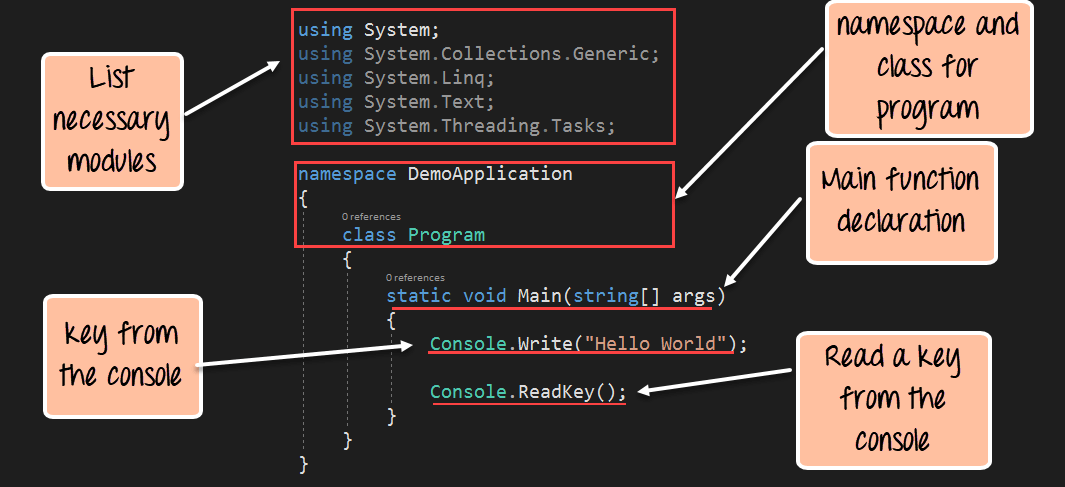
C# Hello World-programmet
using System;
using System.Collections.Generic;
using System.Linq;
using System.Text;
using System.Threading.Tasks;
namespace DemoApplication
{
 class Program
 {
  static void Main(string[] args)
  {
   Console.Write("Hello World");

   Console.ReadKey();
  }
 }
}
Code Forklaring:-
- De første kodelinjer er standardlinjer indtastet af Visual Studio. 'using'-sætningen bruges til at importere eksisterende .NET-moduler i vores konsolapplikation. Disse moduler er nødvendige for, at enhver .NET-applikation kan køre korrekt. De indeholder den absolut minimale kode, der skal til for at få kode til at fungere på en Windows maskine.
- Enhver applikation tilhører en klasse. C# er et objektorienteret sprog, og derfor skal al kode defineres i et selvbærende modul kaldet en 'klasse'. Til gengæld tilhører hver klasse et navnerum. Et navnerum er blot en logisk gruppe.ping af klasser.
- Hovedfunktionen er en speciel funktion, som automatisk kaldes, når en konsolapplikation kører. Her skal du sørge for at indtaste den nødvendige kode for at vise den påkrævede streng i konsolapplikationen.
- Konsoleklassen er tilgængelig i .NET, som gør det muligt at arbejde med konsolapplikationer. Her bruger vi en indbygget metode kaldet 'Write' til at skrive strengen "Hello World" i konsollen.
- Vi bruger derefter Console.ReadKey()-metoden til at læse en hvilken som helst nøgle fra konsollen. Ved at indtaste denne kodelinje venter programmet og afslutter ikke med det samme. Programmet venter på, at brugeren indtaster en hvilken som helst nøgle, før det endelig afslutter. Hvis du ikke inkluderer denne sætning i koden, afsluttes programmet, så snart det køres.
Trin 4) Kør din .NET-program. For at køre et hvilket som helst program skal du klikke på Start-knappen i Visual Studio.

Hvis ovenstående kode er indtastet korrekt, og programmet udføres korrekt, vil følgende output blive vist.
Output:

Ud fra outputtet kan man tydeligt se, at strengen "Hello World" vises korrekt. Dette skyldes, at Console.Write-sætningen sender denne streng til konsollen.
Anatomien af C# Hello World-programmet
Hvert C#-konsolprogram er bygget op af et lille sæt forudsigelige dele. At genkende dem gør Hello World-eksemplet nemt at læse og udvide.
- ved hjælp af direktiver: Linjer som f.eks. at bruge System; importerer færdige .NET-navnerum, så deres klasser kan bruges uden at skrive den fulde sti. Uden at bruge System ville koden have brug for System.Console i stedet for Console.
- navneområde: Et navnerum er en logisk container, der grupperer relaterede klasser og forhindrer navnekonflikter. I eksemplet er DemoApplication navnerummet.
- klasse: Hver linje i eksekverbar C# findes i en klasse. Skabelonen opretter en klasse med navnet Program til at indeholde programlogikken.
- Hovedmetode: Main er applikationens indgangspunkt. Udførelsen starter automatisk her, og et program kan kun definere ét indgangspunkt.
- statisk og tomrum: Nøgleordet static lader Main køre uden at oprette et objekt til klassen, og void betyder, at metoden ikke returnerer nogen værdi.
Sammen forvandler disse dele et par tekstlinjer til en kørbar Windows ansøgning.
Console.Write vs. Console.WriteLine i C#
Hello World-eksemplet bruger Console.Write, men de fleste C#-programmer bruger også Console.WriteLine. Begge metoder sender tekst til konsollen, og forskellen er, hvad der sker, efter teksten er udskrevet.
- Konsol.Skriv: Udskriver den angivne værdi nøjagtigt og efterlader markøren på samme linje, så to på hinanden følgende Write-kald placerer deres output side om side.
- Console.WriteLine: Udskriver værdien og tilføjer derefter et linjeskift, så næste output starter på en ny linje.
For eksempel udskriver Console.Write("Hello") efterfulgt af Console.Write("World") Hello World på én linje, hvorimod to WriteLine-kald udskriver hvert ord på sin egen linje. WriteLine er det mest almindelige valg til læsbart output linje for linje, mens Write er nyttigt, når man bygger en enkelt linje stykke for stykke, f.eks. ved at udskrive en prompt, før brugerinput læses. Begge metoder findes i Console-klassen i System-navnerummet.
Sådan kører du en C#-konsolapplikation ved hjælp af .NET CLI
Visual Studio er ikke den eneste måde at bygge og køre et C#-program på. Den platformsuafhængige .NET CLI (kommandolinjegrænseflade), der er inkluderet i .NET SDK, kompilerer og kører konsolapplikationer på Windows, Linux og macOS uden en IDE. Dette er praktisk til hurtige eksperimenter, automatisering og lette opsætninger som f.eks. Visual Studio Code.
Følg disse trin for at oprette og køre et Hello World-program fra terminalen:
- Installer .NET SDK'et: Download og installer SDK'et fra det officielle .NET-websted, og bekræft derefter, at det virker ved at køre dotnet –version.
- Opret et projekt: Kør dotnet new console -o DemoApplication. Dette opretter en mappe med en projektfil og en Program.cs, der allerede udskriver en besked.
- Flyt ind i mappen: Kør cd DemoApplication, så CLI-kommandoerne reagerer på det nye projekt.
- Kør programmet: Kør dotnet run. CLI'en gendanner afhængigheder, kompilerer koden og udfører den, hvorved outputtet udskrives til terminalen.
- Byg uden at køre: Kør dotnet build, når du kun vil kompilere og producere den eksekverbare fil i bin-mappen.
Moderne projektskabeloner bruger sætninger på topniveau, så en ny Program.cs kan indeholde en enkelt linje, Console.WriteLine("Hello, World!"), uden en eksplicit klasse eller Main-metode. Compileren genererer dem bag kulisserne, hvilket holder små programmer korte. Efterhånden som et projekt vokser, kan du stadig tilføje klasser, navnerum og en eksplicit Main-metode præcis som vist tidligere. Fordi de samme kommandoer fungerer på alle understøttede operativsystemer, er .NET CLI den mest bærbare måde at køre C#-kode på.
