
Framework for forretningsprocestestning (BPT) i QTP/UFT
 Redaktionelle team
⚡ Smart opsummering
Business Process Testing afstemmer softwaretestning med forretningsmål, så fageksperter, ikke kun automatiseringsingeniører, kan opbygge testscenarier. Denne side forklarer BPT-frameworket, dets roller og de fem implementeringstrin i QTP og Kvalitetscenter.
Hvad er Business Process Testing?
Business Process Testing (BPT) er en proces, der afstemmer softwaretestprocesser med forretningsmål for at reducere kompleksitet, tidsforbrug og indsats i en testlivscyklus. Forretningsprocestest er en ende til ende-test, der hjælper med at kontrollere softwareapplikationens parathed fra såvel virksomhedens som kundens perspektiv.
BPT Framework
BPT (Business Process Testing) Framework er et indbygget Micro Focus-automatiseringsframework, der bruges sammen med Quality Center. BPT hjælper med at involvere forretningsanalytikere eller SMV'er i automatiseringsprocessen. De kan også designe automatiseringsscenarier og udføre dem efter deres behov uden forudgående kendskab til automatisering eller kodning.
Følgende er byggestenene i BPT Framework
- Komponenter
- Anvendelsesområde
- strømme
- Forretningsproces test
komponent: (kaldes også Business Component) er et genanvendeligt sæt af automatiseringsudsagn, der udfører en bestemt foruddefineret opgave i AUT. Det ligner vbscript funktion og QTP handling, men designet til brug i BPT-rammen.
Anvendelsesområde: Det er et arkiv, der indeholder alle de ressourcer, der kræves for at udvikle forretningskomponenterne. Ressourcerne omfatter et delt objektarkiv; genanvendelige funktionelle biblioteker osv. Det er en logisk enhed, hvis fysiske eksistens ikke kan ses i et filsystem.
Forretningsprocestest: Et scenarie, der omfatter et seriel flow af forretningskomponenter, designet til at teste en specifik forretningsproces i en applikation.
Flyde: Til tider skal du bruge de lignende komponenter i samme rækkefølge i flere BPT'er. I stedet for at tilføje de samme komponenter i hver eneste BPT, kan du oprette et flow af forretningskomponenter. Flow kan kaldes direkte i stedet for at kalde hver komponent separat.
Hvorfor BPT?
Der er nogle udfordringer med traditionel automatisering nævnt nedenfor:
- Manglende koordinering mellem manuelle testere / fageksperter og automatiseringstestere.
- Der er ingen rolle for de manuelle testere i automatiseringsprocessen.
- Mangel på standarder inden for automationsudvikling.
- Der er chance for en kæmpe vedligeholdelsesindsats uden intelligente rammer.
- Normalt har automatiseringstestere ikke god applikationskendskab, og de har en tendens til at udvikle ineffektive scripts
BPT overvinder ovenstående udfordringer med et standardiseret framework, hvor det involverer SMV'er/manuelle testere som en del af automatiseringsudviklingen og definerer en standard udviklingsproces.ping BPT'er.
Manuelle testere designer den manuelle komponent til den nødvendige funktionalitet, som automatiseres af automatiseringstesteren. Manuelle/automatiseringstestere vil arrangere disse automatiserede komponenter i en rækkefølge for at danne BPT, som bliver et testscenarie.
BPT definerer forskellige roller, udført af forskellige ressourcer. BPT hjælper med optimering i udnyttelsen af ressourcerne og deres ekspertise. Roller i BPT er klassificeret som følger:
- EMS
- QTP Expert
- tester
SMV: SMV'er er en Business Analyst eller den manuelle tester, der har godt kendskab til applikationen. De designer de manuelle Business Components, som tester en specifik handling eller funktionalitet. Mens de designer de manuelle Business Components, vil de tydeligt nævne testtrinene og de forventede resultater.
QTP Ekspert: QTP Eksperter konverterer den manuelle forretningskomponent til en automatiseret komponent ved at automatisere de trin, der er nævnt i den manuelle komponent.
Når komponenterne er designet, en SMV, eller QTP Eksperten vil arrangere disse komponenter for at danne BPT, som danner et testscenarie.
Tester: Testeren kan være en manuel tester eller QTP ekspert, der kan udføre BPT'er fra kvalitetscenteret.
Kom godt i gang med BPT
Softwarekrav:
- QTP/UFT ( "QTP Nyeste version“) Gyldig licens.
- Du bør have QC / ALM (QC nyeste version) adgang med Business Components Module, som ikke følger med QC. Du skal købe en separat licens til det.
Software konfigurationer:
- QTPAktivér indstillingen 'Tillad andre HP-produkter at køre tests og komponenter'
- QC: Følgende tilføjelser skal installeres.
- QC Connectivity Add-in
- QTP Tilføje
Implementering af BPT Framework:
Da det er en indbygget ramme, behøver du ikke skrive kode for at bygge rammen. Du skal blot forberede de nødvendige artefakter, der bygger byggestenene i BPT.
Lad os kort studere de vigtige moduler i Quality Center (HP ALM)
Forretningskomponentmodul: Gør det muligt at oprette, administrere og automatisere genanvendelige forretningskomponenter, som indeholder trinnene til at udføre en specifik funktion i en forretningsproces. Komponenter klassificeres typisk som følger:
- Manuelle komponenter
- Automatiserede komponenter
- Søgeordsdrevne komponenter
- Scriptede komponenter
Testplan modul: Dette er modulet, hvor du trækker og slipper komponenterne i en logisk rækkefølge for at forberede BPT'er, som danner ét testscenarie, og du kan foretage fejlfinding af komponenterne.
Test Lab modulGør det muligt at udføre forretningsprocestests og se resultaterne. Du kan endda køre forretningsprocestests parallelt på forskellige maskiner ved hjælp af dette modul.
Den typiske BPT-automatiseringsproces involverer følgende trin.
- Oprettelse af de manuelle komponenter
- Automatisering af komponenterne
- Udviklingping Strømningerne eller BPT'erne
- Fejlretning af BPT'er
- Udførelse af BPT'er
Trin 1) Oprettelse af de manuelle komponenter
Log ind på QC

Naviger til Business Components-modulet.
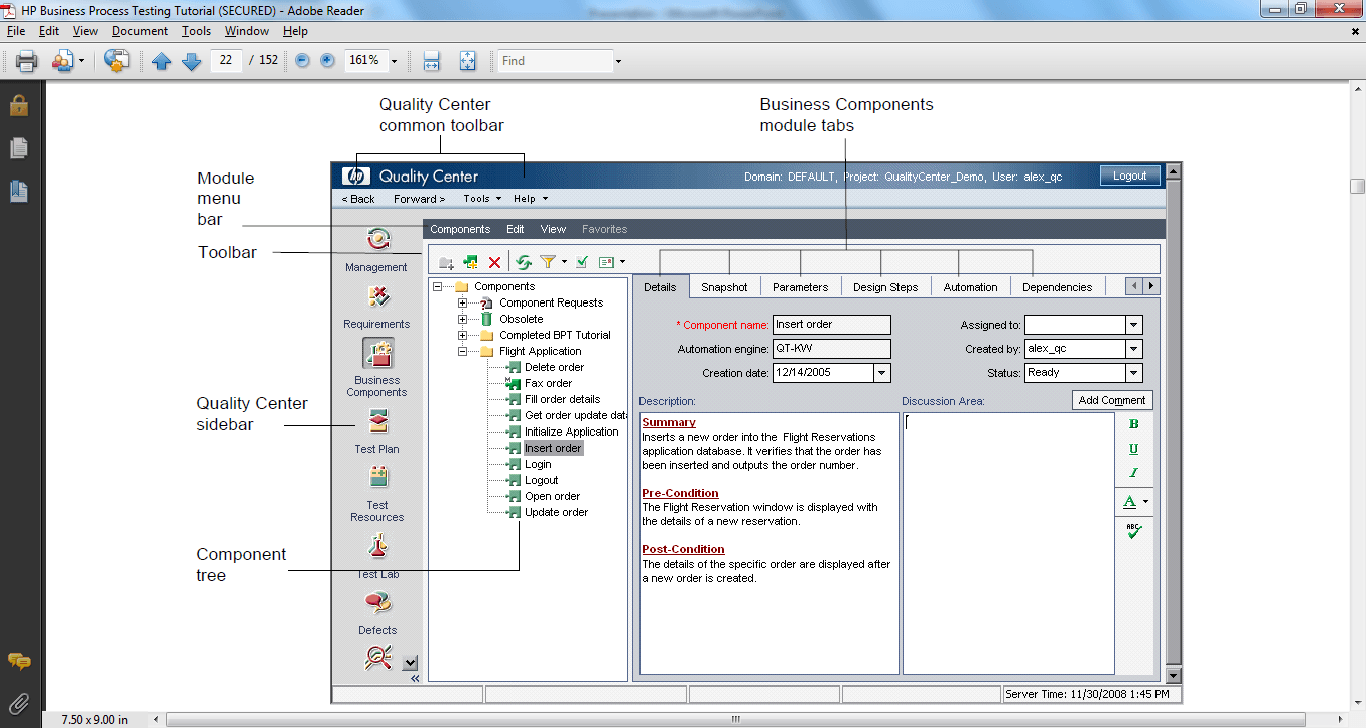
Virksomhedskomponenter og -mapper er identificeret med specifikke ikoner i komponenttræet nævnt nedenfor-

Folder: bruges til at klassificere dine komponenter i den logiske adskillelse.

Komponentanmodningsmappe: Manuelle testere eller SMV'er placerer deres komponenter, som de ønsker at få det automatiseret.

Forældet mappe: Du kan flytte alle de ugyldige komponenter til denne mappe, så du kan gennemgå dem, før du fjerner dem permanent fra QC.

komponent: Dette er symbolet, der bruges til at repræsentere komponent. Manuelle forretningskomponenter er repræsenteret af et M-symbol på komponentikonet. Som vist nedenfor.

En komponent kan have en af følgende statusser på et givet tidspunkt, nemlig henholdsvis Under udvikling, Klar, Vedligeholdelse og Fejl.


Når en komponentanmodning initieres i Testplan modul, så er det i status 'Ikke implementeret' (vist nedenfor). Når denne særlige komponent flyttes fra anmodningsmappen til komponentmappen, ændres den til status 'Under udvikling'.

Værktøjslinje i Business Component-modulet

Opret den nye manuelle Business-komponent.
Opret den nye mappe, så du kan oprette alle dine programrelaterede komponenter på ét sted.
Vælg mappen Komponenter -> Klik på Ny mappe

Indtast et navn, der repræsenterer din applikation, og klik på ok. Du kan endda oprette undermapper under din hovedmappe.
Vælg den mappe, hvor du vil oprette komponenten -> klik på knappen 'Ny komponent'

Indtast et komponentnavn, der ligner den handling, den skal udføre, så det bliver nemt at vælge komponenterne, mens du forbereder BPT'erne. Klik på OK-knappen.
En ny komponent oprettes på højre side.
Lad os studere de forskellige faner på komponenten
I. Fanen Detaljer: Det indeholder nogle grundlæggende felter som komponentnavn, oprettet af, oprettelsesdato... osv.
Description-fanen, har tre sektioner Summary, Pre-condition og Post-condition.
I resumé afsnittet, kan du nævne den korte beskrivelse af komponentfunktionaliteten og dens resultat.
I Forudsætning sektion, angiv applikationsstatus, der kræves for at bruge denne komponent.
I Post-Condition sektion, nævne applikationsstatus efter at have udført komponenttrinnene.
Husk Pre- og Post-betingelser, mens du opretter en logisk sekvens af komponenterne for at skabe BPT.
I Diskussionsområde, du kan tilføje kommentarer relateret til komponent.

II. Snapshot-fane: Du kan bruge denne fane til at tage et øjebliksbillede af den særlige side, som komponenten tilhører.
III. Fanen Parametre: Du kan bruge denne fane, hvis du vil overføre data eller hente data fra komponenten. Disse svarer til handlings-/testparametre i QTP.
Klik på Nyt link for at tilføje den nye parameter, skal du angive
- Parameternavn: Navnet på parameteren.
- Værditype: Type af parameteren (nummer, dato, streng, adgangskode... osv.).
- Standard værdi: Du kan indtaste en standardværdi, som kan bruges, hvis du ikke har givet nogen værdi fra komponenten.
- Description: Du kan nævne en kort beskrivelse af parameteren.

Outputparametre kan tilføjes eller slettes på samme måde som inputparametre. Hvis du vil returnere nogen værdi(er) fra komponenten, skal du bruge outputparametre.
IV. Fanen Design Step: Indeholder de trin, som komponenten skal udføre. Knapper på designfanen vises i følgende rækkefølge.
Tilføj nyt trin, Rediger, Slet, Kopiér, Indsæt, Opret/Vælg parameter, Fuldfør parameter, Søg, Rækkehøjde, Gem og Automatiser

For at tilføje trinnet skal du klikke på 'Tilføj nyt trin', komponenttrinseditoren åbnes. Indtast trinnavnet for at beskrive trin, beskrivelse (nøjagtig handling, som du vil udføre på applikationen) og det forventede resultat (applikationsstatus efter udførelse af trin).
Trinredigering åbnes også, når du vælger et trin og klikker på knappen Rediger trin.
Du har teksteditorens værktøjslinje i trineditoren, som du kan bruge til at formatere strengene som fed, kursiv og understregning.

V. Automation Fane: Viser automatiseringstrinnene relateret til komponenten, hvis komponenten allerede er automatiseret. Du vil diskutere dette trin i detaljer i næste trin 'Automatisering af den manuelle komponent'.
VI. Fanen Afhængigheder: Viser de afhængighedsrelationer, der findes mellem andre enheder som komponenter, BPT'er, flows, testressourcer og applikationsområder. Fanen Afhængigheder indeholder følgende tre faner.
Fanen Ressourcer viser anvendelsesområderne (logisk grupperingping/navn på alle de ressourcer, der kræves for at automatisere komponenten) som bruges af komponenten.
Brugt af fanen viser detaljerne om BPT'er og flows, der inkluderer den aktuelt valgte komponent. Hvis du vil navigere til den specifikke BPT eller det specifikke flow, kan du blot klikke på test- eller flownavnet. Du bliver derefter navigeret til BPT'en eller flowet i testplanmodulet.
Anvendelsesområde Fanen viser navnet på det applikationsområde, der bruges af komponenten, samt gitre af typen Anvendes af og Bruges, som viser de enheder, der bruger applikationsområdet, og de ressourcer, som applikationsområdet bruger.
VII. Fanen Historik: Viser ændringer foretaget af felter i en enhed. For hver ændring vil den vise tidsstemplet for ændringen og det brugernavn, der foretog ændringen. Fanen Historie indeholder to underfaner:
Fanen Revisionslog viser en liste over ændringer foretaget i forskellige felter, tidsstempel og brugeroplysninger.
Forretningsfanen viser de forskellige versioner af den valgte komponent.
Trin 2) Automatisering af de manuelle komponenter
Opbygning af applikationsområdet
Application Area er en logisk enhed, som hjælper os med at gruppere alle nødvendige ressourcer for at automatisere applikationen eller en del af applikationen. Applikationsområdet indeholder delte objektlager, funktionsbiblioteker og alle andre indstillinger, der kræves for at automatisere komponenterne.
Du kan oprette ét applikationsområde for hele applikationen eller så mange som applikationsområder for de forskellige dele af applikationen afhængigt af kravet.
Åbne QTP, Fil -> Ny -> Anvendelsesområde
Det vil vise følgende vindue, som vil indeholde de fire moduler.

Generel: Det vil vise generiske oplysninger om applikationsområdet, såsom navn på applikationsområdet, forfatter, der oprettede applikationsområdet, placering, Description og de tilhørende tilføjelser.
Hvis du vil fjerne eventuelle tilføjelser, kan du klikke på modificer-knappen og fjerne de unødvendige tilføjelser.
Yderligere indstillinger indeholder indstillingerne for optagelse og kørsel, som ligner normale indstillinger for optagelse og kørsel, og QTP.

Du kan endda tilføje eventuelle gendannelsesscenarier, som du vil knytte til applikationsområdet ved hjælp af gendannelsesmulighederne. Baseret på tilføjelsesprogrammerne har du valgt andre miljørelaterede indstillingsmuligheder.

Funktionsbiblioteker
Dette modul hjælper os med at knytte alle de nødvendige funktionsbiblioteker til applikationsområdet.

Objektlager
Dette modul vil hjælpe os med at tilknytte de nødvendige delte objektlagre svarende til funktionsbiblioteker.

nøgleord
Nøgleordsruden viser alle de indbyggede metoder, alle brugerdefinerede funktioner i funktionsbiblioteker og objekterne i et objektlager. Derudover viser Nøgleordsruden også metoder og egenskaber for alle testobjektklasser, der er udviklet af os eller af en tredjepart ved hjælp af tilføjelsesudvidelser.

Når du har tilføjet de nødvendige funktionsbiblioteker, delte objektlager og foretaget de nødvendige indstillinger, kan du gemme dit applikationsområde.
Konvertering af den manuelle komponent til automatiseret komponent
Naviger tilbage til fanen Kvalitetssikring og design for den specifikke komponent, du vil automatisere. Klik på automatiseringsknappen som vist nedenfor, og vælg enten konverter nøgleordsdrevet eller scriptet komponent. Når komponenten er konverteret til automatiseringskomponenten, kan du ikke konvertere den tilbage til den manuelle komponent.


Søgeordsdrevet komponent
Naviger til fanen automatisering.
Den viser meddelelsen "For at oprette trin skal du først vælge et applikationsområde ved at klikke på vælg applikationsområde".

Når du har klikket på "vælg applikationsområde", vises følgende vindue, som viser en liste over tilgængelige applikationsområder, hvorfra du kan vælge det ønskede applikationsområde.

Det valgte applikationsområde vises nederst på fanen Automation.
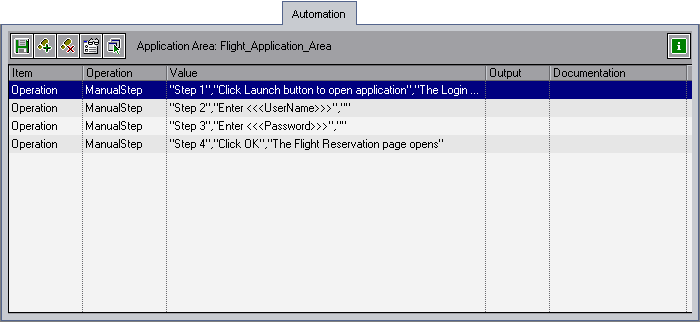
Du kan automatisere komponenten på samme måde, som du automatiserer i QTP ved hjælp af søgeordsvisning. Efter automatisering af komponenten vil trinene se således ud

Scriptet komponent
Naviger til fanen Automation. Den viser knappen Start for at starte QTP.

Klik på knappen Start (QTP skal installeres i samme maskine), åbnes den QTP og vise en pop op-vindue, der beder os om at knytte et applikationsområde til komponenten.

Når applikationsområdet er knyttet til komponenten, er alle ressourcer tilgængelige for komponenten, som du kan bruge til at oprette et script til komponenten.
Trin 3) Udviklingping BPT'erne
BPT'er kan være automatiserede eller manuelle tests. BPT'er, der består af de manuelle forretningskomponenter, kaldes manuelle BPT'er. BPT'er, der er oprettet med de automatiserede komponenter, kaldes automatiserede BPT'er.
For at oprette enten manuelle eller automatiserede BPT'er skal du bruge testplanmodulet i kvalitetskontrolsystemet.
Klik på testplanmodulikonet i venstre side

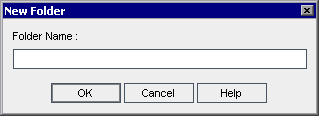
Opret en mappe, hvor du vil oprette forretningsprocestest ved at klikke på ikonet tilføj mappe.

Indtast mappenavnet og klik på OK-knappen
Klik på ikonet 'Opret ny test'.

Vælg testtypen 'Forretningsproces', og indtast et sigende navn til BPT.

Det vises som følger

Vælg fanen 'Test Script' -> og vælg underfanen 'Vælg komponent'
Det vil vise komponentmodultræet med alle komponentoplysninger i højre side.

Træk og slip komponenterne i den logiske rækkefølge for at danne forretningsscenariet. Du kan også vælge komponenten og bruge pilesymbolet i stedet for at trække og slippe. Eksempel på BPT vises nedenfor efter at komponenterne er arrangeret nedenfor.

Du kan endda anmode om en ny komponent, hvis den ikke er tilgængelig i komponenttræet fra selve testplanmodulet, ved at klikke på 'Ny komponentanmodning'.
Når komponenter er arrangeret i testscripts editor-ruden, vises den som fem kolonnestruktur:
- Komponent/flow: Viser komponenten sammen med et snapshot-billede, hvis det indeholder.
- Status: Komponentens status, det kan være en hvilken som helst af de statusser, der er diskuteret tidligere.
- Input: Hvis du har inputparametre, vises det i denne kolonne.
- Output: Hvis du har output-parametre, vises det i denne kolonne.
-
Ved fejl: Det vil vise en rullemenu, hvor du kan vælge, hvad du vil have til at udføre BPT ved fejl i komponenten. Du kan vælge enten fortsæt eller afslutte BPT.


Konfiguration af inputparametre
For at konfigurere inputparameteren for en given komponent skal du klikke på linket inputparametre i inputkolonnen for den pågældende komponent, eller du kan også højreklikke på komponenten og vælge inputparameterværdier -> iterationer.

Når du klikker på inputparameterlinket, åbnes dialogboksen Component iterations.

Du kan indtaste alle inputparametre for komponenten. Hvis du vil køre komponenten flere gange, kan du tilføje flere iterationer ved at klikke på 'Tilføj iterationer' og indtaste dataene.
Hvis du ønsker at slette en iteration, skal du først vælge iterationen og klikke på 'Slet iteration', den valgte iteration fjernes.
Hvis du kun vil køre udvalgte iterationer, kan du bruge indstillingen 'Vælg iterationer' og indstille det interval af iterationer, du vil køre, som vist nedenfor.

Du kan også importere inputparametre fra en ekstern kommasepareret fil, og du kan eksportere de listeparametre, du brugte til en bestemt komponent, ved hjælp af import- og eksportindstillinger.
Når du klikker på importindstillingen, vises dialogboksen Filer, så vi kan vælge den ønskede fil som vist nedenfor.

Når du har valgt filen, vises dialogboksen Kortparameter, hvor du skal knytte kolonneoverskrifterne i filen til parametre i komponenten. Du skal udføre denne øvelse for alle inputparametrene.

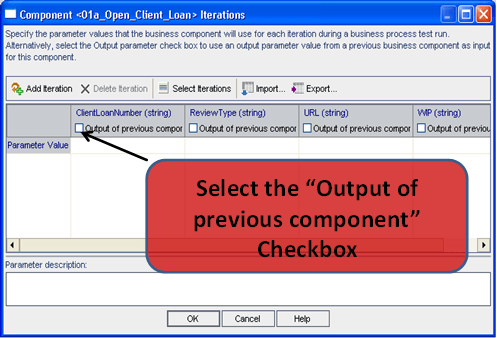
Hvis du vil bruge outputparametrene fra de tidligere komponenter, skal du klikke på output-afkrydsningsfeltet under parameterkolonnenavn.
Vinduet med outputparameterliste vises med en liste over alle outputparametre for de tidligere komponenter. Du kan vælge den ønskede outputparameter fra det og klikke på OK-knappen.

Grouping/Un-Grouping Komponenter
Nogle gange, hvis du vil gruppere komponenterne i BPT for at køre dem sammen flere gange, skal du gruppere dem sammen. Først skal du vælge de komponenter, du vil gruppere dem i, og klikke på billedet "Gruppér komponenter", eller du skal vælge "Komponenter". Højreklik og vælg "Gruppér".ping > Gruppekomponenter.

Efter grouping Komponenter, det vil se sådan ud nedenfor. Hvis du vil opdele grupperingen af komponenterne, skal du vælge gruppen og klikke på ikonet opdel gruppering af komponenter.

Tilføjelse af parametre/iterationer til grupperede komponenter
Det minder om, hvordan du indtaster data for en parameter for en enkelt komponent, men den eneste forskel er, at når du klikker på et link til en inputparameter for en grupperet komponent, vises inputparametrene for alle komponenterne samlet.
BPT status
Ligesom komponenter har BPT'er også forskellige statusser baseret på BPT-oprettelsen og dens fremskridt. En BPT kan have en af følgende statusser på et givet tidspunkt.
 6 Under udvikling
 7 Klar
 8 Vedligeholdelse
 9 Fejl
BPTs status kan bestemmes af status for dens komponenter. BPT-status bestemmes af den mest alvorlige tilstand af alle dens komponenter.
Antag for eksempel, at du har en forretningsprocestest, der indeholder:
- 3 Klar-komponenter
- 1 Vedligeholdelseskomponent
- 2 Under udviklingskomponent
- 1 Fejlkomponent
- 1 Under udvikling (anmodet) Komponent
I dette eksempel er teststatus Fejl, fordi fejl er den mest alvorlige status for en forretningskomponent i testen.
Trin 4) Fejlretning af BPT
Når først BPT'erne er designet, skal du køre BPT'en for at kontrollere, om komponenterne er arrangeret i den rigtige rækkefølge, og de data, du har sendt, fungerer korrekt eller ej. Det ligner Test vores automatiseringsscript med alle mulige måder (positive og negative) og data til at kontrollere scriptets nøjagtighed.
I testplanmodulet skal du klikke på knappen Kør eller fejlfind test i testscriptværktøjslinjen.

Når du klikker på knappen Kør, vises vinduet 'Kør eller fejlfindingstest'. I vinduet Kør har du to muligheder for, hvordan du vil køre BPT'en.
- Normal
-
Debug


Fejlretningstilstand: Når du kører en komponent i denne tilstand, tilføjer den som standard et breakpoint på den første linje i komponenten, hvilket vil hjælpe os med at fejlfinde komponenten linje for linje.
Normal tilstand: I denne tilstand kører den fra start til slut uden pause og fortsætter straks til den næste komponent i testen.
Du kan vælge en hvilken som helst tilstand for hver af komponenterne afhængigt af dine behov. Hvis du allerede har verificeret nogle af komponenterne i den samme BPT eller i en anden BPT, kan du gå direkte til normal tilstand.
Når eksekveringen er færdig, vil den vise eksekveringsoversigten af alle komponenter i BPT.

Trin 5) Udførelse af BPT
Når først BPT'erne er udviklet og testet grundigt, skal du muligvis køre disse BPT'er som en del af regression, fornuft eller enhver anden testcyklus.
For at udføre BPT'erne skal du bruge Test Lab-modulet i QC. Naviger til Test Lab og vælg mappen Testplan og testsæt, som du vil køre disse BPT'er under.

Vælg indstillingen 'Vælg tests' fra Test Lab Grid. I højre side vises en rude med en testplantræstruktur, hvor alle testcases er angivet. Vælg de BPT'er, du vil køre, og klik på pileknappen. BPT'erne føjes til 'Udførelsesgitteret'. Du kan endda bruge træk-og-slip-funktionen til at vælge de BPT'er, du vil køre.
Når BPT'erne er tilføjet til udførelsesgitteret, skal du klikke på knappen 'Kør'.
Et separat vindue 'Automatisk kører' vises efter at have klikket på knappen 'Kør', hvor du skal angive, hvilken maskine du skal køre disse BPT'er på. Den maskine, du vil køre på, QTP Softwaren skal være tilgængelig. Du kan også køre testene på den samme maskine.

Efter at have nævnt maskinnavnene i kolonnen 'Kør på vært', skal du klikke på 'Kør alle', hvis du vil køre alle testene i vinduet 'Automatisk kører', eller vælge 'Kør', hvis du kun vil køre den valgte BPT.
QC opretter automatisk forbindelse til den angivne maskine, udfører BPT'en og opdaterer resultaterne tilbage til QC med status Bestået eller Ikke bestået.

Hvis du dobbeltklikker på den pågældende test, vil den vise yderligere og detaljerede resultater af den pågældende test.

Denne tutorial er gjort mulig med bidrag fra Mr. Narender Reddy Nukala
