
10 Bedste GRATIS spiloptagelsessoftware (2026)
 Redaktionelle team
Kæmper du med at indfange episke gameplay-øjeblikke uden at noget går galt? Jeg forstår den frustration godt. Dårlige optageværktøjer introducerer forsinkelser og pludselige billedfald, der ødelægger ydeevnen. Tilfældige nedbrud sletter ofte hele sessioner. Lyddesynkronisering og tvungne vandmærker skader indholdskvaliteten. Ineffektiv komprimering skaber massive filer, mens begrænsede formater begrænser deling. Nogle værktøjer øger endda privatlivsrisici. Det forkerte valg dræner tid og motivation. Pålidelige værktøjer holder gameplayet jævnt, lyden skarp og optagelserne pålidelige.
jeg brugte løbet 180 timer forskning og testning 35+ værktøjer at kuratere denne guide. Ud fra den proces har jeg udvalgt de 10 værktøjer, der er dækket her. Hver anbefaling kommer fra førstehåndserfaring og er bakket op af praktisk testning. Denne artikel gennemgår nøglefunktioner, reelle fordele og ulemper samt klare prisoplysninger. Jeg har fokuseret på gennemsigtighed, så du ved præcis, hvad du kan forvente. Læs hele artiklen for at træffe et trygt valg. Læs mere…

Action er et let værktøj til skærmoptagelse og gameplay-optagelse, der er bygget til problemfri ydeevne uden at optage store systemressourcer. Det understøtter gameplay-optagelse med høje FPS, realtidskodning og ren lydoptagelse fra både systemlyd og mikrofoninput.
Bedste GRATIS spiloptagelsessoftware: Topvalg!
| Værktøj | Key Feature | Gratis prøveperiode / garanti | Link |
|---|---|---|---|
👍 Handling |
Højtydende 4K, 60fps gameplay-optagelse | Gratis download | Få mere at vide |
 👍 Icecream Screen Recorder |
Fleksibel skærmoptagelse med webcam og annotationer | Gratis download | Få mere at vide |
 EaseUS skærmoptager |
Samtidig lyd- og videooptagelse, facecam-overlay | Gratis download | Få mere at vide |
 Movavi Screen Recorder |
4K-optagelse med webcam-overlay og planlagt optagelse | 7-dages gratis prøveperiode | Få mere at vide |
 Bandicam |
Effektiv komprimering, FPS-overlay | Gratis download | Få mere at vide |
1) Handling
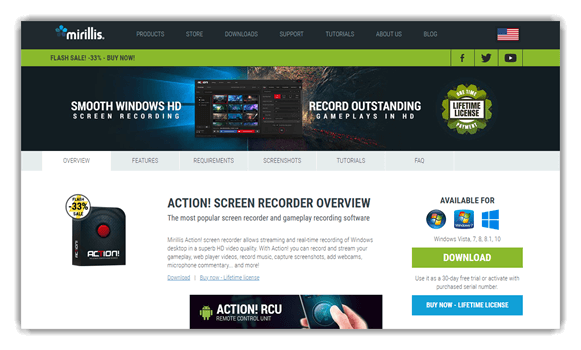
Handling er et let værktøj til skærmoptagelse og gameplay-optagelse, der er bygget til problemfri ydeevne uden at optage store systemressourcer. Det understøtter gameplay-optagelse med høje FPS, realtidskodningog ren lydoptagelse fra både systemlyd og mikrofonindgang, hvilket gør den velegnet til hurtige spil og live-øjeblikke.
Værktøjet passer naturligt ind i hverdagens gameplay-optagelsesworkflows – udløser øjeblikkelig afspilning via genvejstaster, justering af FPS-kontrolog håndtering af opløsningsskalering undervejs. Jeg har brugt det til at optage længere sessioner, hvor ensartet bitrate-kontrol og hardwareacceleration var vigtig, og derefter beskåret klip hurtigt uden at afbryde fordybelsen.
Funktioner:
- Optagelse af spil: Denne funktion fokuserer på jævn gameplay-optagelse med minimalt fald i ydeevnen, selv under hurtige actionscener. Den optager høj FPS-output ved hjælp af hardwareacceleration. Jeg har brugt den under lange sessioner og bemærket stabil billedhastighed hele vejen igennem.
- Skærmbillede i realtid: Denne funktion giver dig mulighed for at optage hele din skærm eller udvalgte applikationer i realtid. Den fungerer godt til tutorials og gennemgange sammen med gameplay-optagelse. Mens jeg brugte den, oplevede jeg, at vinduesskift ikke afbrød optagelsesflowet.
- Lydoptagelse og mikrofonindgang: Denne funktion giver dig mulighed optag lyd i spillet og mikrofonindgang samtidigt med tydelig adskillelse. Den understøtter multi-track-lyd for nemmere efterredigering. Jeg bemærkede, at stemmens klarhed forblev ensartet, selv under høje øjeblikke i spillet.
- Webcam-overlay: Denne mulighed gør det muligt at tilføje et webcam-overlay direkte til gameplay-optagelser. Det er nyttigt for streamere og indholdsskabere, der ønsker interaktion med ansigtskameraet. Under test af denne funktion undgik justering af overlay-størrelsen før optagelse en akavet beskæring.ping senere.
- Integration af livestreaming: Denne funktion understøtter direkte livestreaming til populære platforme med realtidskodning. Det minimerer latenstid, samtidig med at det visuelle kvalitet bevares. Jeg foreslår at indstille bitrate-kontrollen manuelt for at matche din internetstabilitet for mere jævne streams.
- FPS og opløsningskontrol: Denne indstilling giver præcis kontrol over FPS-grænser og opløsningsskalering. Det hjælper med at balancere ydeevne og videokvalitet på forskellige hardwareopsætninger. Jeg har personligt brugt lavere FPS-grænser under konkurrencekampe for at reducere GPU-belastning.
FORDELE
ULEMPER
30-dages gratis prøveperiode
2) Icecream Screen Recorder
Icecream Screen Recorder tilbyder en ren og enkel tilgang til skærmoptagelse med solide gameplay-optagelses- og lydoptagelsesmuligheder. Den balancerer enkelhed med kontrol, understøtter mikrofoninput, webcam-overlay og opløsningsskalering uden at overvælde brugerfladen. Efter en kort opsætning føltes optagelsen intuitiv nok til, at jeg ikke behøvede at stoppe midt i sessionen for at rette indstillinger – altid et godt tegn.
Det fungerer godt til at optage afslappet til mellemintensivt gameplay hvor overlays, hurtig klipbeskæring og pålidelige genvejstaster er vigtige. Jeg har brugt det til at optage gameplay-segmenter sammen med stemmekommentarer og derefter forfine klip gennem grundlæggende tidslinjeredigering, før de deles – effektivt, forudsigeligt og begyndervenligt.

Funktioner:
- Optagelsestilstande: Denne funktion giver dig mulighed for at optage i fuld skærm, et valgt område eller et specifikt vindue, hvilket gør gameplay-optagelser fleksible på tværs af opsætninger. Det fungerer godt til både pc- og browserspil. Jeg fandt det nyttigt, når jeg skiftede mellem gameplay- og tutorial-optagelser.
- Lydoptagelse: Denne funktion understøtter systemlyd og mikrofoninput på samme tid, hvilket er ideelt til kommentardrevet gameplay-optagelse. Du kan nemt finjustere lydbalancen. Mens jeg brugte denne funktion, bemærkede jeg, at en en smule sænkning af mikrofonforstærkningen forhindrer forvrængning under intense øjeblikke i spillet.
- Webcam-overlay: Denne funktion gør det muligt at tilføje et webcam-overlay direkte til gameplay-optagelser, hvilket gør indholdet mere personligt og engagerende. Du kan nemt ændre størrelsen og flytte placeringen af feedet. Jeg har brugt det under korte spilanmeldelser, og det forsvinder aldrig.tracted fra gameplayet.
- Genvejstastkontrol: Denne funktion gør det muligt at bruge brugerdefinerede genvejstaster til at starte, sætte på pause eller stoppe optagelse uden at forlade spillet. FPS-kontrol hjælper med at opretholde en jævn gameplay-optagelse. Under test af denne funktion, capping FPS forbedret stabilitet på en mellemklasse GPU-opsætning.
- Live-annotationer: Denne funktion giver mulighed for at tilføje pile, tekst og fremhævninger under optagelse, hvilket fungerer godt til tutorials og strategiforklaringer. Du kan visuelt guide seerne i realtid. Jeg brugte dette, da jeg forklarede komplekse brugergrænseflademekanikker, og det reducerede arbejdet efter redigering.
- Ydeevneoptimering: Denne funktion bruger hardwareacceleration og GPU-optimering til at minimere påvirkningen af ydeevnen under optagelse. Gameplayet forbliver jævnt, selv i længere sessioner. Jeg optog en fuld kamp uden mærkbare billedfald, hvilket viser solid realtidskodningseffektivitet.
FORDELE
ULEMPER
Download gratis
3) EaseUS skærmoptager
EaseUS skærmoptager positionerer sig som en mere poleret skærmoptagelsesløsning med vægt på stabilitet og kontrol efter optagelse. Den håndterer optagelse af gameplay, lydoptagelseog webcam-overlay jævnt, samtidig med at det tilbyder pålidelig FPS-kontrol og bitrate-kontrol for ensartet outputkvalitet. Det, der skilte sig ud for mig, var, hvor rene optagelserne så ud lige fra starten, selv før justering af forudindstillinger.
Til længere gameplay-sessioner er den velegnet til at optage optagelser, der kræver let tidslinjeredigering bagefter. Jeg har brugt den, når jeg optager længere playthroughs, hvor realtidskodning og scenehåndtering hjalp med at holde filerne organiserede og klar til hurtig redigering uden at skulle optage igen.

Funktioner:
- Optagelse af vildt i høj kvalitet: Denne funktion håndterer fuldskærmsoptagelse af gameplay med stabil billedgengivelse og skarpt visuelt output. Den holder bevægelsen flydende under intense scener. Jeg har optaget længere sessioner uden visuel tearing, selv når eksplosioner og hurtige kamerabevægelser skete efter hinanden.
- Lydoptagelse med dobbelt kilde: Lydhåndtering kombinerer lyd i spillet med mikrofonindgang mens keeping klarhed intakt. Den understøtter separat lyd tracks for bedre kontrol senere. Mens jeg brugte denne funktion, bemærkede jeg, at finjustering af mikrofonforstærkningen tidligt forhindrer baggrundsstøj fra cree-lyd.ping ind i kommentarer.
- Understøttelse af Facecam Overlay: Denne funktion giver dig mulighed for at lægge et webcam-feed direkte oven på gameplay-optagelser. Det fungerer godt til reaktionsbaseret indhold eller guidede tutorials. Jeg brugte det under en strategigennemgangsvideo, og overlayet forblev låst på plads under hele optagelsen.
- GPU-optimeret kodningsmotor: Kodning er afhængig af hardwareacceleration for at minimere påvirkningen af ydeevnen under optagelse. Det sikrer, at gameplayet reagerer responsivt, selv under høj systembelastning. Under test af denne funktion reducerede GPU-baseret kodning mærkbart billedfald under gameplay med store åbne kort.
- Billedhastighed og opløsningsjustering: Denne kontrol giver dig mulighed for at justere FPS-grænser og opløsningsskalering baseret på systemets ydeevne. Det hjælper med at undgå unødvendig belastning, samtidig med at den visuelle kvalitet bevares. Jeg anbefaler at indstille FPS lidt under dit gennemsnit i spillet for at få mere jævne og ensartede optagelser.
- Optagelse af højdepunkter via genvejstaster: Denne funktionalitet muliggør øjeblikkelig optagelse via brugerdefinerede genvejstaster. Den er perfekt til at gemme uventede højdepunkter uden at optage hele sessioner. Under rangerede kampe brugte jeg denne funktion til at optage vigtige spil uden at forstyrre fokus.
FORDELE
ULEMPER
Brug kuponkode “GURU99EASEUS” for at få 30 % rabat
4) Movavi Screen Recorder
Movavi Screen Recorder er et letvægtsværktøj til optagelse, der balancerer simple kontroller med pålidelig gameplay-optagelse. Det håndterer skærmbillede, system- og mikrofonlyd og webcam-overlay uden en stejl indlæringskurve. Det, der skilte sig ud for mig, var, hvor hurtigt jeg kunne gå fra opstart til optagelse med rent output, selv før jeg justerede nogen forudindstillinger.
For gamere, der ønsker hurtige klip uden tung konfiguration, passer det naturligt ind i en afslappet optagelsesworkflow. Jeg har brugt det til at optage gennemgangsklip og reaktionsklip, og den planlagte optagelsesfunktion lod mig starte optagelser automatisk, mens jeg var væk fra tastaturet.

Funktioner:
- 4K skærmoptagelse: Denne funktion optager gameplay i skarpe opløsninger på op til 4K, keeping skarpe, hurtige bevægelser under intense scener. Det bevarer detaljerne YouTube uploads hvor komprimering straffer bløde optagelser. Jeg har optaget en session i en åben verden i 4K, og teksten på skærmen forblev læsbar efter eksport.
- System- og mikrofonlyd: Lydhåndtering af optagelser lyd i spillet og mikrofonindgang sammen eller separat tracks til renere redigeringer senere. Det holder kommentarerne klare uden at drukne dem i effekter. Mens jeg brugte dette, bemærkede jeg, at tidlig indstilling af mikrofonniveauer forhindrer baggrundsstøj fra cree.ping ind i optagelsen.
- Webcam-overlay: Denne funktion lægger et webcam-feed direkte oven på dine gameplay-optagelser for at give indhold i reaktionsstil. Det forbliver låst på plads under hele sessionen. Jeg brugte det under en strategigennemgang, og ansigtskameraet flyttede sig aldrig ud af plads, mens jeg optog.
- Planlagt optagelse: Denne funktion giver dig mulighed for at indstille start- og stoptimere, så optagelser kører automatisk på valgte tidspunkter, selv når du er væk. Det er praktisk til optagelse af lange sessioner eller tidsbestemte begivenheder. Jeg indstiller en tidsplan før trinping ud, og den fangede hele løbet uden at jeg rørte noget.
- Højdepunkter for markør og tastetryk: Denne indstilling fremhæver din musemarkør, klik og tastetryk, så seerne nemt kan følge med. Den er ideel til vejledninger og menutunge vejledninger. Jeg har brugt den, når jeg har forklaret komplekse opsætninger, og de visuelle signaler gjorde hvert trin tydeligt.
- Indbyggede trimmeværktøjer: Med redigeringsfunktionerne kan du klippe og trimme optagelser lige efter optagelsen uden at åbne en separat editor. Det holder klip skarpe og klar til deling. Jeg anbefaler at trimme umiddelbart efter optagelse, så din lokale lagring forbliver organiseret.
FORDELE
ULEMPER
7-dages gratis prøveperiode
5) Bandicam
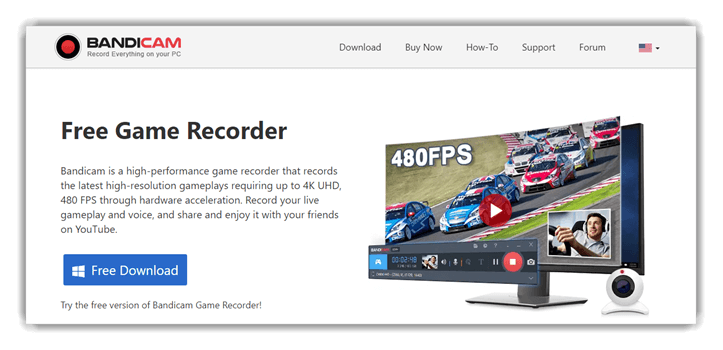
Bandicam er et let værktøj til skærmoptagelse og gameplay-optagelse, der er bygget til stabil ydeevne. Det fokuserer på problemfri gameplay-optagelse uden at overbelaste systemressourcerne. FPS-kontrol, opløsningsskalering, og bitrate-kontrol hjælper med at opretholde ensartet outputkvalitet. Brugerfladen forbliver praktisk med responsive genvejstaster og pålidelig lydoptagelse til systemlyd og mikrofoninput.
Efter at have optaget flere høj-FPS gameplay-sessioner, realtidskodningen føltes konstant stabil. Hardwareacceleration hjalp med at undgå billedfald under længere optagelser. Det fungerer godt til gennemgange, tutorials eller performancefokuserede optagelser, hvor rent output betyder mere end visuelle ekstrafunktioner.
Funktioner:
- Browseroptagelse: Denne funktion gør det nemt at optage browserbaserede titler, selv når de kører i finurlige launchers eller faner. Du kan tage et rent skærmbillede med synkroniseret gameplay-optagelse og lydoptagelse. Jeg har brugt den til at dokumentere en WebGL-fejl for en udvikler, og det var krystalklart.
- Smart komprimering: Dette holder filstørrelserne på et stabilt niveau, mens du optager, så din lokale lagring ikke går i panik midt i kampen. Den opretholder en klar og tydelig optagelse med smart bitrate-kontrol og realtidskodning. Når du bruger dette, vil jeg foreslå at teste i 15 sekunder først for at afbalancere kvalitet i forhold til diskforbrug.
- Effektiv kodning: Denne funktion fokuserer på at reducere systembelastningen, så FPS-kontrollen forbliver stabil under intens gameplay-optagelse. Den er afhængig af optimeret H.264-kodning for at opretholde jævne billeder. Jeg har bemærket færre billedfald i hurtige scener sammenlignet med uoptimerede optagere.
- FPS-overvågning: Dette giver realtidsovervågning af ydeevnen under optagelse, hvilket hjælper med at finjustere GPU-optimeringen. Du kan øjeblikkeligt spotte ydeevnedyk og justere opløsningsskalering eller bitrate. Jeg brugte det under lange sessioner for at undgå at skulle genoptage hele kampe.
- Hurtige animationer: Dette giver dig mulighed for at eksportere korte øjeblikke som animerede PNG'er eller GIF'er i stedet for fulde videofiler. Det er ideelt til at dele hurtige højdepunkter, patchnoter eller reaktioner. Du vil bemærke, at det fungerer bedst til fokuserede øjeblikke snarere end lange sekvenser.
- Lydseparation: Dette giver dig mulighed for at optage lyd fra spillet, mikrofoninput og eksterne lydkilder på separate tracks. Det forenkler postproduktionen og forbedrer støjdæmpningen. Jeg har brugt dette til at afbalancere kommentarer uden at skulle genindspille hele gameplay-sessioner.
FORDELE
ULEMPER
Forbindelse: https://www.bandicam.com/game-recorder/
6) Xbox Game Bar
Xbox Game Bar er en indbygget Windows Værktøj designet til hurtig gameplay-optagelse. Det muliggør skærmoptagelse, lydoptagelse og øjeblikkelig afspilning uden at installere ekstra software. Enkle genvejstaster og grundlæggende klipbeskæring gør det nemt at fange øjeblikke på farten. Oplevelsen forbliver ustabil.tractionsfri og tæt integreret med systemet.
Den problemfri optagelse føltes overraskende pålidelig, mens man optog længere gameplay-sessioner. Mikrofoninput og baggrundsoptagelse fungerede uden konfigurationsproblemer. Det passer bedst til afslappede gameplay-klip, hurtige højdepunkter eller spontane optagelser uden at afbryde gameplayet.

Funktioner:
- Lydoptagelse med mikrofonstyring: Lydoptagelsessystemet understøtter spillyd og mikrofoninput med separate lydstyrkekontroller. Det er ideelt til kommentarer eller hurtige gennemgangsklip. Jeg har personligt brugt det til afslappede tutorials, og stemmeklarheden forblev ensartet selv under intens gameplay.
- Overlay til ydelsesovervågning: Dette overlay viser CPU-, GPU-, VRAM- og FPS-målinger i realtid under optagelse af gameplay. Det er nyttigt til at diagnosticere præstationsfald under skærmoptagelse. Jeg foreslår keeping Dette blev aktiveret ved test af nye spil for at finjustere GPU-optimeringsindstillinger.
- Genvejstastdrevet skærmbilledeoptagelse: Funktionen til at tage skærmbilleder giver mulighed for hurtige stillbilleder ved hjælp af brugerdefinerede genvejstasterDet integreres problemfrit med lokal lagring for øjeblikkelig adgang. Jeg har brugt dette under gennemgangssessioner til at dokumentere UI-elementer uden afbrydelse.ping gameplay.
- Integration af webcam-overlay: Denne funktion understøtter webcam-overlay til ansigtskameraoptagelse under gameplay. Det er nyttigt til reaktionsvideoer eller afslappede streamingopsætninger. I en creator-workflow hjælper dette med at opbygge personlighed uden komplekse scenestyringsværktøjer.
- Værktøjer til klipbeskæring og deling: Den indbyggede klipbeskæring muliggør grundlæggende redigering før eksport af filer. Det er ikke en fuld tidslinjeeditor, men den håndterer hurtig oprydning godt. Jeg vil anbefale at beskære klip umiddelbart efter optagelse for at holde din lokale lagring organiseret.
- Integration af streamingplatform: Denne funktionalitet forbinder direkte med understøttede streamingplatforme til live-udsendelser. Det forenkler livestreaming uden tredjepartssoftware. Du kan starte streams hurtigt, hvilket er nyttigt, når du tester spil eller deler spontane gameplay-øjeblikke.
FORDELE
ULEMPER
Forbindelse: https://support.xbox.com/en-US/help/friends-social-activity/share-socialize/record-game-clips-game-bar-windows-10
7) ShadowPlay
ShadowPlay er NVIDIAs hardwareaccelererede gameplay-optagelsesløsning til GeForce GPU'er. Den prioriterer ydeevne med realtidskodning og minimal CPU-brug. Øjeblikkelig afspilning, skærmbillede og lydoptagelse kører problemfrit i baggrunden. Opsætningen forbliver enkel, selv under højintensivt gameplay.
Under længere optagelsessessioner forblev effekten på FPS næsten umærkelig. Optagelse af højdepunkter retroaktivt føltes effektivt og hurtigt. Det er ideelt til hurtig gameplay, hvor øjeblikkelig genafspilning, ren lydoptagelse og stabil ydeevne er vigtigere end tidslinjeredigering.

Funktioner:
- Bilens højdepunkter: Denne funktion optager automatisk vigtige øjeblikke i spillet, såsom drab, sejre eller store præstationer. Den præsenterer derefter disse klip til hurtig gennemgang, beskæring og deling via overlayet. Hvis dit mål er at skabe indhold, reducerer det risikoen for at gå glip af iøjnefaldende øjeblikke betydeligt.
- Performance Metrics: Den viser system- og spilstatistik i realtid direkte på skærmen, mens du spiller. Du kan overvåge FPS, GPU-forbrug, CPU-belastningog andre præstationsindikatorer, mens du optager. Jeg har brugt dette til hurtigt at identificere, hvornår optagelsesindstillinger af højere kvalitet pressede systemets grænser.
- Hi-fi-optagelse: Den optager gameplay med skarpe opløsninger og høje billedhastigheder, hvilket sikrer, at hurtige bevægelser forbliver skarpe og slørfrie. Du kan komfortabelt optage i 4K 60 FPS, med nyere understøttelse, der udvider sig til 8K HDR eller 4K HDR ved højere opdateringshastigheder. Jeg har testet dette i hurtige skydespil, og den visuelle klarhed holder ekstremt godt.
- Øjeblikkelig genafspilning: Denne funktion fungerer som en rullende buffer, der konstant gemmer det seneste gameplay i baggrunden. Den giver dig mulighed for øjeblikkeligt at gemme de sidste par minutter uden at optage hele sessioner. Mens jeg testede dette under rangerede kampe, optog jeg gentagne gange afgørende øjeblikke inden for få sekunder og forblev fokuseret på gameplayet.
- GPU-kodning: Du kan stole på GPU-baseret kodning for at holde CPU-forbruget lavt under optagelse eller streaming. Det er optimeret til at opretholde stabil FPS og jævn gameplay, selv under lange sessioner. Jeg har personligt bemærket færre frame drops sammenlignet med CPU-tunge optageværktøjer under længere spilletid.
- Live-udsendelse: Denne funktion giver dig mulighed for at streame direkte til platforme som f. YouTube, Twitch, eller Facebook med minimal opsætning. Det er designet til hurtige live-sessioner uden kompleks scenekonfiguration eller tredjepartsværktøjer. Jeg foreslår at linke konti på forhånd, så du ikke håndterer godkendelsesproblemer lige inden du går live.
FORDELE
ULEMPER
Forbindelse: https://www.nvidia.com/en-us/geforce/geforce-experience/shadowplay/
8) Åbn Broadcaster Software
Open Broadcaster Software er et gratis open source-værktøj til gameplay-optagelse og livestreaming. Det understøtter skærmoptagelse, lydoptagelse, mikrofoninput og webcam-overlay. Med scenestyring, opløsningsskalering, bitrate-kontrol og FPS-kontrol giver det fuld kontrol over realtidskodning på tværs af forskellige hardwareopsætninger.
Efter at have optaget lange gameplay-sessioner og skiftet scener midt i optagelsen, skilte dens stabilitet sig ud. Når den var konfigureret, kører konsekvent og håndterer komplekse opsætninger uden problemer. Det passer til brugere, der ønsker præcis kontrol over gameplay-optagelse og livestreaming i stedet for at være afhængige af forudindstillinger.

Funktioner:
- Brugerdefinerede videoovergange: Denne funktion får dine gameplay-videoer til at føles som en rigtig produktion, ikke et råt skærmbillede. Den understøtter jævne klip mellem scener og endda stinger-lignende overgange til hype-øjeblikke. Mens jeg tester dette, foreslår jeg keeping en "ren" overgang til rangerede klip og en prangende stinger til højdepunkter.
- Lydmixerkontrol: Det giver dig mulighed for at balancere spillyd, Discord og mikrofoninput uden at begrave din stemme under eksplosioner. Du kan justere niveauer live og holde alt læsbart. YouTube-stil optagelser. Mens jeg brugte denne funktion, bemærkede jeg én ting, at trim med lav volumen slår kraftig kompression hver gang.
- Nemme konfigurationsmuligheder: Denne opsætningsproces hjælper dig med at komme hurtigt i gang med at optage uden at føle dig fortabt i indstillingshelvede. Den giver fornuftige standardindstillinger for opløsning, FPS og kodning, så din første optagelse ser anstændig ud. Jeg har brugt den på en frisk installation før en weekendøvelse, og den var klar på få minutter.
- Træk-og-slip layoutkontrol: Du kan omarrangere kilder som gameplay-optagelser, webcam-overlay og tekst på skærmen, indtil layoutet matcher din kanalstil. Det er ideelt til at bygge en "ranked grind"-scene og en separat "reaktions"-scene. Jeg har genbrugt den samme layoutskabelon på tværs af flere spil med minimale justeringer.
- Genvejstaster og genvejstaster: Den understøtter genvejstaster, så du kan starte/stoppe optagelse, slå mikrofonen fra eller skift scener uden at tabe midt i kampenDet er en stor ting, når du prøver at indfange øjeblikke med fokus på præcision. Du vil bemærke færre klip, der ikke bliver vist, når du placerer genvejstaster i nærheden af dine bevægelsestaster.
- Scene- og kildehåndtering: Denne funktion hjælper dig med at opbygge flere optagelses"opsætninger" til forskellige spilsituationer, f.eks. fuldskærmsspil, en scene med masser af ansigtskamera eller et tutorial-overlay. Det gør det også hurtigt at skifte layout under live gameplay-optagelser. Hvis du optager guider, kan du beholde én scene til gameplay og én til indstillingsmenuer.
FORDELE
ULEMPER
Forbindelse: https://obsproject.com/
9) FBX
FBX er et gratis værktøj til optagelse af gameplay, der er bygget til hastighed og enkelhed. Det bruger hardwareacceleration til at reducere FPS-tab under skærmoptagelse. Softwaren fokuserer på øjeblikkelig afspilning og automatisk optagelse af højdepunkter uden manuel opsætning eller komplekse kontroller.
Under test af hurtig gameplay blev vigtige øjeblikke automatisk optaget i baggrunden. Den øjeblikkelige genafspilning fungerede uden at påvirke ydeevnen. FBX passer til brugere, der ønsker problemfri gameplay-optagelse, hurtig adgang til klip og minimal systempåvirkning.

Funktioner:
- Temporal troskab: Denne funktion bevarer hurtig bevægelse med op til 144 FPS og 1440p QHD, hvilket bevarer rekylkontrol og hurtige kamerapanoreringer visuelt intakte. Optagelserne forbliver skarpe under kampe med høj intensitet. Jeg har gennemgået klip billede for billede, og bevægelsesklarheden holder virkelig.
- GPU-aflastning: Den er afhængig af hardwareacceleration for at håndtere realtidskodning uden at kvæle systemressourcerne. Gameplayet forbliver responsivt selv under lange optagelsessessioner. Under test af denne opsætning fandt jeg ud af, at reduktion af baggrunds-GPU-widgets hjalp med at opretholde et ensartet billedtempo.
- Reaktive genvejstaster: Denne funktion giver dig mulighed for at udløse optagelse med det samme ved hjælp af brugerdefinerede tastaturgenveje. Det undgår forstyrrende fanebladsskift under konkurrencespil. Jeg foreslår kortping kombinationer, der aldrig overlapper med bevægelses- eller evnetaster for at forhindre utilsigtede skift midt i kampen.
- Statustelemetri: Denne overlay-indikator bekræfter optagelsesaktivitet med et øjeblik, hvilket reducerer mistede optagelser. Den er diskret nok til at undgå forstyrrelser.tracUnder længerevarende træninger bemærkede jeg, at det hjalp mig med at bevare tilliden til, at hver runde blev registreret korrekt.
- Inline redigering: Denne indbyggede editor giver mulighed for hurtig beskæring af gameplay til præcise højdepunkter. Du kan fjerne nedetid og holde klip kraftfulde uden at åbne en fuld tidslinjeeditor. Det er praktisk, når du ønsker hurtig levering af indhold til sociale platforme.
- Vedvarende indfangning: Denne optagetilstand understøtter lange spilsessioner, mensping latenstid og ydeevne stabil. Det er nyttigt til hele kampe eller turneringer hvor afbrydelser ikke er en mulighed. Hvis du dokumenterer præstationsfald, gør dette det nemt at indsamle pålidelig dokumentation.
FORDELE
ULEMPER
Forbindelse: https://fbx.gg/
10) Gecata
Gecata er et gratis spiloptagelsessoftware designet til problemfri og let skærmoptagelse. Det optager systemlyd og mikrofoninput, samtidig med at det tilbyder FPS-kontrol og opløsningsskalering. Brugerfladen forbliver ren uden at ofre vigtige optagelsesmuligheder.
Under længere optagelsessessioner, indbygget klipbeskæring gjorde hurtige redigeringer nemme. RevVisning og beskæring af optagelser lige efter optagelse sparede tid. Gecata fungerer godt for brugere, der ønsker simpel gameplay-optagelse med grundlæggende redigering og ensartet output.

Funktioner:
- Separat lagring af lydstrøm: Denne funktion optager lydstreams, så du kan holde spillets lyd ren, mens du forbedrer kommentarer senere. Det er fantastisk til at afbalancere mikrofoninput, musik og signaler i spillet i posten. Mens jeg brugte denne funktion, bemærkede jeg, at navngivning tracks efter scene gør redigering hurtigere og mindre fejlbehæftet.
- 4K Gameplay-optagelse: Denne funktion optager gameplay i skarp 4K, når du ønsker maksimale detaljer. Den er ideel til YouTube uploads hvor komprimering kan straffe bløde optagelser. Jeg har optaget en 4K open-world-session, og brugergrænsefladeteksten forblev læsbar selv efter eksport.
- Skærmbillede med ét klik: Dette gør optagelsen problemfri, fordi du kan begynde at optage med et enkelt klik. Det reducerer opsætningstiden, når du er hoppet ud.ping mellem titler eller test af builds. Du kan slå rekord under en pludselig bosskamp og stadig holde fokus på FPS-kontrol og sigte.
- Genvejstaster til hurtig kontrol: Dette giver dig genvejstaster til at starte, sætte på pause og stoppe optagelse uden at bruge alt-tab. Det holder spillet gnidningsløst og hjælper med at opretholde lav latenstidsflow under rangerede sessioner. Jeg foreslår kortping taster i nærheden af din bevægelseshånd, så du kan udløse øjeblikke uden at ødelægge mekanikken.
- Dyb tilpasning og overlays: Denne funktion giver dig mulighed for at tilpasse overlays og indstillinger, så de passer til din arbejdsgang. Den er nyttig til at overvåge bitrate, FPS og filstørrelse, mens du optager eller streamer. Jeg har justeret overlays før en lang optagelsessession for at opdage præstationsdyk tidligt.
- Automatisk spildetekteringstilstand: Denne tilstand starter automatisk optagelse, så snart du starter et understøttet spil. Den er perfekt, hvis du ofte glemmer at trykke på optag i "det skete lige"-øjeblikke. Forestil dig et overraskende es i CS2 - dit klip er allerede sikkert optaget, ingen panikklik nødvendig.
FORDELE
ULEMPER
Forbindelse: https://gecata.com/
Funktionssammenligning: GRATIS spiloptagelsessoftware
Her er en tabel med funktioner, der giver et hurtigt overblik:
| Funktionalitet | Handling | Icecream Screen Recorder | EaseUS skærmoptager | Movavi Screen Recorder |
| Gameplay-optagelse | ✔️ | ✔️ | ✔️ | ✔️ |
| System- og mikrofonlydoptagelse | ✔️ | ✔️ | ✔️ | ✔️ |
| Webcam-/Facecam-overlay | ✔️ | ✔️ | ✔️ | ✔️ |
| Øjeblikkelig genafspilning / Højdepunkter | ✔️ | ❌ | ❌ | ❌ |
| 4K / Høj-FPS-optagelse | ✔️ | Limited | ✔️ | ✔️ |
| Lav ydeevnepåvirkning | ✔️ | Limited | Limited | Limited |
| Indbygget videoredigering | Limited | Limited | ✔️ | ✔️ |
Hvad er spiloptagelsessoftware, og hvordan fungerer det?
Spiloptagelsessoftware optager gameplay-optagelser i realtid direkte fra din skærm, GPU eller konsolfeed. Det fungerer ved at kode videobilleder, mens du spiller, og gemme dem som videofiler uden at afbryde gameplayet. Moderne værktøjer bruger hardwareacceleration som NVIDIA NVENC eller AMD VCE for at reducere CPU-belastningen.
Den bedste balance mellem værktøjer videokvalitet, FPS-stabilitet og lav latenstidDårlig software kan forårsage tabte billeder, lyddesynkronisering eller pludselige forsinkelser. Avancerede optagere understøtter også brugerdefinerede opløsninger, overlays, webcam-optagelse og genvejstaster, som hjælper skabere med at styre optagelser midt i spillet. At vælge den rigtige software sikrer jævn ydeevne, samtidig med at...ping filstørrelser håndterbare og optagelser rene.
Sådan fejlfinder du almindelige problemer med gratis spiloptagelsessoftware?
Nedenfor er de mest almindelige problemer, som spillere står over for, når de bruger software til spiloptagelse, sammen med praktiske, erfaringsbaserede løsninger til hurtigt at løse dem:
- Problem: Gameplayet hakker eller halter under optagelse, hvilket gør spillet uspilleligt i intense scener.
Opløsning: Sænk optagelsesopløsningen og billedhastigheden, aktiver hardwareacceleration og luk baggrundsapps for effektivt at frigøre CPU- og GPU-ressourcer. - Problem: Optagede videoer har lav kvalitet, selvom spillet kører med høje grafikindstillinger.
Opløsning: Øg bithastigheden, vælg den korrekte codec, og match optagelsesopløsningen med spillets opløsning for at få ensartet visuelt output. - Problem: Lyd og video bliver usynkroniseret efter lange optagelsessessioner.
Opløsning: Brug en fast billedhastighed, deaktiver variabel opdateringsoptagelse, og sørg for, at lydsamplingshastighederne matcher systemets lydindstillinger. - Problem: Softwaren optager en sort skærm i stedet for faktiske gameplay-optagelser.
Opløsning: Skift optagelsestilstand, kør optageren som administrator, og sørg for, at spillet bruger den samme GPU som optagelsessoftwaren. - Problem: Mikrofonlyden mangler eller er for lav i optagede gameplay-videoer.
Opløsning: Vælg den korrekte inputenhed, juster mikrofonens forstærkningsniveauer, og deaktiver eksklusiv lydkontrol i systemets lydindstillinger. - Problem: Spiloptagelser stopper automatisk efter et par minutter uden varsel.
Opløsning: Kontroller lagerplads, deaktiver strømbesparende tilstande, og sørg for, at der ikke er aktiveret nogen begrænsninger for filstørrelse eller varighed. - Problem: Optagede filer bruger meget hurtigt meget diskplads.
Opløsning: Brug effektive codecs, sænk bithastigheden en smule, og aktiver smart komprimering for at afbalancere kvalitet og lagerforbrug.
Gratis vs. betalt spiloptagelsessoftware: Hvad er den reelle forskel?
Gratis software til spiloptagelse er ideel til almindelige brugere, men har ofte begrænsninger som vandmærker, begrænsede opløsninger eller begrænsede eksportformater. Betalte værktøjer giver adgang til højere bitrater, avancerede codecs, ubegrænset optagetid og prioriterede opdateringer.
En anden væsentlig forskel er support og stabilitet. Betalt software modtager typisk hurtigere fejlrettelser og optimeringsopdateringer, især til nye spil. Gratis værktøjer kan have problemer med moderne motorer eller opdateringer. Hvis du optager lejlighedsvis, fungerer gratis værktøjer fint. Men hvis du streamer, redigerer eller uploader regelmæssigt, sparer betalt software tid og undgår kvalitetsproblemer, der skader dit indhold.
Hvordan valgte vi den bedste software til spiloptagelse?
At Guru99, vi er afhængige af praktisk testning, ikke markedsføringspåstande. Vores anmeldere investerede 180 + timer test over 35 spiloptagelsesværktøjer, der optager gameplay på tværs af forskellige hardwareopsætninger, opløsninger og billedhastigheder. Hvert værktøj blev testet under rigtige spilsessioner for at evaluere stabilitet, optagekvalitet og ydeevnepåvirkning. Den endelige shortliste afspejler praktisk brugervenlighed, pålidelighed og værdi, ikke hype. Sådan evaluerede og udvalgte vores team præcis den bedste software til optagelse af spil:
- Optagelsesydelse: Vi målte billedfald, hakken og CPU/GPU-belastning under live gameplay for at sikre, at optagelserne forblev jævne uden at forringe ydeevnen i spillet.
- Videokvalitetskontrol: Vores anmeldere tjekkede opløsningsgrænser, billedhastighedskonsistens, bitratekontrol og codec-understøttelse for at bekræfte, at outputkvaliteten matchede moderne spilstandarder.
- Systemressourceforbrug: Forskerholdet overvågede nøje RAM-, CPU- og GPU-forbruget for at undgå værktøjer, der lydløst forringer spilydelsen.
- Nøjagtighed i lydoptagelse: Vi testede lyd i spillet, systemlyde og mikrofonsynkronisering for at sikre ren og forsinkelsesfri stemme- og gameplay-optagelse.
- Brugervenlighed: Holdet evaluerede opsætningstid, konfiguration af genvejstaster, overlays og brugerfladen, så både begyndere og avancerede spillere kunne optage ubesværet.
- Stabilitet under lange sessioner: Vores eksperter kørte udvidede optagelsessessioner for at identificere nedbrud, problemer med overophedning eller risici for filbeskadigelse.
- Redigerings- og eksportmuligheder: Vi vurderede beskæring, tidslinjeredigering, formatunderstøttelse og eksportforudindstillinger for at bekræfte, at optagede klip var nemme at offentliggøre eller dele.
- Streaming og platformkompatibilitet: Anmelderne validerede integrationen med populære streamingplatforme og sikrede, at optagelserne fungerede problemfrit på tværs af forskellige spilmotorer.
- Filhåndtering og lagerkontrol: Vores team kontrollerede optagelsesfilstørrelser, komprimeringseffektivitet og lagringshåndtering for langsigtet brugervenlighed.
- Værdi for pengene: Vi sammenlignede gratis funktioner, betalte abonnementer, vandmærkebegrænsninger og licensvilkår for at sikre fair priser for spillere på alle niveauer.
Bedømmelse
Efter at have evalueret alle de ovennævnte spiloptagelsesprogrammer, fandt jeg hver mulighed pålidelig til forskellige optagelsesbehov. Jeg analyserede dem gennem praktisk testning med fokus på optagelseskvalitet, systempåvirkning, brugervenlighed og praktiske funktioner til virkelige spilscenarier. Min evaluering viste, at selvom hvert værktøj har styrker, skilte tre sig tydeligt ud baseret på ydeevnekonsistens og brugeroplevelse.
- Handling: Den skilte sig ud for mig på grund af dens højtydende gameplay-optagelse og jævne hardwareacceleration. Jeg var imponeret over, hvor godt den håndterede høje billedhastigheder med minimal systembelastning. Min analyse viste, at den er ideel til spillere, der ønsker skarpe optagelser uden kompleks konfiguration.
- Icecream Screen Recorder: Dette værktøj imponerede mig med sin enkelhed og begyndervenlige betjening. Jeg kunne godt lide, hvor hurtigt jeg kunne begynde at optage gameplay med minimal opsætning. Min evaluering fremhævede dets anvendelighed for casual gamere og skabere, der værdsætter brugervenlighed frem for avanceret tilpasning.
- EaseUS Skærmoptager: Den skilte sig ud under min analyse på grund af dens afbalancerede funktioner og stabile optagelsesoutput. Jeg var imponeret over dens klare lydoptagelse og fleksible optagelsestilstande. Den føltes pålidelig for brugere, der ønsker ligefrem gameplay-optagelse med redigeringsvenlige resultater.
Ofte Stillede Spørgsmål
Action er et let værktøj til skærmoptagelse og gameplay-optagelse, der er bygget til problemfri ydeevne uden at optage store systemressourcer. Det understøtter gameplay-optagelse med høje FPS, realtidskodning og ren lydoptagelse fra både systemlyd og mikrofoninput.
