
10 Bedste CPU Temperatur Monitor Software til PC (2026)
 Redaktionelle team
Overdreven varme kan forringe pc'ens ydeevne og forkorte hardwarens levetid. Den bedste software til overvågning af CPU-temperatur sikrer temperaturmåling i realtid. trackonge, der beskytter dit system mod potentielle fejl. Disse værktøjer analyserer sensordata, herunder spænding, ventilatorhastighed og komponenternes varmeniveauer, og giver afgørende indsigt for optimal ydeevne. Jeg er afhængig af disse løsninger for at forhindre overophedning, forlænge komponenternes levetid og bevare stabiliteten. De seneste innovationer integrerer maskinlæring for at forudsige og forhindre overophedning mere effektivt.
Efter at have brugt over 361 timer på omhyggeligt at teste og analysere 52+ CPU-temperaturovervågningsværktøjer, har jeg håndplukket de mest pålidelige gratis og betalte muligheder. Min dybdegående, objektive gennemgang giver en gennemsigtig opdeling af funktioner, fordele og ulemper og priser, hvilket sikrer, at du træffer en velinformeret beslutning. Jeg stolede engang på et upålideligt værktøj, der fejlrapporterede varmeniveauer, hvilket næsten beskadigede mit system. Denne pålidelige guide sikrer, at du vælger med omtanke. Læs mere…

OpManager er en omfattende løsning, som jeg har gennemgået til CPU-temperaturovervågning og netværksstyring. Dette hjælper med at overvåge udnyttelse, behandlingshastighed og effektivitet, hvilket sikrer, at problemer ikke går ubemærket hen.
Bedste PC Temperaturovervågning Software & Program til Windows
| Navn | Gratis download | Brugervenlighed | Customizability | Platforme | Link |
|---|---|---|---|---|---|
👍 OpManager |
Ja | Complex | Høj | Windows og Linux | Få mere at vide |
 👍 Site24x7 |
Ja | Nem | Høj | Linux og Windows | Få mere at vide |
 👍 NinjaOne |
Ja | Nem | Høj | Windows, Mac, Linux | Få mere at vide |
 Paessler |
Ja | Moderat | Høj | Linux, Mac og Windows | Få mere at vide |
 Speccy |
Ja | Nem | Moderat | Windows | Få mere at vide |
1) OpManager
ManageEngine OpManager er en omfattende løsning, som jeg har gennemgået til CPU-temperaturovervågning og netværksstyring. Det tilbød mig detaljeret indsigt i CPU-ydeevne, blæserhastighed og overordnet systemtilstand. Under min forskning bemærkede jeg, hvordan dens AI-drevne adaptive tærskler hjælper med at forudsige præstationsproblemer, før de påvirker kritiske operationer. Produktionsvirksomheder integreres OpManager ind i industrielle IoT-systemer for at overvåge CPU-temperaturen og forhindre kostbare udstyrsfejl.
Support platform: Windows og Linux
Brugervenlighed: Complex
Gratis prøveversion: 30-dages gratis prøveperiode
Funktioner:
- CPU overvågning: Det har jeg bemærket tracAt kontrollere CPU-ydeevnemålinger i realtid er en vigtig opgave for at opretholde systemstabilitet. Dette hjælper med at overvåge udnyttelse, behandlingshastighed og effektivitet og sikrer, at problemer ikke går ubemærket hen. Det er bedst at observere CPU-tendenser konsekvent for at opdage uregelmæssigheder tidligt. Typisk indikerer pludselige stigninger i CPU-forbruget underliggende problemer, der kræver øjeblikkelig opmærksomhed. En god måde at være på forkant med fejl er ved at indstille automatiske advarsler for unormal aktivitet.
- Temperatur Tracking: Jeg har set, hvordan overvågning af temperaturen på netværksenheder og servere forhindrer kritiske fejl. Dette sikrer, at hardware forbliver pålidelig over længere perioder. Det er vigtigt at holde øje med svingende temperaturer, især i datacentre. En af de mest effektive måder at løse problemer i forbindelse med overophedning på er ved at implementere automatiske tærskelalarmer. Desuden er opsætning af kølesystemer i miljøer med høj trafik en god idé for at forhindre uventede nedlukninger. Mens jeg administrerede et højtydende datacenter, indså jeg, hvor afgørende temperatur trackonge er. En af vores primære servere blev ved med at gå ned tilfældigt. Ved at bruge ManageEngine OpManager's automatiske tærskelalarmer opdagede vi, at en overophedet CPU var synderen. Øjeblikkelige kølejusteringer forhindrede kostbar nedetid, hvilket sikrede problemfri drift. For IT-chefer håndtering af missionskritiske systemer, er denne funktion en game-changer.
- Hukommelsesudnyttelse: ManageEngine OpManager gør det muligt at track detaljeret indsigt i hukommelsesforbruget, så systemets ydeevne forbliver optimeret for effektivitet. Dette hjælper med proaktiv styring ved at identificere processer, der bruger for meget hukommelse. Hukommelseslækager forårsager ofte ustabilitet, og det at være opmærksom på udnyttelsestendenser sikrer, at dine systemer kører problemfrit. Hvis du har brug for en effektiv måde at opretholde produktiviteten på, er opsætning af automatiserede rapporter en af de nemmeste løsninger.
- Diskudnyttelse: Med ManageEngine OpManager, bliver overvågning af diskplads og lagerforbrug problemfri. Jeg har observeret, at uventet lagerudtømning ofte fører til systemnedgange eller fejl. En god mulighed er at implementere lagringstærskler, der udløser advarsler, når pladsen bliver kritisk lav. Organisering af periodiske oprydningsopgaver hjælper dig typisk med at vedligeholde hurtigt fungerende systemer. Det kan være nyttigt at planlægge automatisk arkivering for at forhindre unødvendigt rod.
- Enhedsopdagelse: Det er en af de bedste løsninger til at identificere og integrere nye enheder problemfrit. Automatisk registrering af over 11,000 enhedstyper fra 450 leverandører forenkler netværksadministration. Normalt sikrer opsætning af en automatiseret opdagelsesplan, at dit miljø forbliver opdateret. Dette hjælper med at reducere manuelt arbejde, så it-teams kan fokusere på mere kritiske opgaver.
- Netværksforsinkelse: Detektering og måling af latens i netværksforbindelser er afgørende for at sikre ultraresponsiv kommunikation. Følgelig fører træge netværk til dårlig brugeroplevelse og forsinket drift. En af de nemmeste måder at løse problemer relateret til latenstid er ved kontinuerligt tracrundrejsetider. Derudover hjælper realtidsrapporter dig med at identificere mønstre, der indikerer overbelastning eller pakketab. Hvis du har brug for stabil ydeevne, er det en god idé at opsætte latenstidsgrænser for at opretholde en konstant højhastighedsforbindelse.
FORDELE
ULEMPER
Prisplan:
- Gratis prøveversion: 30-dages gratis prøveperiode med fuld funktionalitet.
- Pris: Kontakt venligst salgsafdelingen for prisoplysninger.
30-dages gratis prøveperiode
2) Site24x7
Site24x7 er et avanceret CPU-temperaturovervågningsværktøj designet til systemsundhed i realtid trackonge. Dens brugerdefinerede advarsler gjorde det muligt for mig at forhindre problemer relateret til overophedning og sikre jævn ydeevne. Under min evaluering fandt jeg ud af, at Site24x7 at være et ideelt valg for it-administratorer og virksomheder, der leder efter en cloud-baseret løsning til temperatur- og ressourceovervågning. Fagfolk, der håndterer højtydende computeropgaver, såsom videoredigering og softwareudvikling, kan have stor gavn af Site24x7's robuste overvågningsmuligheder.
Support platform: Linux, Mac og Windows
Brugervenlighed: Nem
Gratis prøveversion: 30-dages gratis prøveperiode
Funktioner:
- Temperatur i realtid Tracking: Det observerede jeg Site24x7 tilbyder kontinuerlig CPU-temperaturovervågning, hvilket sikrer, at jeg øjeblikkeligt kunne registrere eventuelle termiske udsving og tage øjeblikkelig handling.
- Tilpasselige advarsler: Muligheden for at indstille tærskelalarmer for overophedning var særlig nyttig. Site24x7 gav mig besked, hver gang CPU-temperaturen overskred sikre grænser, så jeg kunne forhindre skader, før den eskalerede.
- Detaljeret rapportering: Site24x7 giver dybdegående rapporter om temperaturvariationer over tid. Disse historiske data hjalp mig med at analysere langsigtede tendenser og optimere systemets ydeevne.
- Support til flere leverandører: I modsætning til nogle overvågningsværktøjer begrænset til specifik hardware, Site24x7 er kompatibel med en lang række CPU-modeller fra forskellige producenter, hvilket gør den alsidig til forskellige opsætninger.
- Multi-platform kompatibilitet: Det satte jeg pris på Site24x7 understøtter begge dele Windows og Linux-miljøer, hvilket sikrer problemfri overvågning uanset operativsystemet.
- Brugervenligt interface: Det intuitive dashboard forenkler overvågningsprocessen og gør det tilgængeligt for brugere på alle ekspertiseniveauer. Jeg fandt den visuelle repræsentation af temperaturdata let at fortolke.
- CPU-brugsovervågning: Ud over temperaturen trackonge, Site24x7 gav mig CPU-udnyttelsesmålinger i realtid, helping mig optimere arbejdsfordelingen.
- Anomali detektion: Systemet bruger adaptive tærskler til at detektere uregelmæssigheder i CPU-temperatur eller ydeevne, hvilket giver mulighed for proaktiv fejlfinding og problemløsning.
- AI-drevet indsigt: Ved at analysere historiske data, Site24x7 giver AI-drevne anbefalinger for at forhindre potentielle overophedningsproblemer og forbedre den samlede effektivitet.
- Cloud-baseret overvågning: Site24x7 er en cloud-baseret platform, kunne jeg få fjernadgang til mine overvågningsdata, hvilket gør det til en fremragende mulighed for it-professionelle, der administrerer flere systemer.
FORDELE
ULEMPER
Prisplan:
- Gratis prøveversion: 30 dages gratis prøveperiode (intet kreditkort påkrævet)
- Pris: 1-måneds Pro-abonnement til $32.32
30-dages gratis prøveperiode (intet kreditkort påkrævet)
3) NinjaOne
NinjaOne er en omfattende IT-administrationsplatform, som jeg har analyseret for dens robuste CPU-temperaturovervågningsfunktioner. Platformen leverer Systemovervågning i realtid og automatiseret alarmering der hjælper med at forhindre problemer med overophedning, før de påvirker systemets ydeevne. Jeg fandt ud af NinjaOne at være en fremragende løsning for IT-professionelle, der administrerer flere endpoints, og som tilbyder centraliseret overvågning med detaljeret temperaturindsigt. Mange MSP'er og IT-teams i virksomheder er afhængige af NinjaOne for at opretholde optimal systemtilstand på tværs af hele deres infrastruktur, samtidig med at manuel overvågning reduceres.
Support platform: Windows, Mac, Linux
Brugervenlighed: Høj
Gratis prøveversion: 14-dages gratis prøveperiode
Funktioner:
- Systemovervågning i realtid: NinjaOne giver kontinuerlig overvågning af CPU-temperaturer på tværs af alle administrerede enheder fra et enkelt dashboard. Jeg har observeret, at denne centraliserede tilgang hjælper IT-teams med hurtigt at identificere temperaturafvigelser på tværs af hele deres infrastruktur. Denne funktion er afgørende for at opretholde systemstabilitet og forhindre termisk relaterede fejl. Realtidsadvarsler sikrer, at temperaturstigninger håndteres med det samme, før de forårsager skade.
- Automatiseret alarmsystem: Det har jeg bemærket NinjaOne's intelligente advarselssystem sender meddelelser, når CPU-temperaturer overstiger foruddefinerede tærskler. Dette hjælper med at forhindre problemer med overophedning ved at give tidlige advarselssignaler. Det er en af de mest effektive måder at opretholde proaktiv systemadministration på. De brugerdefinerede advarselsregler giver dig mulighed for at indstille forskellige temperaturgrænser baseret på specifikke hardwarekonfigurationer og miljøforhold.
- Administration af flere enheder: NinjaOne giver dig mulighed for at overvåge CPU-temperaturer på tværs af tusindvis af endpoints samtidigt. Denne funktion er især værdifuld for organisationer, der administrerer store IT-infrastrukturer. Jeg kan godt lide dette, fordi det giver et samlet overblik over termisk tilstand på tværs af alle systemer, hvilket gør det nemmere at identificere mønstre og potentielle problemer. Skalerbarheden sikrer, at overvågningen forbliver effektiv uanset flådens størrelse.
- Historiske temperaturdata: Platformen vedligeholder detaljerede historiske optegnelser over CPU-temperaturtendenser over tid. Jeg har testet denne funktion og fundet den uvurderlig til at identificere langsigtede termiske mønstre og planlægge forebyggende vedligeholdelse. Dette hjælper med at forstå sæsonbestemte variationer og arbejdsbyrdens påvirkning af systemtemperaturer. Som IT-chef for en produktionsvirksomhed brugte jeg NinjaOne's historiske data for at identificere, at vores produktionscomputere blev overophedede i sommermånederne.
- Fjernovervågningsfunktioner: NinjaOne muliggør fjernovervågning af CPU-temperaturer fra hvor som helst, hvilket giver fleksibilitet for IT-teams, der arbejder på tværs af flere lokationer. Dette hjælper med at sikre kontinuerlig overvågning uden behov for fysisk tilstedeværelse på hvert sted. Det er en god mulighed for distribuerede organisationer, der har brug for centraliserede overvågningsfunktioner. Den cloudbaserede arkitektur sikrer pålidelig adgang til overvågningsdata uanset placering.
- Integration med IT-arbejdsgange: Jeg har set hvordan NinjaOne integrerer temperaturovervågning med bredere IT-administrationsworkflows, herunder patchadministration og systemvedligeholdelse. Dette hjælper med at skabe en omfattende tilgang til systemsundhedsstyring. Typisk muliggør denne integration automatiserede reaktioner på temperaturadvarsler, f.eks. udløsning af justeringer af kølesystemet eller planlægning af vedligeholdelsesopgaver.
FORDELE
ULEMPER
Prisplan:
- Gratis prøveversion: 14-dages gratis prøveperiode tilgængelig.
- Pris: Kontakt salg for at få tilpassede priser baseret på slutpunkter.
14-dages gratis prøveperiode
4) Paessler CPU Temperature Monitoring
Paessler CPU Temperature Monitoring er en omfattende løsning, der hjælper it-professionelle med lethed med at overvåge, analysere og optimere CPU-temperaturer. I løbet af min evaluering fandt jeg ud af, at det er automatiserede alarmer og dybdegående rapporter give praktisk indsigt for at forhindre problemer med overophedning. For organisationer med højtydende computerbehov sikrer dette værktøj, at CPU-sundheden forbliver optimal. Det er en fantastisk måde at bevare systemets stabilitet og samtidig reducere nedetid forårsaget af temperaturstigninger. Mange datacentre og it-teams er afhængige af Paessler's overvågningsmuligheder for at holde driften jævn og effektiv.

Support platform: Linux, Mac og Windows
Brugervenlighed: Moderat
Gratis prøveversion: 30-dages gratis prøveperiode
Funktioner:
- Tærskeladvarsler: Paessler CPU Temperature Monitoring giver dig mulighed for at indstille brugerdefinerede CPU-temperaturtærskler baseret på dine systemkrav. Jeg har observeret, at dette hjælper med at forhindre overophedningsproblemer effektivt. Hvis grænserne overskrides, udløser det advarsler via e-mail, SMS eller push-meddelelser. En af de nemmeste måder at holde sig orienteret om potentielle problemer hurtigt.
- Grafisk visualisering: Paessler CPU temperaturovervågning tilbyder grafisk visualisering, der nemt forenkler temperaturtendensanalyse. Jeg har bemærket, at varmekort og detaljerede grafer forbedrer beslutningstagningen for optimering af kølestrategier. Dette er typisk en af de bedste måder at track-udsving uden manuel indsats. Hos et cloud-hostingfirma, jeg arbejdede med, førte uforudsigelig CPU-overophedning til forringelse af ydeevnen. Paessler's grafiske visualisering har vi fundet temperaturstigninger under spidsbelastninger. Med denne indsigt optimerede vi luftstrømmen og justerede arbejdsbelastninger, hvilket reducerede CPU-fejl med 30 %. Denne visuelle klarhed ændrede vores tilgang til servervedligeholdelse.
- SNMP-overvågning: Jeg har set, hvordan SNMP-overvågning hjælper med at indsamle CPU-temperaturdata fra netværksforbundne enheder uden et højt ressourceforbrug. Det er en af de mest effektive metoder til konsekvent at overvåge systemets sundhed. Dette hjælper med tracregistrerer temperaturudsving i realtid præcist. En fantastisk måde at sikre problemfri drift uden kompromis.
- Automatiserede rapporter: Paessler CPU Temperature Monitoring leverer planlagte rapporter, der hjælper med at analysere temperaturtendenser over tid. Dette sikrer din System Performance er optimeret uden besvær. Jeg har testet dette og fundet det fantastisk til langtidsovervågning. Det er en god idé at gennemgå disse rapporter ofte for at opdage uregelmæssigheder tidligt.
- Datalogning: Det er vigtigt at logge historiske temperaturdata for alle brugere, der administrerer flere systemer. Jeg har bemærket, at dette hjælper med at identificere køleineffektivitet, før de forårsager fejl. Som følge heraf giver analyse af tidligere optegnelser værdifuld indsigt for at forbedre systemets pålidelighed betydeligt.
FORDELE
ULEMPER
Prisplan:
- Gratis prøveversion: Du kan bruge PRTG uden begrænsninger i 30 dage. Efter denne periode vil den skifte til freeware-udgaven.
- Pris: Kontakt venligst salgsafdelingen for prisoplysninger.
30-dages gratis prøveperiode
5) Speccy
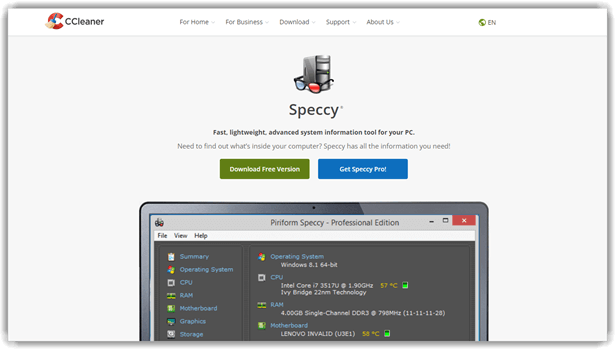
Speccy er et kraftfuldt værktøj, jeg testede for overvågning af pc-temperaturer og hardware detaljer. Det hjælper dig med at kontrollere CPU-temperaturer i realtid, hvilket gør det til en fantastisk mulighed for at forhindre overophedning. Jeg kunne især godt lide dens evne til at generere detaljerede rapporter, hvilket gør fejlfinding lettere. Grænsefladen er ren, og dataene præsenteres i et letforståeligt format. Mange spillere stoler på Speccy at overvåge deres CPU-temperatur under intense spilsessioner. Ved at identificere overophedning tidligt kan de undgå pludselige nedbrud og forbedre systemets stabilitet.
Funktioner:
- Temperaturovervågning: Speccy leverede realtidstemperaturmålinger af CPU'en, hvilket sikrede, at jeg kunne track termisk ydeevne øjeblikkeligt. Jeg bemærkede, at dette var en af de mest effektive måder at overvåge systemtemperaturer med lethed. Det er vigtigt at være opmærksom på temperaturudsving for at undgå potentielle problemer med overophedning. Dette hjælper med at opretholde optimal ydeevne og sikrer, at dit system forbliver stabilt.
- Lagerindsigt: Speccy viste detaljerede oplysninger om harddiske og SSD'er, herunder sundhedsstatus, kapacitet og læse-/skrivehastigheder. Jeg har bemærket, at det at have denne indsigt gjorde det nemmere at opdage potentielle fejl, før de opstod. Det er bedst at tjekke opbevaringsforholdene regelmæssigt, da dette sikrer dataintegriteten. En fantastisk mulighed for brugere, der har brug for en pålidelig måde at analysere deres systemlager på.
- GPU-overvågning: Det har jeg observeret Speccy giver GPU-temperaturaflæsninger i realtid, sammen med modeloplysninger, hukommelsestype og clockhastigheder. Dette var nyttigt for at holde track i grafikkortets ydeevne, især når man kører ressourcekrævende applikationer. Den mest effektive måde at forhindre overophedning på er at overvåge GPU-målinger konsekvent. Under en live-streaming-begivenhed steg mine GPU-temperaturer farligt, hvilket truede ydeevne og stabilitet. Bruger Speccy's GPU-overvågning, identificerede jeg overophedning forårsaget af tilstoppet luftstrøm. En hurtig støvrensning og optimerede blæserkurver bragte temperaturen tilbage til sikre niveauer. Denne funktion reddede streamen fra bratte nedbrud og sikrede en jævn levering af indhold – afgørende for enhver seriøs streamer eller videoredigerer.
- Blæserhastighed Tracking: Ved brug af Speccy, Jeg kunne overvåge systemkøleventilatorer og deres RPM-værdier. Jeg kan godt lide dette, fordi det gav mig mulighed for at optimere termisk styring effektivt. En god idé at tjekke blæserhastigheder ofte, da det hjælper med at undgå problemer med overophedning. Dette hjælper med at holde systemet kørende jævnt og effektivt.
- RAM-analyse: Det var nyttigt at se detaljerede hukommelsesspecifikationer, herunder størrelse, type, hastighed og antal installerede moduler. Det lagde jeg mærke til Speccy gjort det til en af de nemmeste måder at verificere RAM-ydeevne på. En fantastisk måde at afgøre, om en opgradering er nødvendig for bedre systemydelse.
- USB- og portscanning: Speccy registrerede aktive USB- og PCI-slots med en oversigt over deres aktuelle brug og tilgængelige slots. Jeg har set, at dette er en af de bedste måder at kontrollere, hvilke enheder der er tilsluttet, og hvilke slots der forbliver åbne. Det kan være nyttigt at bruge denne funktion ved fejlfinding af hardwareforbindelsesproblemer.
FORDELE
ULEMPER
Prisplan:
- Gratis download: Download gratis version.
- Pris: Speccy Professionelt 1-års Premium-abonnement til $19.95
Forbindelse: https://www.ccleaner.com/speccy
6) HWMonitor
HWMonitor er en fænomenal CPU-overvågningssoftware, som jeg analyserede for keeping track af systemstabilitet. Brugerfladen er intuitiv, og jeg var i stand til at overvåge flere komponenter, herunder temperatur, spænding og strømforbrug. Værktøjet er en perfekt løsning for brugere, der har brug for en pålideligt overvågningssystem uden unødig kompleksitet. Mange overclockere er afhængige af HWMonitor for at forhindre overdreven varmeopbygning og sikre stabil ydeevne under tunge belastninger.

Funktioner:
- Dataopdateringshastighed: HWMonitor giver dig mulighed for at justere hyppigheden af opdateringer af overvågningsdata mellem 1 og 20 sekunder. Denne funktion er afgørende for at afbalancere ydeevne og realtidsdata. trackonge. Jeg har observeret, at en lavere opdateringshastighed hjælper dig med at opfange hurtige udsving, mens en højere indstilling sparer tid og ressourcer. Hvis du har brug for præcise systemdata uden overdreven CPU brug, er det vigtigt at finjustere denne indstilling i overensstemmelse hermed.
- Support til flere sensorer: Det har jeg bemærket HWMonitor aflæser effektivt forskellige sensorer fra bundkort, GPU'er og harddiske. Dette hjælper dig med at få omfattende hardwaredata uden kompromis. Det er en af de mest effektive måder at track temperaturer, spændinger og ventilatorhastigheder. Jeg kan godt lide dette, fordi det sikrer nøjagtige aflæsninger på tværs af flere komponenter, hvilket gør det til en god mulighed for systemovervågning.
- Multi-pc tilslutning: HWMonitor er en pålidelig løsning til overvågning af flere systemer samtidigt. Det er bedst for it-professionelle eller entusiaster, der administrerer flere maskiner på én gang. En af de nemmeste måder at centralisere hardwarediagnostik på er ved at bruge denne funktion. Jeg har bemærket, at skift mellem forskellige pc'er i grænsefladen sker problemfrit, hvilket sikrer problemfri overvågning uden forsinkelser.
- Strømforbrugsovervågning: Jeg har testet denne funktion, og den sikrer, at dit systemenergiforbrug overvåges korrekt. Dette hjælper med at analysere wattfordelingen, hvilket gør det til en fantastisk måde at styre strømeffektiviteten på. Typisk er denne funktion nyttig for brugere, der sigter mod at reducere energiforbruget eller optimere ydeevnen baseret på strømforbruget. Som datacenterleder er strømeffektivitet min højeste prioritet. Vi havde engang uventede energispidser, der påvirkede den samlede ydeevne. Bruger HWMonitor, Jeg tracreducerede overdrevent strømforbrug fra visse servere, optimerede load balancing og reducerede energiomkostningerne med 15 %. Denne funktion blev afgørende for bæredygtig drift.
- Letvægtssoftware: Denne software er optimeret til effektivitet, da den bruger minimale systemressourcer. Jeg har set, hvordan det fungerer uden at forårsage opbremsninger, hvilket gør det til en fantastisk mulighed for low-end pc'er. Desuden hjælper det dig opretholde systemets ydeevne mens du løber i baggrunden. Det er en sikker og problemfri opsætning, der gør den perfekt til alle brugere, der har brug for ikke-påtrængende overvågning.
FORDELE
ULEMPER
Prisplan:
- Gratis download: Ja.
- Pris: Standard ubegrænset brugsvarighed for €19.95, med op til 10 fjernforbindelser.
Forbindelse: https://www.cpuid.com/softwares/hwmonitor-pro.html
7) Core Temp
Core Temp er et fremragende pc-temperaturprogram, som jeg har testet grundigt. Jeg kunne især godt lide dets evne til at vise temperaturaflæsninger i realtid pr. kerne. Denne funktion hjælper dig med at forstå, hvordan forskellige opgaver påvirker varmeniveauer. Det er en af de bedste muligheder for dem, der har brug for et præcist og let værktøj. Efter min erfaring finder professionelle, der administrerer flere pc'er, det fantastisk til at holdeping systemer stabile under tunge arbejdsbelastninger.

Funktioner:
- Digital termisk sensor (DTS): Det har jeg bemærket Core Temp bruger processorens indbyggede Digien termisk sensor (DTS), som giver meget nøjagtige temperaturmålinger. Dette hjælper dig track-processortemperaturer mere præcist sammenlignet med traditionelle indbyggede sensorer. Jeg kan godt lide dette, fordi det muliggør overvågning i realtid uden at gå på kompromis med ydeevnen.
- Individuel kerneovervågning: Jeg har set hvordan Core Temp leverer realtidsaflæsninger for hver processorkerne, hvilket sikrer præcis termisk trackonge. Dette hjælper med at identificere eventuelle temperaturstigninger eller uoverensstemmelser mellem forskellige kerner. Hvis du har brug for en effektiv løsning til at overvåge arbejdsbyrdefordelingen, er dette en god mulighed.
- BCLK-detektion: Core Temp registrerer og overvåger effektivt Base Clock (BCLK)-frekvensen på både AMD- og Intel-platforme. Det er bedst for dem, der ofte tjekker overclockingstabilitet eller har brug for konsekvente præstationsindsigter. Jeg bemærkede, at denne funktion sikrer bedre nøjagtighed, når tracking realtidsurjusteringer.
- Brugerdefinerbar grænseflade: Med Core Temp, kunne jeg nemt tilpasse grænsefladen til at matche mine overvågningsbehov. Det giver dig mulighed for at justere indstillinger, tweak layouts og opsætte optimerede præferencer. Et af de bedste aspekter er evnen til at skræddersy alt til ultra-responsiv overvågning. Typisk foretrækker jeg en minimalistisk visning, men andre kan vælge detaljerede diagrammer. Som systemadministrator, der administrerede flere arbejdsstationer, tilpassede jeg grænsefladen til at fremhæve kritiske temperaturtærskler. Dette strømlinede fejlfinding, reducerede diagnosticeringstid med 50 % og forbedrer systemets pålidelighed på tværs af netværket.
- Plugin og tilføjelsessupport: Det er vigtigt at have tilpasningsdygtig software, og Core Temp gør det fejlfrit med dets plugin og tilføjelsesunderstøttelse. Dette giver dig mulighed for at udvide mulighederne med yderligere funktioner efter behov. En god idé at udforske tilgængelige plugins for at tilpasse overvågningen yderligere.
FORDELE
ULEMPER
Prisplan:
- Gratis download: Ja.
- Pris: Prisen for en enkelt licens er $25.
Forbindelse: https://www.alcpu.com/CoreTemp/
8) Real Temp
Real Temp er en intuitiv CPU-temperaturovervågningssoftware specielt til Intel-processorer. Jeg evaluerede dens ydeevne, og den tilbød mig temperaturaflæsninger i realtid med detaljerede kernespecifikke data. Sensortestfunktionen gav mig mulighed for at verificere min CPU's termiske nøjagtighed, hvilket er afgørende for at opretholde optimal ydeevne. Mens jeg gennemførte min evaluering, fandt jeg ud af det Real Temp er fantastisk til brugere, der leder efter et let, men effektivt værktøj. I disse dage bruger indholdsskabere og videoredaktører Real Temp at overvåge CPU-belastningstemperaturer og sikre, at deres systemer kører effektivt under høje arbejdsbelastninger.

Funktioner:
- Infrarød-baserede data: Jeg har bemærket, at brugen af Fluke 62 IR-termometeret som et fundament sikrer, at dine temperaturaflæsninger forbliver nøjagtige. Dette hjælper dig med at undgå uoverensstemmelser i temperaturrapportering, hvilket gør det til en af de bedste løsninger til pålidelig overvågning. Jeg kan godt lide dette, fordi det giver dig mulighed for konsekvent track-udsving uden kompromis.
- Temperatur logning: keeping En registrering af minimums- og maksimumtemperaturer har været nyttig til at forstå langsigtede tendenser. Det er bedst at have historiske data til ydeevneanalyse og til at løse problemer, før de bliver kritiske. Dette hjælper med at diagnosticere hyppigt forekommende temperaturstigninger med lethed.
- Termisk gasspjælddetektion: Real Temp sikrer, at din CPU-ydeevne er beskyttet ved at overvåge Intel PROCHOT# termisk reguleringsaktivitet. Jeg har testet dette og fundet det fantastisk til at identificere præstationsfald forårsaget af overophedning. Dette hjælper dig med at træffe øjeblikkelige handlinger, før der opstår hardwareskader. Som systemingeniør, der administrerer højtydende computere, stoler jeg på Real Temp's termiske gasspjælddetektion til at overvåge arbejdsstationer under tung belastning. Engang droslede en klients system pga overophedning, og med denne funktion løste vi hurtigt problemet, før det eskalerede, og reddede dem fra dyr nedetid og hardwarefejl.
- Overophedningsadvarsler: Real Temp inkluderer en højtemperaturalarm og automatisk nedlukningsfunktion for at forhindre permanent skade. Det kan være nyttigt at konfigurere temperaturtærskler baseret på din arbejdsbyrde. Det har jeg bemærket rettidige advarsler er afgørende for at opretholde en stabil ydeevne.
- Standalone applikation: Ingen installation nødvendig betyder at undgå ændringer i registreringsdatabasen og keepping dit system ryddeligt. Dette er en af de nemmeste måder at overvåge temperaturer uden kompromis. Jeg har bemærket, hvordan en problemfri opsætning forbedrer brugervenligheden, hvilket gør det til en god mulighed for alle brugere.
- Detaljeret CPU info: Det er vigtigt at have realtidsdetaljer som MHz, TJMax, CPUID, APIC ID og kalibreringsindstillinger, når du overvåger ydeevnen. Dette sikrer, at dit system kører optimalt og giver alle nødvendige data på et øjeblik. Jeg har observeret, at det at have detaljeret indsigt hjælper med fejlfinding og effektivitet.
FORDELE
ULEMPER
Prisplan:
- Gratis: Ja.
Forbindelse: https://www.techpowerup.com/realtemp/
9) HWiNFO
HWiNFO har været en pålidelig cpu-overvågningssoftware i årevis, hvilket giver realtidsindsigt i systemets sundhed. Jeg testede dens overvågningsfunktioner grundigt, og jeg kunne især godt lide, hvordan den leverer præcise temperaturaflæsninger uden at forårsage systemafmatninger. Den detaljerede hardwareanalyse og tilpassede advarsler gør det til et overlegent valg for brugere, der har brug for det nøjagtighed. Softwaren er et ideelt værktøj til systembyggere, der har brug for dybdegående hardwareindsigt, der sikrer stabilitet og effektivitet til højtydende computerbehandling.

Funktioner:
- Hardwaredetektion: det bemærkede jeg HWiNFO automatisk registreret en lang række hardwarekomponenter med stor præcision. Fra bundkortet til CPU'en, GPU'en og RAM gav det mig nøjagtig overvågning og diagnostik for hver enhed i mit system. Denne funktion hjalp mig med at holde styr på mit systems ydeevne og sikre, at ingen problemer gik ubemærket hen.
- HWiNFO Hardwaredetektion: HWiNFO udmærker sig i hardwaredetektion ved automatisk at identificere vigtige systemkomponenter, såsom bundkortet, CPU, GPU og RAM. Dette sikrer, at softwaren giver omfattende diagnostik, så du kan overvåge hver hardwaredel præcist. Værktøjet giver dig den mest pålidelige indsigt i dit systems ydeevne.
- Logning og rapportering: Da jeg brugte HWiNFOJeg fandt logføringsfunktionen utrolig nyttig. Den gjorde det muligt for mig at oprette detaljerede rapporter om mit systems ydeevne over tid. Lagring af historiske data gjorde det nemt for mig at tracregistrere eventuelle udsving eller ændringer og analysere dem senere. Denne funktion var afgørende for at overvåge systemets langsigtede sundhed. Som freelance IT-konsulent bruger jeg denne funktion til at generere rapporter til mine klienter. En klient var bekymret over den gradvise afmatning af deres system. Med HWiNFO's logning, jeg var i stand til at vise dem en detaljeret præstationshistorik, helping at de kan træffe informerede beslutninger om opgraderinger.
- Omfattende overvågning: Dette værktøj tilbyder en komplet suite af overvågningsmuligheder. Det gav mig realtidsdata om kritiske komponenter såsom CPU-temperatur, spænding, blæserhastigheder og mere. Ved at bruge det var jeg i stand til at holde øje med mit systems helbred og undgå potentiel overophedning eller hardwarefejl.
- HWiNFO Logning og rapportering: Med HWiNFO's logførings- og rapporteringsfunktioner, kunne jeg holde track af systemets ydeevne over tid. Denne funktionalitet gjorde det muligt for mig at generere detaljerede rapporter, der lagrede værdifulde historiske data. hjalp mig med at forstå, hvordan mit systems ydeevne ændret, hvilket giver en løsning til at opretholde optimal sundhed.
- Bærbar version: Den bærbare version af HWiNFO var en perfekt løsning til mine on-the-go behov. Jeg kunne køre softwaren fra et USB-drev uden behov for installation. Dette gjorde det muligt for mig at udføre systemdiagnostik hurtigt, hvor end jeg var, og sikre, at mit system forblev i optimal stand.
FORDELE
ULEMPER
Prisplan:
- Gratis prøveversion: Ja.
- Pris: Startprisen for det første år starter ved $29, og fornyelsesprisen for det følgende år starter ved $14.50.
Forbindelse: https://www.hwinfo.com/
10) Open Hardware Monitor
Open Hardware Monitor er en imponerende gratis open source CPU-overvågningssoftware, som jeg testede, mens jeg evaluerede forskellige systemovervågningsværktøjer. tracks CPU-temperatur, blæserhastighed, spænding og clock-hastigheder med lethed. Grænsefladen er ren, hvilket gør det nemt at overvåge ydeevnen uden rod. Jeg kunne især godt lide dens evne til at vise realtidsdata i et enkelt, organiseret format. Det er en fantastisk måde at holde øje med temperaturudsving, især under højtydende opgaver som spil eller videoredigering. I modsætning til nogle andre værktøjer kræver det ikke installation, hvilket gør det til et topvalg for brugere, der har brug for hurtig og effektiv overvågning.

Funktioner:
- Temperaturkalibrering: Open Hardware Monitor giver dig mulighed for at kalibrere sensorer for mere præcise aflæsninger. I min erfaring dette var en væsentlig funktion ved overvågning af CPU-temperaturer. Det sikrer, at de leverede data forbliver konsistente, selv når miljøforholdene svinger. Jeg fandt dette særligt nyttigt under overclocking-sessioner, hvor nøjagtighed er afgørende.
- Underretningsadvarsler: Det var utrolig praktisk at konfigurere meddelelser til temperaturgrænser. Jeg bemærkede, at når jeg konfigurerede advarslerne, modtog jeg rettidige advarsler, når temperaturen oversteg en sikker grænse. Dette hjalp mig med at undgå potentielle problemer med overophedning ved at gribe ind med det samme. Jeg fandt denne funktion nyttig til at opretholde systemets sundhed og levetid.
- Ingen installation nødvendig: Det satte jeg pris på Open Hardware Monitor kan bruges som en bærbar applikation. Jeg kunne køre det direkte fra et USB-drev uden behov for installation. Dette sparede tid og ressourcer, især når jeg arbejdede på tværs af flere systemer. Det var en ideel løsning for brugere, der hurtigt ville kontrollere temperaturer uden at foretage ændringer i systemet. I min freelance IT-supportrolle havde jeg ofte brug for at fejlfinde klienters computere uden at installere noget permanent. Denne bærbare funktion blev uvurderlig og satte mig i stand til at diagnosticere problemer på farten, uanset klientens opsætning.
- Sensortilpasning: Open Hardware Monitor giver stor fleksibilitet til at vælge, hvilke sensorer der skal vises på skærmen. Jeg kunne godt lide, hvordan det tillod mig kun at fokusere på de sensorer, jeg var mest interesseret i. Det gav mig kontrol over grænsefladen, hvilket gjorde det nemmere at overvåge specifikke komponenter, der krævede min opmærksomhed, såsom CPU og GPU.
- Åben kilde: Dette gjorde det muligt for mig at inspicere, ændre og distribuere softwaren frit i henhold til mine specifikke behov. Jeg fandt ud af, at gennemsigtigheden i dens udvikling var en af dens mest værdifulde funktioner. Jeg kunne nemt udforske dens kode og tilpasse den om nødvendigt, hvilket gav mig ro i sindet om dens pålidelighed.
- Temperaturkalibrering: Det er vigtigt at have nøjagtige temperaturaflæsninger, især når man har at gøre med følsom hardware. jeg fandt Open Hardware Monitors kalibreringsfunktion er meget effektiv til at sikre pålidelighed. Den hjælper dig med at finjustere sensorerne, så de altid leverer præcise data, selv under varierende forhold. Jeg huskede, at keeping Alt kalibreret var afgørende for at opretholde optimal ydeevne.
FORDELE
ULEMPER
Prisplan:
- Gratis: Open source.
Forbindelse: https://openhardwaremonitor.org/
Hvordan valgte vi Bedste CPU-temperaturovervågningssoftware?

At Guru99, er vi forpligtet til at levere nøjagtige, relevante og objektive oplysninger. Vores redaktionelle proces sikrer pålideligt indhold, der hjælper dig med at træffe velinformerede beslutninger. Efter test over 52 Værktøjer til CPU temperaturovervågning i 361+ timer valgte vi de bedste gratis og betalte muligheder. Vores uvildige gennemgang dækker hvert værktøjs funktioner, fordele, ulemper og priser. Vi forstår risikoen ved at bruge upålidelige værktøjer, da vi har oplevet problemer med fejlrapporterede varmeniveauer, som kan beskadige dit system. Vores ekspertteam har grundigt evalueret hvert værktøjs nøjagtighed, grænseflade og overvågning i realtid for at give pålidelig, opdateret vejledning. Vi fokuserer på følgende faktorer, mens vi gennemgår et værktøj baseret på brugertilfredshed, nøjagtighed og overordnet pålidelighed.
- Realtidsovervågning: Vores team prioriterede værktøjer, der konsekvent leverer nøjagtige temperaturaflæsninger med minimalt systemressourceforbrug.
- User Interface: We valgt software, der tilbyder intuitive dashboards og klare temperaturvisninger for problemfri overvågningsoplevelse.
- Tilpasset advarselssystem: Eksperterne i vores team valgte programmer med fleksible temperaturtærskelalarmer for at sikre proaktiv systembeskyttelse.
- Systemkompatibilitet: Vi sørgede for at shortliste løsninger, der fungerer fejlfrit på tværs af forskellige CPU-producenter og Windows versioner.
- Effektivitet: Vores vurdering fokuserede på lette applikationer, der overvåger temperaturer uden at påvirke systemets ydeevne.
- Ekstra funktioner: Vi vurderede omhyggeligt ekstra funktioner som blæserstyring og temperaturlogning for omfattende systemstyring.
Hvordan tjekker du CPU-temperaturen?
Nedenfor er en trin-for-trin proces til at kontrollere CPU-temperaturen på din pc eller bærbare computer:
- Trin 1) Download en af de ovennævnte software
- Trin 2) Installer softwaren på din pc eller bærbare computer
- Trin 3) Åbn softwaren
- Trin 4) Find temperaturerne på dine processorer i software-dashboardet
Bedømmelse
Baseret på min anmeldelse af de bedste CPU-temperaturovervågningsværktøjer fandt jeg nogle gode muligheder, der kan hjælpe med at holde dit system kørende. Tjek min dom for en detaljeret oversigt:
- OpManagerDette værktøj, der er kendt for sine omfattende funktioner, tilbyder fremragende overvågningsfunktioner med avanceret alarmering og visualisering.ping forhindrer overophedning af CPU'en. Dens evne til at skalere med dit system er en central styrke.
- Site24x7Det er et avanceret CPU-temperaturovervågningsværktøj designet til systemsundhed i realtid trackonge. Dens brugerdefinerede advarsler gjorde det muligt for mig at forhindre problemer relateret til overophedning.
- NinjaOneDet er en omfattende IT-administrationsplatform, som jeg har analyseret for dens robuste CPU-temperaturovervågningsfunktioner.
Ofte Stillede Spørgsmål
OpManager er en omfattende løsning, som jeg har gennemgået til CPU-temperaturovervågning og netværksstyring. Dette hjælper med at overvåge udnyttelse, behandlingshastighed og effektivitet, hvilket sikrer, at problemer ikke går ubemærket hen.
