
Asp.Net sideniveau Tracing, fejlfinding, fejlhåndtering
 Redaktionelle team
⚡ Smart opsummering
ASP.NET fejlfinding, tracog fejlhåndtering i Visual Studio hjælper udviklere med at opdage problemer tidligt og følge op på anmodninger trace.axd, og omdiriger brugere til brugerdefinerede fejlsider, når der opstår ubehandlede undtagelser under udviklings- og produktionslivscyklussen.

I enhver applikation vil der nødvendigvis opstå fejl under udviklingsprocessen. Det er vigtigt at kunne opdage fejl på et tidligt tidspunkt.
I Visual Studio er det muligt at gøre dette for ASP.NET-applikationer. Visual Studio bruges til fejlfinding og har fejlhåndteringsteknikker til ASP.NET.
Hvad er fejlretning i ASP.NET?
Debugging er processen med at tilføje breakpoints til en applikation. Disse breakpoints bruges til at sætte udførelsen af et kørende program på pause. Dette giver udvikleren mulighed for at forstå, hvad der sker i et program på et bestemt tidspunkt.
Lad os tage et eksempel på et program. Programmet viser en streng med teksten "Vi fejlfinder" til brugeren. Antag, at når vi kører applikationen, vises strengen af en eller anden grund ikke. For at identificere problemet skal vi tilføje et breakpoint. Vi kan tilføje et breakpoint til kodelinjen, der viser strengen. Dette breakpoint vil sætte programmets udførelse på pause. På dette tidspunkt kan programmøren se, hvad der muligvis går galt. Programmøren retter programmet i overensstemmelse hermed.
Her i eksemplet bruger vi vores DemoApplication, som blev oprettet i tidligere kapitler. I det følgende eksempel ser vi:
- Sådan får du demoapplikationen til at vise en streng.
- Sådan tilføjer du pausepunkter til en applikation.
- Sådan fejlretter du applikationen ved hjælp af dette brudpunkt.
Sådan fejlfindes en applikation i ASP.NET
Nedenfor er trinnene til at lave en demoapplikation, tilføje breakpoints og fejlfinde i ASP.NET:
Trin 1) Åbn applikationen i Visual Studio.
Lad os først sikre os, at vores webapplikation er åben i Visual Studio. Sørg for, at DemoApplication er åben i Visual Studio.

Trin 2) Åbn nu filen Demo.aspx.cs og tilføj nedenstående kodelinje.
- Vi tilføjer bare kodelinjen Response.Write for at vise en streng.
- Så når applikationen kører, skal den vise strengen "Vi fejlretter" i webbrowseren.

namespace DemoApplication
{
    public partial class Demo : System.Web.UI.Page
    {
        protected void Page_Load(object sender, EventArgs e)
        {
            Response.Write("We are debugging");
        }
    }
}
Trin 3) Tilføj et breakpoint til applikationen.
Et brudpunkt er et punkt i Visual Studio, hvor du ønsker at udførelsen af programmet skal stoppe.

- For at tilføje et breakpoint skal du klikke på den kolonne, hvor du vil indsætte breakpointet. Så i vores tilfælde ønsker vi, at vores program stopper ved kodelinjen "Response.Write". Du behøver ikke at tilføje nogen kommando for at tilføje et breakpoint. Du skal bare klikke på den linje, hvor du vil tilføje et breakpoint.
- Når dette er gjort, vil du bemærke, at koden bliver markeret med rødt. Der kommer også en rød boble op i kolonnen ved siden af kodelinjen.
Bemærk: Du kan tilføje flere breakpoints i en applikation.
Trin 4) Kør applikationen i fejlfindingstilstand.
Nu skal du køre din applikation ved hjælp af fejlfindingstilstand. I Visual Studio skal du vælge menupunktet Debug->Start Debugging.

Produktion:-

Når du udfører alle trinene korrekt, vil udførelsen af programmet bryde. Visual Studio vil gå til brudpunktet og markere kodelinjen med gult.
Nu, hvis programmøren føler, at koden er forkert, kan udførelsen stoppes. Koden kan derefter ændres i overensstemmelse hermed. For at fortsætte programmet skal programmøren klikke på F5-knappen på tastaturet.
Hvad er Traci ASP.NET?
Anvendelse tracING giver mulighed for at se, om der er anmodet om en fejl på de sider. tracer aktiveret, en ekstra side kaldet trace.axd tilføjes til applikationen (se billedet nedenfor). Denne side er knyttet til applikationen og viser alle anmodninger og deres status.

Sådan aktiveres Tractil en applikation i ASP.NET
Lad os se på, hvordan man aktiverer tracing for en ASP.NET-applikation:
Trin 1) Lad os arbejde på vores DemoApplication. Åbn web.config-filen fra Solution Explorer.

Trin 2) Tilføj nedenstående kodelinje til web.config-filen. trace-sætning bruges til at aktivere tractil ansøgningen.
- Anmodningsgrænsen i trace-sætningen angiver antallet af sideforespørgsler, der skal tracred.
- I vores eksempel angiver vi en grænse på 40. Vi angiver en grænse, fordi en højere værdi vil forringe applikationens ydeevne.

<?xml version="1.0" encoding="utf-8"?>
<!--
For more information on how to configure your ASP.NET application, please visit http://go.microsoft.com/fwlink/?LinkId=169433
-->
<configuration>
    <system.web>
        <compilation debug="true" targetFramework="4.0" />
        <httpRuntime targetFramework="4.0" />

        <trace enabled="true" pageOutput="false" requestLimit="40" localOnly="false" />

    </system.web>
</configuration>
Kør demoapplikationen i Visual Studio.
Produktion:-

Hvis du nu navigerer til URL http://localhost:53003/trace.axd, vil du se oplysningerne for hver anmodning. Her kan du se, om der opstår fejl i en applikation. Følgende typer oplysninger vises på siden:
- Tidspunktet for anmodningen om websiden.
- Navnet på den webside, der anmodes om.
- Statuskoden for webanmodningen (en statuskode på 200 betyder, at anmodningen er gennemført).
- Linket Vis detaljer, som giver dig mulighed for at se flere detaljer om webanmodningen. En vigtig detalje er headeroplysningerne, som viser, hvilke oplysninger der sendes i headeren på hver webanmodning.

Sideniveau Traci ASP.NET
Sideniveau TracING I ASP.NET vises alle generelle oplysninger om en webside, når den behandles. Dette er nyttigt til fejlfinding, hvis en side af en eller anden grund ikke fungerer. Visual Studio giver detaljerede oplysninger om forskellige aspekter af siden, f.eks. tiden for hver metode, der kaldes i webanmodningen.
Hvis din webapplikation f.eks. har et problem med ydeevnen, kan disse oplysninger hjælpe med at løse problemet. Disse oplysninger vises, når applikationen kører i Visual Studio.
Sådan aktiveres Tracpå sideniveau i ASP.NET
Lad os se på, hvordan man aktiverer sideniveau tractil en ASP.NET-applikation:
Trin 1) Lad os arbejde på vores DemoApplication. Åbn demo.aspx-filen fra Solution Explorer.

Trin 2) Tilføj nedenstående kodelinje for at aktivere siden tracing. I Page-deklarationen skal du blot tilføje attributten Trace="true". Denne kodelinje tillader sideniveau tracIng.

<%@ Page Language="C#" AutoEventWireup="true" CodeBehind="Demo.aspx.cs" Inherits="DemoApplication.Demo" Trace="true" %>

<!DOCTYPE html>
<html xmlns="http://www.w3.org/1999/xhtml">
<head runat="server">
    <title></title>
</head>
<body>
    <form id="form1" runat="server">
    </form>
</body>
</html>
Kør programmet i Visual Studio.
Produktion:-

Nu når websiden Demo.aspx vises, vil du få en hel masse information om siden. Oplysninger såsom tidspunktet for hvert aspekt af sidens livscyklus vises på denne side.
Fejlhåndtering: Viser en brugerdefineret fejlside
In ASP.NET, kan du få vist brugerdefinerede fejlsider til brugerne. Hvis en applikation indeholder nogen form for fejl, vil en brugerdefineret side vise denne fejl til brugeren.
I vores eksempel tilføjer vi først en HTML-side. Denne side viser en streng til brugeren med teksten "Vi undersøger problemet". Vi tilføjer derefter en fejlkode til vores demo.aspx-side, så fejlsiden vises. Lad os følge nedenstående trin.
Trin 1) Lad os arbejde på vores demoapplikation. Lad os tilføje en HTML-side til applikationen.
- Højreklik på DemoApplication i Solution Explorer.
- Vælg menupunktet Tilføj->HTML-side.

Trin 2) I det næste trin skal vi give et navn til den nye HTML-side.
- Angiv navnet som ErrorPage.
- Klik på knappen OK for at fortsætte.

Trin 3) ErrorPage åbnes automatisk i Visual Studio. Hvis du går til Solution Explorer, vil du se filen tilføjet.

Tilføj kodelinjen "Vi undersøger problemet" til HTML-siden. Du behøver ikke at lukke HTML-filen, før du foretager ændringen af web.config-filen.
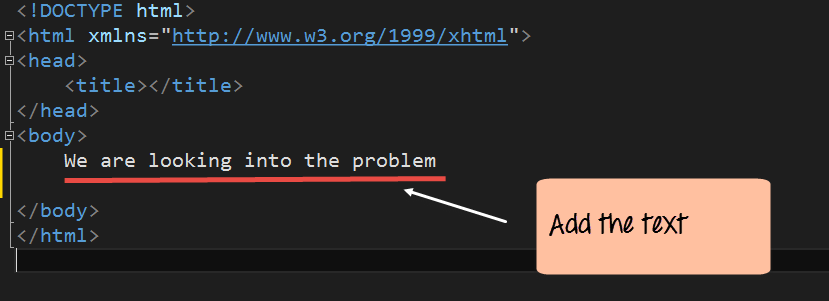
<!DOCTYPE html>
<html xmlns="http://www.w3.org/1999/xhtml">
<head runat="server">
    <title></title>
</head>
<body>
    We are looking into the problem
</body>
</html>
Trin 4) Nu skal du foretage en ændring i web.config-filen. Denne ændring vil give besked om, at når der opstår en fejl i applikationen, skal den brugerdefinerede fejlside vises. Tagget customErrors giver mulighed for at definere en brugerdefineret fejlside. Egenskaben defaultRedirect er indstillet til navnet på vores brugerdefinerede fejlside, der blev oprettet i det forrige trin.

<configuration>
    <system.web>
        <compilation debug="true" targetFramework="4.0" />
        <httpRuntime targetFramework="4.0" />

        <customErrors mode="On" defaultRedirect="ErrorPage.html">
        </customErrors>

    </system.web>
</configuration>
Trin 5) Lad os nu tilføje noget fejlagtig kode til demo.aspx.cs-siden. Åbn denne side ved at dobbeltklikke på filen i Solution Explorer.

Tilføj nedenstående kode til filen Demo.aspx.cs.
- Disse kodelinjer er designet til at læse tekstlinjerne fra en fil.
- Filen skal efter sigende være placeret på D-drevet med navnet Example.txt.
- Men i vores situation eksisterer denne fil ikke rigtig. Så denne kode vil resultere i en fejl, når applikationen kører.

namespace DemoApplication
{
    public partial class Demo : System.Web.UI.Page
    {
        protected void Page_Load(object sender, EventArgs e)
        {
            String path = @"D:\Example.txt";
            string[] lines;
            lines = File.ReadAllLines(path);
        }
    }
}
Udfør nu koden i Visual Studio og du bør få nedenstående output.
Produktion:-

Ovenstående side viser, at der opstod en fejl i applikationen. Som følge heraf vises siden ErrorPage.html for brugeren.
ASP.NET Ubehandlet undtagelse
Selv i de bedste scenarier kan der være tilfælde af fejl, som simpelthen ikke er forudsete. Forestil dig, at en bruger navigerer til den forkerte side i applikationen. Dette er noget, der ikke kan forudsiges. I sådanne tilfælde kan ASP.NET omdirigere brugeren til ErrorPage.html.
Lad os se et eksempel på dette.
- Vi skal bruge vores samme DemoApplication, som har ErrorPage.html.
- Og vi vil prøve at se en webside, som ikke findes i vores applikation.
- I dette tilfælde bør vi blive omdirigeret til vores ErrorPage.html-side. Lad os se på trinnene til at opnå dette.
Trin 1) Lad os arbejde på vores DemoApplication. Åbn filen Global.asax.cs fra Solution Explorer.

Bemærk: Global.asax.cs-filen bruges til at tilføje kode, der vil være gældende på alle sider i applikationen.
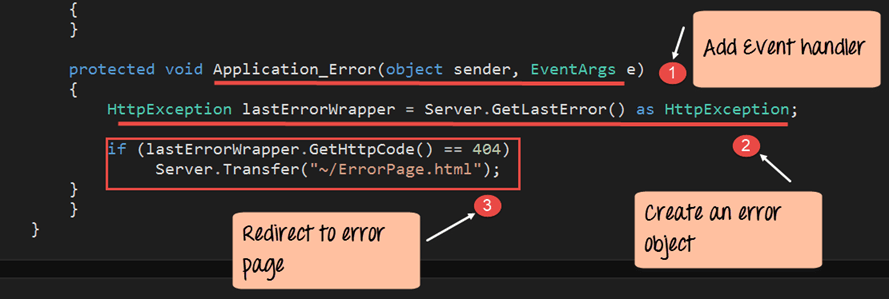
Trin 2) Tilføj nedenstående kodelinje til Global.asax.cs. Disse linjer vil blive brugt til at kontrollere for fejl og vise ErrorPage.html-siden i overensstemmelse hermed.
namespace DemoApplication
{
    public class Global : System.Web.HttpApplication
    {
        protected void Application_Error(object sender, EventArgs e)
        {
            HttpException lastErrorWrapper = Server.GetLastError() as HttpException;

            if (lastErrorWrapper.GetHttpCode() == 404)
                Server.Transfer("~/ErrorPage.html");
        }
    }
}
Code Forklaring:-
- Den første linje er Application_Error-hændelseshåndtereren. Denne hændelse kaldes, når der opstår en fejl i et program. Bemærk, at hændelsesnavnet skal være Application_Error, og parametrene skal være som vist ovenfor.
- Dernæst definerer vi et objekt af klassetypen HttpException. Dette er et standardobjekt, som vil indeholde alle detaljerne om fejlen. Vi bruger derefter Server.GetLastError-metoden til at få alle detaljerne om den sidste fejl, der opstod i applikationen.
- Vi kontrollerer derefter, om fejlkoden for den sidste fejl er 404 (fejlkoden 404 er standardkoden, der returneres, når en bruger navigerer til en side, der ikke findes). Vi overfører derefter brugeren til siden ErrorPage.html, hvis fejlkoden matcher.
Kør nu koden i Visual Studio, og du burde få nedenstående output.
Produktion:-
Gennemse siden http://localhost:53003/Demo1.aspx. Husk, at Demo1.aspx ikke findes i vores applikation. Du vil så få nedenstående output.

Ovenstående side viser, at der opstod en fejl i applikationen. Som følge heraf vises siden ErrorPage.html for brugeren.
ASP.NET-fejllogning
Ved at logge programfejl hjælper det udvikleren med at foretage fejlfinding og løse fejlen på et senere tidspunkt. ASP.NET har mulighed for at logge fejl. Dette gøres i Global.asax.cs-filen, når fejlen registreres. Under registreringsprocessen kan fejlmeddelelsen skrives ind i en logfil.
Lad os se et eksempel på dette.
- Vi skal bruge vores samme DemoApplication, som har ErrorPage.html.
- Og vi vil prøve at se en webside, som ikke findes i vores applikation.
- Vi bør omdirigeres til vores ErrorPage.html side i dette tilfælde.
- Og samtidig skriver vi fejlmeddelelsen til en logfil. Lad os se på trinnene til at opnå dette.
Trin 1) Lad os arbejde på vores DemoApplication. Åbn filen Global.asax.cs fra Solution Explorer.

Trin 2) Tilføj nedenstående kodelinje til Global.asax.cs. Den vil kontrollere for fejl og vise ErrorPage.html-siden i overensstemmelse hermed. Samtidig logger vi fejloplysningerne i en fil kaldet AllErrors.txt. I vores eksempel skriver vi kode for at oprette denne fil på D-drevet.

namespace DemoApplication
{
    public class Global : System.Web.HttpApplication
    {
        protected void Application_Error(object sender, EventArgs e)
        {
            Exception exc = Server.GetLastError();
            String str = "";
            str = exc.Message;

            String path = @"D:\AllErrors.txt";
            File.WriteAllText(path, str);
            Server.Transfer("~/ErrorPage.html");
        }
    }
}
Code Forklaring:-
- Den første linje er til for at hente selve fejlen ved hjælp af Server.GetLastError-metoden. Denne tildeles derefter variablen exc.
- Vi opretter derefter en tom strengvariabel kaldet str. Vi får den faktiske fejlmeddelelse ved hjælp af egenskaben exc.Message. Egenskaben exc.Message vil have den nøjagtige meddelelse for enhver fejl, der opstår, når applikationen køres. Dette tildeles derefter strengvariablen.
- Dernæst definerer vi filen kaldet AllErrors.txt. Det er hertil alle fejlmeddelelserne sendes. Vi skriver strengen str, som indeholder alle fejlmeddelelserne, til denne fil.
- Til sidst overfører vi brugeren til filen ErrorPage.html.
Produktion:-
Gennemse siden http://localhost:53003/Demo1.aspx. Husk, at Demo1.aspx ikke findes i vores applikation. Du vil så få nedenstående output.

Og samtidig, hvis du åbner AllErrors.txt-filen, vil du se nedenstående oplysninger.

Fejlmeddelelsen kan derefter videregives til udvikleren på et senere tidspunkt til fejlfindingsformål.
