
如何免费下载 Tableau Public
 编辑团队
编辑团队
⚡ 智能摘要
下载并安装 Tableau 指南将引导初学者了解两个版本:免费的 Tableau Public(适用于个人项目)和 Tableau Desktop(适用于专业分析)。本指南涵盖系统设置、注册、工作区布局以及在工作表、仪表板和故事之间的导航。

Tableau Public 和 Tableau Desktop 的区别
Tableau 提供两个版本,分别面向不同的用户群体:
- Tableau Public(免费)
- Tableau Desktop(商业版)
下表从价格、数据访问和预期用途等方面对它们进行了比较。
| Tableau桌面 | 画面公开 | |
|---|---|---|
| 定价 | 画面 Creator 订阅(付费;请查看 Tableau 官方定价页面了解当前价格) | 免费且公开可用 |
| 数据源连接 | 连接到任何数据源,包括数据库、云应用和网络数据 | 连接到 Excel文本和有限的几种文件格式 |
| 发布/保存 | 保存到本地并发布到 Tableau服务器 或 Tableau Cloud | 仅发布到公共 Tableau Public 个人资料 |
| OS | Windows 和Mac | Windows 和Mac |
| 安保防护 | 数据和可视化内容均为私密且安全。 | 工作簿是公开的,不适合存放机密数据。 |
| 用法 | 专业和企业分析 | 个人项目、学习和作品集分享 |
| 数据出口tract | Extrac从多个来源获取数据并将其存储为 画面 extract(.hyper)文件 | 仅限 Excel 和文本格式的数据源 |
注意: 要学习这些教程中的示例,您需要访问 Tableau Desktop。以下步骤介绍了如何在计算机上安装 Tableau Desktop。 Windows 该机器提供 14 天试用期。
如何下载和安装 Tableau Public
如果您只需要探索 Tableau 或构建示例仪表板,免费的 Tableau Public 版本是最快捷的方式。请按照以下四个步骤进行安装。 Windows.
步骤1) 访问 https://public.tableau.com/en-us/s/download 在浏览器中输入您的电子邮件地址,然后点击“下载APP“。

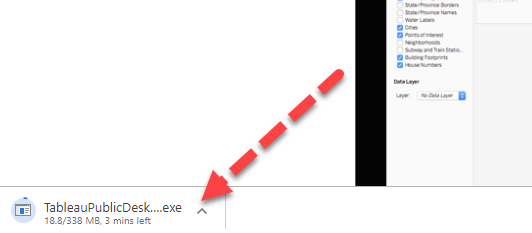
步骤2) Tableau Public .exe 文件开始下载 Windows 默认情况下会显示进度。您可以在浏览器左下角查看进度。
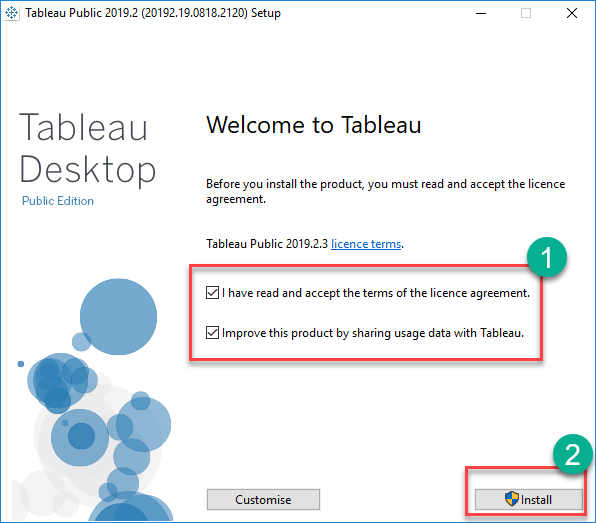
步骤3) 打开下载的文件。接受条款和条件,然后点击“安装“。
步骤4) 安装完成后,将显示 Tableau Public 启动屏幕。

如何下载和安装 Tableau Desktop
如需实现完整的数据源连接、受控发布和企业分析,请安装 Tableau Desktop,并享受 14 天免费试用。
步骤1) 可选 https://www.tableau.com/products/desktop 您的浏览器。

步骤2) 点击“现在试试右上角的“按钮”。

步骤3) 下一页会要求您输入电子邮件地址。输入后,点击“下载免费试用版“。

步骤4) Tableau Desktop 安装程序 (.exe) 将在后台下载。请在浏览器左下角查看下载进度。

步骤5) 打开下载的文件,接受条款和条件,然后点击“安装“。

步骤6) 用户帐户控制提示可能会要求管理员批准。点击“是以便进行安装。
步骤7) 下载和安装完成后,启动 Tableau Desktop。
步骤8) 在注册窗口中:
- 点击“激活 Tableau然后输入您的驾照详细信息。
- 如果您还没有驾照,请填写您的工作证明文件。
- 点击“立即开始试用“。

步骤9) 请等待注册过程完成。

步骤10) Tableau Desktop 开始屏幕出现。
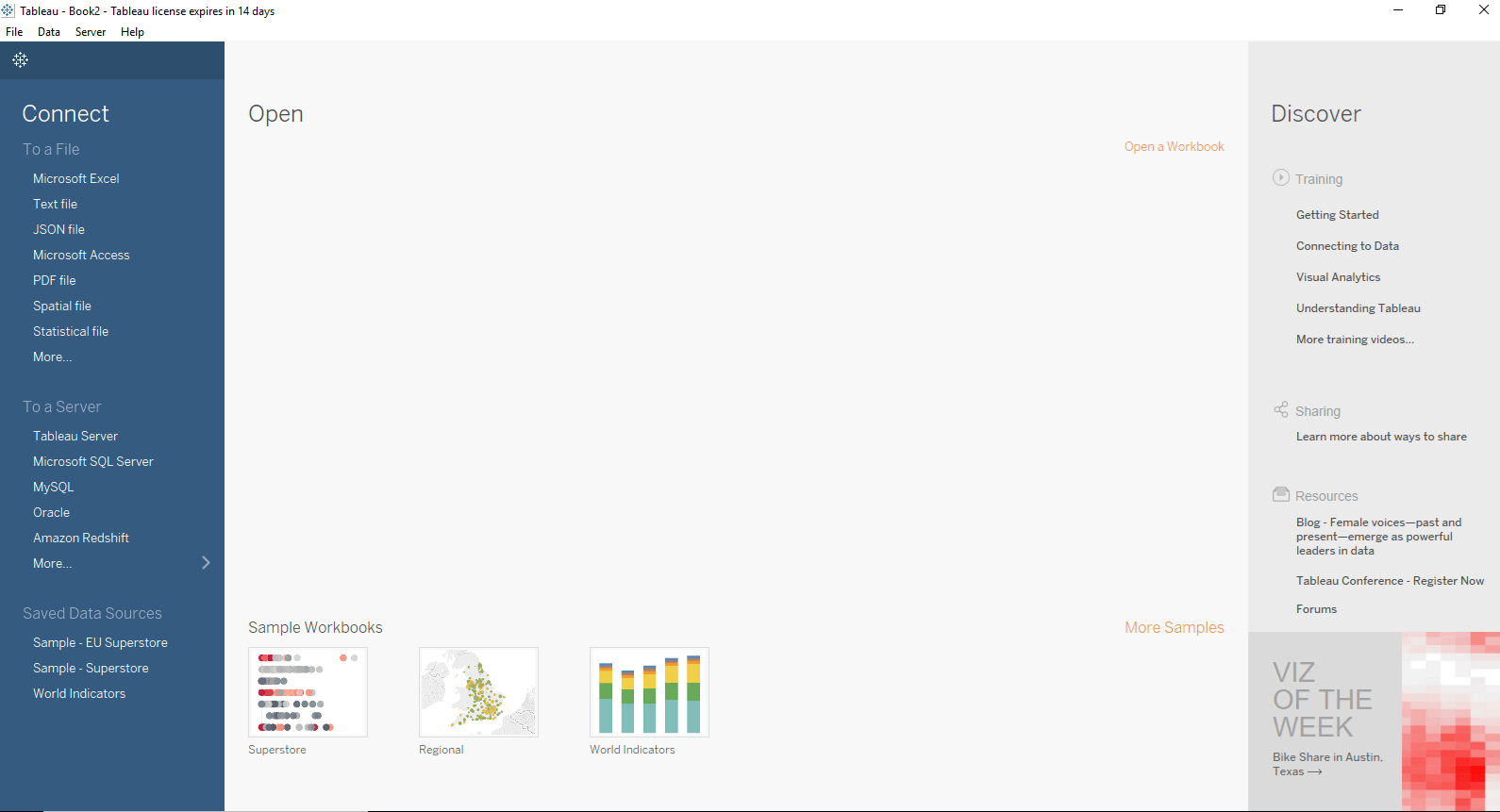
您现在可以在您的设备上使用 Tableau Desktop 了。 Windows 系统。
Tableau Desktop 工作区和导航概述
启动后,选择 文件>新建 打开 Tableau 工作区。界面分为功能区、面板和工作表画布。构建可视化图表时,下面列出的每个元素都扮演着特定的角色。

菜单栏: 包含文件、数据、工作表、仪表板、故事、分析、地图、格式、服务器和窗口选项。这些选项涵盖工作表、仪表板和故事的保存、数据连接、导出、表计算和设计控件。
工具栏图标: 位于菜单栏下方;可快速访问撤销、重做、保存、新建数据源和幻灯片放映操作。
尺寸货架: 显示来自连接数据源的分类字段(例如区域或产品)。
测量架: 列出可用于聚合和分析的数值字段。
集合和参数架: 显示用户自定义的集合和参数;支持编辑现有条目。
页架: 当在此处放置相关筛选器时,可视化效果会随着离散值的增加而变化。
过滤器架: 根据放置在可视化图表上的维度或度量来限制可视化图表中显示的数据。
标记卡: 控制用于设计图表的视觉编码(颜色、大小、形状、路径、标签和工具提示)。
工作表: 用于构建和查看实际可视化效果的画布。
Tableau 存储库: 存储与 Tableau Desktop 相关的文件,包括书签、连接器、数据源、扩展程序、日志、地图源、服务、形状和 TabOnline。Sync客户端和工作簿。默认路径为: Windows is C:\Users\<User>\Documents\My Tableau Repository.

Tableau 工作簿导航
工作区底部提供导航选项卡,可让您将工作簿组织成多个分析界面。

数据来源: 使用窗口底部的“数据源”选项卡,添加新的数据源或修改现有的数据源。
当前工作表: 显示当前活动工作表名称。工作簿中的所有工作表、仪表板和故事板都列在此行中。
新表: 在工作簿中创建一个新的工作表。
新仪表板: 创建一个新的仪表板,用于将多个工作表合并到一个交互式布局中。
新故事板: 创建新的故事板,非常适合引导式叙事,带领观众逐步了解一系列见解。
Tableau 安装过程中常见问题
干净 Windows 机器仍然可能出现错误。以下修复方法涵盖了常见错误:
- 安装程序被杀毒软件阻止: 将 .exe 文件添加到允许列表,然后以管理员身份重新运行。
- 磁盘空间不足: 安装前请确保系统盘上至少有 1.5 GB 的可用空间。
- 试用激活失败: 确认系统时钟和时区,并检查是否存在网络代理。
- 32 位兼容性: Tableau 需要 64 位系统 Windows 10 或 11;不支持 32 位系统。
- Mac 苹果芯片: 下载 M1/M2 原生版本以避免 Rosetta 转换问题。
