
Tableau 数据连接到数据库和多个数据源
 编辑团队

在本 Tableau 数据连接教程中,您将了解 Tableau 中的不同数据源或数据连接。
Tableau 连接各种数据源
画面 可以连接到多种类型的数据源,例如文本文件、Excel 文件、PDF 文件等。它还可以使用 ODBC 连接器连接到各种数据库,以及连接到服务器和 Web 连接器。以下各节将介绍 Tableau 连接每种数据源的步骤。
以下屏幕截图列出了 Tableau 支持的详尽连接类型

文件型数据源位于该窗格的左侧,服务器位于中间。下面的各部分也遵循相同的顺序。
在 Tableau 中连接到文本文件
步骤1) 单击数据选项卡中的“文本文件”选项。

步骤2) 在下一个屏幕中,
1。 选择 超市.csv
2. 单击“打开”选项。这会将文本文件连接到 Tableau。

您将在左侧窗格中看到 CSV 文件。

在 Tableau 中连接到 Excel 文件
步骤1) 点击“Microsoft Excel”选项在数据选项卡中给出。

步骤2) 在下一个屏幕中,
- 点击 SuperStore.xlsx
- 点击“打开”选项。

步骤3) 它将 excel 文件连接到 Tableau。excel 文件中的工作表显示在窗口左侧。

连接到数据库
步骤1) 单击数据选项卡中给出的所需数据库连接。例如,如果您要连接到 MySQL 数据库,单击“MySQL“ 选项。

步骤2) 这将打开 MySQL 連接視窗。
- 您可以输入 MySQL 服务器名称,并根据需要编辑“端口”。
- 输入用于连接数据库的用户名和密码。
- 点击“登录”按钮连接数据库。

这会将数据库连接到 Tableau。您可以从数据库中选择表,导入它们,并通过创建表之间的关系来连接多个表。
连接至网站
Tableau 可以使用 Tableau 数据连接器连接到网站。连接过程如下。
步骤1) 在这个窗口中,
- 单击数据选项卡中的“更多”选项。
- 从列表中选择“Web 数据连接器”。

步骤2) 这将打开一个 Tableau Web 数据连接器窗口,您需要在其中输入 Web 连接器详细信息。

如何将 Tableau Desktop 连接到 Tableau Server
Tableau Server 可以存储示例trac数据源和数据连接。在企业层面,保持所需的连接至关重要。 Tableau服务器这样,每个用户都可以轻松访问数据源。服务器上的数据集按如下方式连接到 Tableau Desktop。
步骤 1)从选项中选择 Tableau Server
选择数据选项卡中给出的“Tableau Server”选项。
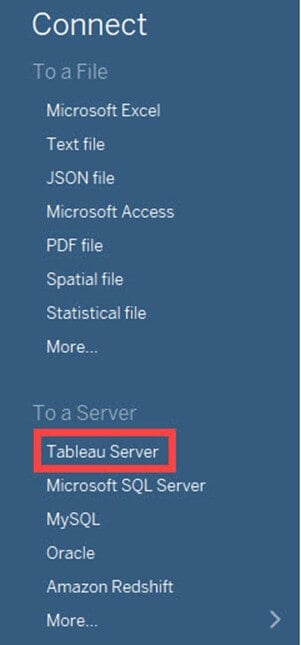
步骤2)打开Tableau服务器
这将打开 Tableau Server 登录窗口。单击“Tableau Cloud”选项(在 2022 年更名之前的版本中标记为“Tableau Online”)。

步骤 3)登录
它会打开 Tableau Cloud 登录窗口。
- 输入注册的电子邮件 ID 和密码。
- 点击“登录”按钮。

步骤4)建立连接
这会将 Tableau Server 连接到 Tableau Desktop。
- 选择如图所示的数据集。
- 这会将数据集导入 Tableau。

下一步通常是将多个表格合并。
数据关系
关系数据库/Excel 文件由多个表/工作表组成。这些多个表/工作表可以在 Tableau 中相互连接。此连接由 Tableau 中的“连接”或“联合”功能建立。连接表时需要指定两个或多个表中数据之间的关系。
加入
Tableau 可以“连接”表,单个数据源中最多可连接 32 个表。连接时,可以使用内连接、左连接、右连接或外连接来指定两个或多个表之间的关系。下表解释了每种连接类型的功能。
| 内部联接 | 左加入 | 右加入 | 外连接 |
|---|---|---|---|
| 它将两个表或工作表之间的所有公共记录连接起来。连接条件可以根据主键给出。可以指定一个或多个连接条件来连接表。可以在 Tableau 中将多个表连接在一起以进行可视化。 | 左连接用于将左表的所有记录与右表中的公共记录进行连接。可以指定一个或多个连接条件来对两个不同的表进行左连接。 | 右连接用于将右表的所有记录与左表中的普通记录进行连接。根据需要,可以设置一个或多个连接条件。 | 外连接用于连接左表和右表的所有记录。可以设置连接条件来连接常见的记录。 |
让我们看一个 Join 的例子
步骤1) 连接 Excel 后,将所需的工作表拖入数据窗口,如图所示。

步骤2) 您可以将多个工作表拖拽到数据窗口中,从而实现工作表之间的连接。工作表之间的关系可以通过连接数据字段来给出。

步骤3) 在数据表中
- 点击“连接”选项,如图所示。默认情况下,Tableau 通过连接两个表中存在的公共列之间的关系来连接它们。
- 您可以通过选择所需的连接条件来编辑关系。
- 您可以在工作表或表格之间添加一个或多个数据关系。

工会
联合操作用于合并两个或多个表中的数据。大多数情况下,使用联合函数会将具有相同表头的表合并在一起,无需连接条件。具体步骤如下。
步骤1) 将任意工作表拖拽到数据窗口中,如图所示。

步骤2) 右键单击工作表,然后选择“转换为联合”选项。

步骤3) 在数据联合窗口中。
- 拖动需要合并的其他工作表。
- 单击“确定”即可附加或合并窗口中存在的所有工作表。

不需要数据关系来联合数据源中存在的工作表。
Tableau 中的关系与连接
自 2020.2 版本起,画布新增了一个上层,用于连接表格,连接方式为使用灵活的线条而非固定的连接。这条线条代表一种关系,选择不同的连接方式会影响视图返回的数值。
连接操作会立即执行并生成一个扁平化的表格,因此当一方有多个匹配项时,行会重复。关系操作则不会立即执行,直到工作表请求字段时才会执行,然后查询相应级别的详细数据。
- 利用关系 当表格粒度不同时,例如订单和退货,重复的度量值会夸大总数。
- 使用连接 当确实需要一个单一的扁平表格时,例如添加描述性列的查找表。
- 使用联合体 当表格共享相同的列并且只需要堆叠时。
连接功能在每个逻辑表中仍然可用:双击表即可打开包含上述连接对话框的物理层。
数据排序
数据源中的数据可以根据用户要求进行排序。可以使用数据源顺序、升序、降序、按表升序和按表降序进行排序。
将数据连接到 Tableau 后,可以使用“数据源”选项卡中的“排序字段”选项进行数据排序。工作表级别的排序方式有所不同,将在后续章节中介绍。 在 Tableau 中对数据进行排序.

更换数据源
Tableau 可以在单个工作簿中连接多个数据源,这些数据源可用于构建各种工作表和仪表板。在某些情况下,需要将数据源替换为更新后的文件。Tableau 提供了替换功能,并且不会影响基于旧数据源已创建的可视化效果。替换数据源时,务必保留或替换所有已使用的维度和度量。
替换数据源的步骤如下。
步骤1) 首先连接新的数据源,以便当前数据源及其替换数据源都显示在“数据”窗格中。

步骤2)
- 选择需要替换的数据源。
- 右键单击数据源并选择“替换数据源”选项。

步骤3) 它打开数据源替换窗口。
1. 选择当前数据源。
2.选择替换数据源。
3.点击“确定”完成数据源的替换。

基于这些数据构建的视图已在以下部分中介绍: Tableau 图表和图形 教程。
