
Tableau 中的筛选器类型:按公式筛选、示例筛选等tract,上下文
 编辑团队
编辑团队
⚡ 智能摘要
Tableau 中的筛选器类型控制着视图中显示的记录数量以及这些限制条件的应用顺序。本页涵盖了……tract、数据源、上下文、维度和度量筛选器,以及快速筛选器、用户筛选器和每个筛选条件对话框。

在 Tableau 中,可以使用多种技巧来组织和简化数据。本教程将使用“Sample– Superstore.csv”文本文件进行演示。
过滤器类型
可以在工作表中应用过滤器来限制数据集中存在的记录数。根据不同的目的,Tableau Desktop 中使用各种类型的过滤器。下面给出了 Tableau 中使用的不同类型的过滤器。过滤器类型的名称根据执行顺序排序 画面.
- Extract 过滤器
- 数据源过滤器
- 上下文过滤器
- 维度筛选器
- 测量过滤器
这种顺序并非出于美观考虑。因为每个筛选器都会缩小下一个筛选器可以查看的范围,所以紧随其后的章节会在介绍各个筛选器类型之前先解释筛选顺序。
过滤器顺序 OperaTableau 中的操作
Tableau 按照固定的管道应用筛选器。较早放置的筛选器会在任何后续筛选器、计算或汇总操作处理到这些行之前将其删除,这就是为什么两个看起来相同的筛选器,由于放置位置不同,会产生不同的结果。
序列运行如下。
- Extract 过滤器 — 在当地前tract 文件已创建。此处排除的行根本不会进入 .hyper 文件,因此下游任何操作都无法恢复它们。
- 数据源筛选器 — 当工作簿查询源时应用。这些功能适用于实时连接以及外部连接。trac并作为工作簿范围的限制。
- 上下文过滤器 — 接下来应用,生成一个临时表,所有剩余的筛选器都将查询该临时表。
- 维度过滤器 — 放置在“筛选器”架上的分类筛选器,在进行任何聚合之前进行评估。
- 测量滤波器 — 在聚合之后应用,因为被测试的值只有在对行求和或求平均值后才存在。
在实践中,有两个后果至关重要。首先,维度级 Top N 筛选器是基于上下文筛选器筛选后保留下来的所有成员计算的,因此添加上下文筛选器会改变 Top N 中出现的成员。其次,度量筛选器无法在维度级 Top N 运行之前删除行,因为聚合操作发生在链的后面。
确定了顺序后,每种过滤器类型都将按照其执行顺序进行介绍。
Extract 过滤器
Extract 滤波器用于过滤 extrac从数据源获取数据。仅当用户指定要使用的数据时,才会使用此筛选器。trac从数据源获取数据。
将文本文件连接到 Tableau 后,您就可以看到实时和示例。trac数据源选项卡右上角的“t”选项。实时连接直接连接到数据源。例如:tract 连接 extrac从数据源提取数据,并在 Tableau 存储库中创建本地副本。创建示例的步骤如下。tracting 滤波器如下所示。
步骤1) 将文本文件连接到 Tableau 后,
- 点击“Ex”trac如图所示,选择“t”单选按钮。
这将在 Tableau 存储库中创建本地副本。

步骤2) 下一篇,
- 点击“编辑”选项(位于“Ex”附近)。trac按钮。
- 它以“Ex”开头。trac在“t 数据”窗口中,单击窗口中的“添加”选项。

步骤3) 打开“添加过滤器”窗口,选择过滤条件。
您可以选择任何字段并添加为示例tract 筛选器。在本例中,我们选择了“类别”作为示例。tract 过滤器。
- 从列表中选择“类别”
- 点击“确定”。

单击“确定”按钮后,它会打开一个过滤窗口。
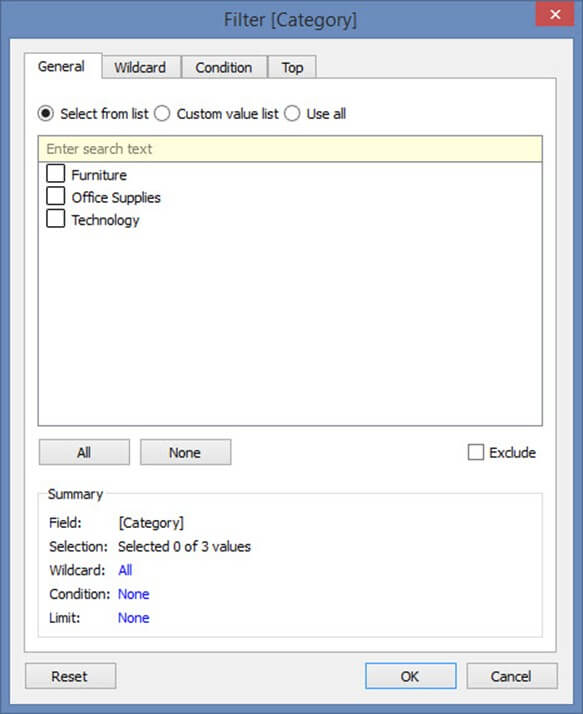
筛选窗口提供了多种选项,可根据不同的使用场景筛选“类别”。所有使用场景及其筛选条件将在下文详细说明。数据源、维度和上下文筛选器均使用相同的对话框,因此只需学习一次即可掌握所有筛选条件。
Tableau 中的筛选条件
用例 1:从列表中选择
默认情况下,过滤窗口会打开“从列表中选择”选项。您可以使用此选项包含或排除字段中存在的成员。
包括您可以
- 选择成员
- 点击OK。

要排除选定的成员,
- 点击排除复选框
- 选择要排除的成员
- 点击OK。
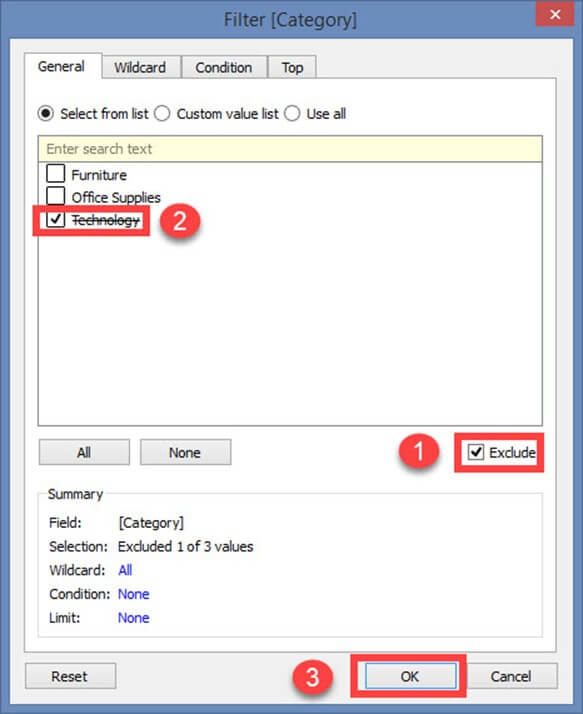
“从列表中选择”中还有两个选项。
- 全部内容
- 没有
全部传感器 :
此选项包括或排除字段中存在的所有成员。在此示例中,单击“全部”选项即可包括所有成员。
步骤1)
- 选择‘全部’选项。
- 点击确定

步骤2) 接下来,
- 它显示了前tract 数据过滤器。过滤器条件也添加到 ex 中。tract 筛选窗口。
- 点击“确定”添加前任tract 过滤器。

要排除列表中的所有成员,首先,单击“排除”按钮。然后选择“全部”选项,并单击“确定”。此操作会在列表中添加筛选条件。tract 数据筛选窗口。

没有:
如果您想清除筛选窗口中的所有选择并重新开始选择,可以使用“无”选项。“无”选项会清除筛选窗口中的所有选择。清除后,您可以选择新的成员。
- 点击‘无’选项。选择要添加的新成员作为过滤器。
- 点击“确定”添加前任tract 过滤器。

用例 2:自定义值列表
自定义值列表允许用户输入成员名称并相应地过滤字段。可以按照给定的程序创建自定义值列表。
步骤1) 在过滤屏幕中
- 点击“自定义值列表”单选按钮。
- 键入成员名称。
- 单击“+”符号将名称添加到列表中。
- 您可以在列表中添加多个成员,然后单击“确定”

窗口中有一个选项“当为空时包括所有值”。当选定成员没有数据时,可以选择包括该字段中存在的所有值。
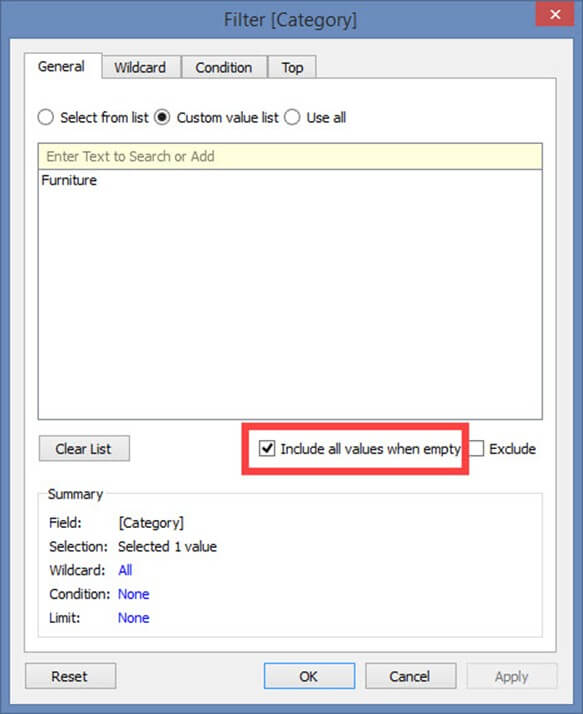
清除清单选项清除海关价值清单。

用例 3:使用全部
该选项选择该字段中存在的所有成员。

用例 4:通配符
通配符选项用于根据给定的通配符匹配过滤字段。用户可以输入字符并根据匹配过滤字段。不同类型的匹配如下所示。
| 包含 | 如果成员名称包含输入的字符,则选择该成员。 |
| 以。。开始 | 如果成员名称以输入的字符开头,则选择该成员。 |
| 以。。结束 | 如果成员名称以输入的字符结尾,则选择该成员。 |
| 完全匹配 | 如果成员名称与输入的字符完全匹配,则选择该成员。 |
步骤1)
- 选择“通配符”选项卡。
- 键入要匹配的字符。
- 选择匹配类型。本例中选择了“包含”匹配类型。
- 点击OK。

用例 5:按条件过滤
此选项用于通过指定多个条件来筛选数据集。以下列出了基于字段的筛选条件。
按领域:
- 在过滤窗口中选择“条件”选项卡。
- 点击单选按钮‘按字段’。
- 从下拉列表中选择需要过滤的字段的名称。
- 从下拉列表中选择聚合类型,如总和、平均值和中位数。
- 从下拉菜单中选择运算符。
- 输入值来过滤选定的字段。
- 点击OK。

在上面的例子中,数据集被过滤以查看销售总额大于 1000 的数据。
值的范围:
此选项通过点击“加载”按钮显示所选字段的最小值和最大值。它可用于引用这些值。

按公式过滤条件
您可以使用此选项编写公式来过滤数据集。该过程如下所述。
步骤:
- 点击单选按钮‘按公式’。
- 如图所示,在框中输入公式。
- 点击确定。

在上面的例子中,写的公式过滤了销售额总额大于1000的数据。
用例 6:顶部或底部过滤器
此选项用于选择前或后‘n’个记录。
按领域:
步骤1)
- 从过滤窗口中选择‘顶部’选项卡。
- 点击单选按钮‘按字段’。

步骤2)
- 选择‘顶部’或‘底部’。
- 选择记录数。
- 选择字段。
- 选择聚合类型。
- 点击确定。

在上面的例子中,过滤器限制数据集以根据销售总额显示前 10 条记录。
按公式:
顶部或底部条件也可以通过公式给出。
步骤:
- 单击单选按钮‘按公式’。
- 选择‘顶部’或‘底部’。
- 选择记录数。
- 输入公式。
- 点击OK。

在上面的例子中,公式被写为根据销售额总额显示前 10 条记录。
数据源过滤器
数据源过滤器用于在数据源级别过滤数据。它可以限制数据集中存在的记录。此过滤器类似于……tract 过滤器用于保护数据。但数据源过滤器和 extract 滤波器彼此之间没有关联。 数据源筛选器适用于实时和模拟数据源。tracts 连接选择数据源过滤器的步骤如下。
步骤1) 单击数据源选项卡右上角的“添加”按钮。

步骤2) 它打开“编辑数据源过滤器”窗口。单击窗口中的“添加”选项。

点击“添加”按钮后,请按照“示例”主题中的剩余步骤操作。tract 过滤器' -> 步骤 3。
上下文过滤器
上下文过滤器是一种独立的过滤器,可以从原始数据集中创建单独的数据集并计算工作表中的选择。可以将一个或多个将数据集分成主要部分的分类过滤器用作上下文过滤器。工作表中使用的所有其他过滤器都基于上下文过滤器的选择工作。上下文过滤器的功能可以通过 Excel 表来解释。

该图显示了一个示例数据集。从数据集中可以看出,“类别”可以用作上下文过滤器,因为它可以将数据集划分为主要部分。将过滤器应用于数据集后,可以获得以下数据。

当选择“家具”类别时,图中会显示特定类别中可用的数据。工作表中可应用的其他过滤器将取决于类别过滤器。这是使用上下文过滤器的基本功能。Tableau 根据上下文过滤器选择在存储库引擎中创建临时数据集。选择上下文过滤器后,所有其他选择和过滤器都取决于特定上下文过滤器的选择。选择上下文过滤器时创建的临时表或数据集会在更改上下文过滤器时加载。
在工作表中应用上下文过滤器:
可以按照以下步骤将任何维度添加为上下文过滤器:
步骤1) 需要在过滤器部分框中添加要添加为上下文过滤器的维度,如图所示。

步骤2) 右键单击过滤器部分中添加的维度,然后选择“添加到上下文”选项。

步骤3) 一旦选择过滤器作为上下文过滤器,维度框的颜色将变为灰色。此灰色框表示上下文过滤器。

删除上下文过滤器:
任何上下文过滤器都可以通过选择“从上下文中删除”选项(右键单击维度时可用)改回普通过滤器。维度框的颜色也将改回蓝色作为指示。

使用上下文过滤器的优点:
提高性能:
当上下文过滤器用于大型数据源时,它可以提高性能,因为它会根据上下文过滤器的选择创建一个临时的数据集部分。通过选择主要分类上下文过滤器可以有效提高性能。
依赖过滤条件:
上下文过滤器可根据业务需求创建依赖的过滤条件,当数据源规模较大时,可以在主分类上选择上下文过滤器,并执行其他相关过滤器。
维度筛选器
当使用维度来过滤工作表中的数据时,它被称为维度过滤器。它是一种非聚合过滤器,可以添加维度、组、集和箱。维度过滤器可以通过顶部或底部条件、通配符匹配和公式应用。
使用此过滤器可以将维度中的成员包括或排除在列表中。维度过滤器可以显示在工作表或仪表板中,以动态更改过滤条件。添加维度作为过滤器的过程如下。
步骤1) 转到上述主题中给出的工作表并按照步骤操作。
- 从维度列表中选择一个维度。在此示例中,从维度列表中选择“类别”。将维度拖入“过滤器”框。
- 它打开“过滤器”窗口。从列表中选择成员。
- 点击OK。

上述过程过滤数据集以仅显示“家具”类别的记录。

测量过滤器
度量筛选器可以根据度量值筛选数据。聚合后的度量值可用于度量筛选器,以修改数据。由于它在聚合之后运行,因此它是前面所述操作顺序中的最后一个筛选器。可以按照以下步骤在工作表中应用度量筛选器。
步骤1) 转至工作表
- 在“度量”选项卡中选择一个度量。在本例中,选择“销售额”。将该度量拖入“筛选”框中。
- 它打开一个“过滤字段”窗口。从列表中选择任意聚合。在此示例中,Sum 被视为聚合类型。
- 点击‘下一步’按钮。

步骤2) 它会打开一个窗口,您需要在其中选择值的范围。窗口中显示的其他类型的选项如下。
| 取值范围 | 可以给出并过滤测量值的最小和最大范围。 |
| 至少 | 给出度量的最小值来过滤数据。 |
| 最多 | 给出度量的最大值来过滤数据。 |
| Special | 选择空值或非空值并过滤数据的选项。 |
- 选择数值范围。您可以修改数值范围的上限和下限。
- 点击OK。

上述示例根据 0 到 22638 之间的销售额总和来过滤数据集。
自定义或快速过滤器
可以根据用户的选择自定义过滤器。过滤器可以自定义工作表和仪表板以动态修改数据。自定义过滤器的步骤如下。
步骤1) 添加“类别”筛选器,如“维度筛选器”主题所示。
- 右键单击已添加的过滤器。
- 选择“显示过滤器”选项。

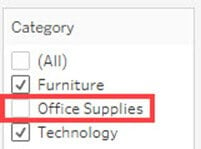
步骤2) 它在工作表的右侧显示“类别”筛选框。默认情况下,筛选器显示如图所示的多值列表。

步骤3) 您可以选择或取消选择过滤器中存在的成员并修改数据。
用户筛选
用户过滤器保护数据集中存在的行级数据。它可以在服务器上发布工作簿时使用。可以为不同的用户应用不同的过滤条件。例如,假设一家公司有三个部门,即家具、办公用品和技术。通过使用用户过滤器,我们可以允许用户仅显示与其部门相关的数据。即,“家具”部门的用户只能看到“家具”类别的数据。这可以确保行级数据的安全性。应用用户过滤器的过程如下。
步骤1)
- 单击菜单栏中的服务器选项。
- 将鼠标悬停在“创建用户过滤器”选项上。
- 选择要创建用户过滤器的字段。在此示例中,选择类别作为用户过滤器。

步骤2)
- 它会打开一个“Tableau Server 登录”窗口。
- 点击窗口中显示的“Tableau Cloud”选项(在 2022 年更名之前的版本中标记为“Tableau Online”)。

步骤3)
- 它会打开一个 Tableau Cloud 登录窗口。请输入您注册的电子邮件地址和密码。
- 点击“登录”选项。

步骤4) 它会打开一个“用户过滤器”窗口。按照以下步骤添加用户过滤器。
- 输入用户过滤器的名称。
- 从用户列表中选择一个用户。
- 勾选后需要显示所选成员的必填项。
- 点击OK。

它在 Tableau 中创建了一个用户过滤器。您可以在集合窗格下查看用户过滤器,如下所示。

工作簿发布到服务器后,用户只能看到筛选后的数据。可以创建用户筛选器,为多个用户设置权限,以确保数据安全。限制记录访问权限后,下一步通常是对记录进行整理,这部分内容将在后续章节中介绍。 在 Tableau 中对数据进行排序.
