
SQL Server Veritabanı: Oluşturma, Değiştirme, Silme ve Geri Yükleme
 Editoryal Takım
⚡ Akıllı Özet
SQL Server veritabanları, tabloları, görünümleri, saklı prosedürleri ve diğer nesneleri barındıran kaplardır. Oluşturma, değiştirme, silme işlemleri bu kaplarda yapılır.pingVeritabanı geri yükleme işlemi SQL Server Management Studio veya Transact-SQL ifadeleri kullanılarak yapılabilir.

Veritabanı nedir?
Veritabanı, aşağıdakiler gibi nesnelerin bir koleksiyonudur: tablolarGörünümler, saklı prosedürler, tetikleyiciler ve fonksiyonlar. SQL ServerVeritabanı, tüm bu ilgili nesnelerin depolandığı ve birbirine bağlandığı düzenli bir yapıdır.
Gerçek hayattan birkaç örneği ele alalım:
- Kitaplık, kitapların bulunduğu yerdir.
- Ev, yaşadığımız yerdir.
- Otopark, araçların park edildiği yerdir ve bu tür örnekler sayısızdır.
Benzer şekilde, bir veritabanı, tüm tablolarımız, görünümlerimiz ve saklı prosedürlerimiz için bir tür yuva görevi görür. Teknik olarak, bir veritabanı verileri kolay erişim ve alma için iyi organize edilmiş bir şekilde depolar. SQL Server'da iki tür veritabanı vardır:
- Sistem veritabanları: Bunlar SQL Server'ı kurduğunuzda otomatik olarak oluşturulur. Sunucuda, özellikle veritabanı nesnelerinin doğru şekilde çalışmasını sağlamada çok önemli bir rol oynarlar. SQL Server sistem veritabanlarına örnek olarak master, msdb, model, tempdb ve resource verilebilir.
- Kullanıcı veritabanları: Bunlar, veritabanı oluşturma erişimi verilmiş olan sizin gibi veritabanı kullanıcıları tarafından oluşturulur.
Veritabanı Oluşturma Kuralları
Öncelikle, yeni bir veritabanı oluşturmanın temel kurallarını bilmeniz gerekiyor:
- Veritabanı adlarının bir SQL Server örneğinde benzersiz olması gerekir.
- Veritabanı adları maksimum 128 karakterden oluşabilir.
- CREATE DATABASE komutu otomatik kaydetme modunda çalıştırılmalıdır.
Aşağıdaki görsel, SQL Server'da veritabanı oluşturmak için mevcut iki yaklaşımı özetlemektedir.

SQL Server'da veritabanı oluşturmanın 2 yolu vardır:
- SQL Server Management Studio
- İşlem-SQL
SQL Server Management Studio'da Veritabanı Nasıl Oluşturulur
İşte SQL Server Management Studio'da veritabanı oluşturmak için adım adım süreç:
) 1 Adım 'Nesne Gezgini' penceresinde 'Veritabanı' üzerine sağ tıklayın ve ardından 'Yeni Veritabanı'nı seçin.
Aşağıda Yeni Veritabanı seçeneğini içeren sağ tıklama menüsü gösterilmektedir.

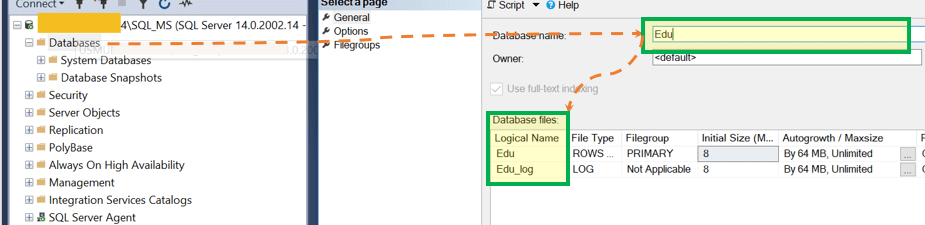
) 2 Adım 'Yeni Veritabanı' ekranı görünür. Bir 'Veritabanı adı' girin. 'Mantıksal Ad' sütunu otomatik olarak şu bilgilerle doldurulur:
- Eğitim – Dosya türü: Satır Verileri ve Dosya grubu: BİRİNCİL
- Edu_log – Dosya türü: LOG ve Dosya grubu: 'Uygulanamaz'
Aşağıda veritabanı adı ve mantıksal dosyalarını içeren Yeni Veritabanı iletişim kutusu gösterilmektedir.
İşte:
- A) Edu (Dosya türü: Satır Verileri, Dosya grubu: BİRİNCİL) .mdf veri dosyasıdır.
- B) Edu_log (Dosya türü: LOG, Dosya grubu: 'Uygulanamaz') .ldf uzantılı günlük dosyasıdır.
) 3 Adım (İsteğe bağlı) Daha karmaşık ayarlar için 'Seçenekler' ve 'Dosya Grupları' sayfalarına gidebilirsiniz. Başlangıç seviyesinde, Genel sekmesinden veritabanı oluşturmak yeterli olacaktır.
Aşağıda Seçenekler ve Dosya Grupları sayfaları gösterilmektedir.

) 4 Adım Veritabanını oluşturmak için 'Ekle' (Tamam düğmesi) seçeneğine tıklayın.
Oluşturmayı onaylayan düğme aşağıda vurgulanmıştır.

Sonuç: 'Edu' veritabanı oluşturuldu. 'Edu' veritabanını genişletebilirsiniz; bu veritabanı Tablolar, Görünümler vb. içerecektir. Bunlar, yeni tablolar, görünümler vb. oluşturana kadar başlangıçta boştur.

Kaynak Sorgusunu Görüntüleyin: Yeni oluşturulan 'Edu' veritabanının kaynak sorgusunu görüntüleyebilirsiniz. Şu adımları izleyin: Veritabanı adına sağ tıklayın > Veritabanını Komut Dosyası Olarak Oluştur > OLUŞTUR > Yeni Sorgu Düzenleyici Penceresi.
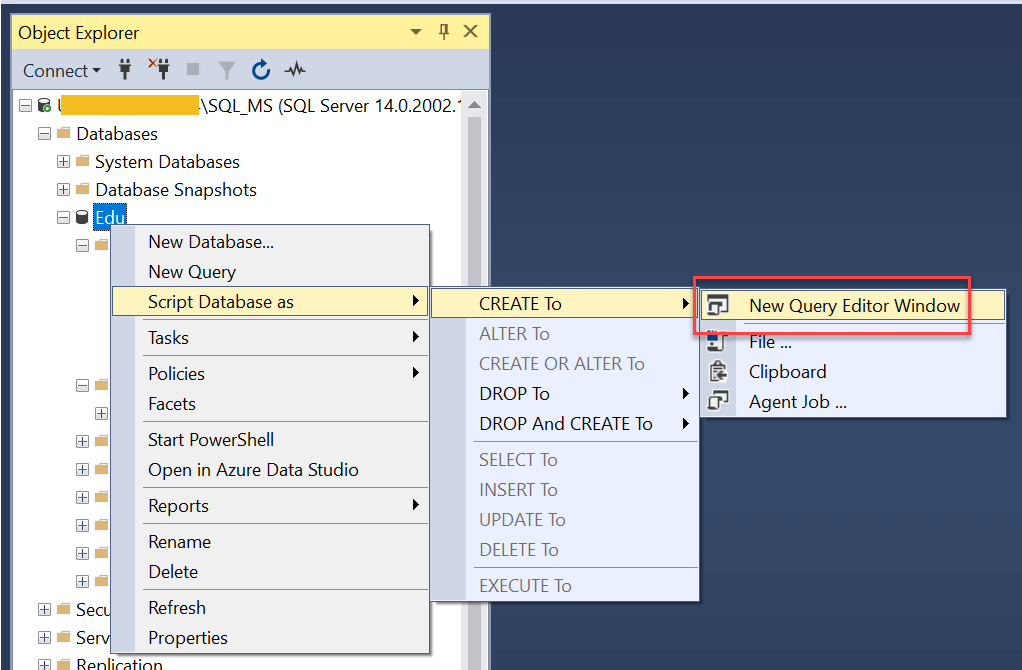
Sorgu Penceresi: Oluşturulan CREATE komut dosyası, aşağıda gösterildiği gibi yeni bir sorgu penceresinde açılır.

Komut Dosyası Oluştur:
USE [master]
GO

CREATE DATABASE [Edu]
 CONTAINMENT = NONE
 ON  PRIMARY
( NAME = N'Edu', FILENAME = N'C:\Program Files\Microsoft SQL Server\MSSQL14.SQL_MS\MSSQL\DATA\Edu.mdf' , SIZE = 8192KB , MAXSIZE = UNLIMITED, FILEGROWTH = 65536KB )
 LOG ON
( NAME = N'Edu_log', FILENAME = N'C:\Program Files\Microsoft SQL Server\MSSQL14.SQL_MS\MSSQL\DATA\Edu_log.ldf' , SIZE = 8192KB , MAXSIZE = 2048GB , FILEGROWTH = 65536KB )
T-SQL ile Veritabanı Oluşturun
Bir diğer yöntem ise veritabanı oluşturmak için bir T-SQL sorgusu yazıp ardından çalıştırmaktır. En basit veritabanı oluşturma T-SQL sorgusuna bakalım.
Sözdizimi:
CREATE DATABASE <Database_name>
Sorgu:
CREATE DATABASE [Edu_TSQL_file]
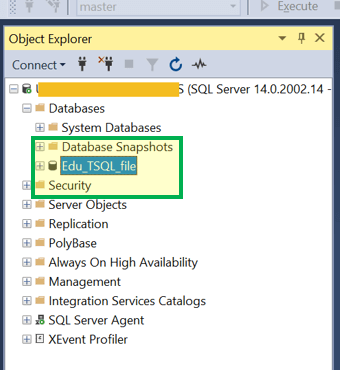
Aşağıda gösterildiği gibi, sorguyu çalıştırmak için 'Yürüt'e tıklayın.

Sonuç: SQL Nesne Gezgini'nde oluşturulan Edu_TSQL_file dosyasını görebilirsiniz.

Şimdi, .mdf ve .ldf dosyalarını açıkça belirterek bir veritabanı oluşturmayı inceleyelim. Burada, dosya konumunu sorgunun açık bir parçası olarak verebilirsiniz.
Sözdizimi:
CREATE DATABASE database_name
[ CONTAINMENT = { NONE | PARTIAL } ]
[ ON
      [ PRIMARY ] <filespec> [ ,...n ]
      [ , <filegroup> [ ,...n ] ]
      [ LOG ON <filespec> [ ,...n ] ]
];
Sorgu:
CREATE DATABASE [Edu_TSQL_file]
 CONTAINMENT = NONE
 ON  PRIMARY
( NAME = N'Edu_TSQL_file', FILENAME = N'C:\Program Files\Microsoft SQL Server\MSSQL14.SQL_MS\MSSQL\DATA\Edu_TSQL_file.mdf' , SIZE = 8192KB , MAXSIZE = UNLIMITED, FILEGROWTH = 65536KB )
 LOG ON
( NAME = N'Edu_TSQL_file_log', FILENAME = N'C:\Program Files\Microsoft SQL Server\MSSQL14.SQL_MS\MSSQL\DATA\Edu_TSQL_file_log.ldf' , SIZE = 8192KB , MAXSIZE = 2048GB , FILEGROWTH = 65536KB )
Aşağıda gösterildiği gibi, açık verileri ve günlük dosyalarıyla oluşturulan veritabanı Nesne Gezgini'nde görünür.

Veritabanı Nasıl Değiştirilir
CREATE DATABASE sorgusuna benzer şekilde, bir veritabanını da değiştirebilirsiniz. Veritabanının adını değiştirebilir, dosya konumunu veya ayarını değiştirebilir ve daha fazlasını yapabilirsiniz.
Veritabanında değişiklik yapmanın temel kuralları:
- ALTER DATABASE komutu otomatik kaydetme modunda çalıştırılmalıdır.
- ALTER DATABASE'in açık veya örtülü bir işlemde kullanılmasına izin verilmez.
SQL Server'da bir veritabanını değiştirmenin 2 yolu vardır:
- SQL Server Management Studio
- İşlem-SQL
SQL Server Management Studio'da Veritabanı Nasıl Değiştirilir
Aşağıda SQL Server Management Studio'da bir veritabanını değiştirme adımları verilmiştir. Önceden oluşturduğumuz 'Edu' veritabanının adını değiştirmeyi deneyelim. Önceden oluşturulmuş Edu veritabanı, Nesne Gezgini'nde aşağıda gösterilmektedir.

) 1 Adım Veritabanının adını değiştirin. Veritabanı adına sağ tıklayın ve 'Yeniden Adlandır' seçeneğine tıklayın.

) 2 Adım Veritabanı adı düzenlenebilir hale gelir. Yeni adı girin ve Enter tuşuna basın.

Sonuç: Veritabanının adı artık 'Edu' yerine "Edu_Alter" olarak değiştirildi.

Transact-SQL ile Veritabanını Değiştirme
Şimdi T-SQL kullanarak bir veritabanını değiştirelim.
Sözdizimi:
ALTER DATABASE <Databse_name>
MODIFY NAME = <New Name>
Sorgu:
ALTER DATABASE Edu_TSQL
MODIFY NAME = Edu_TSQL_Alter;
'Yürüt' seçeneğini tıklayarak yukarıdaki sorguyu çalıştırın.
Sonuç: Veritabanının adı, aşağıda gösterildiği gibi, 'Edu_TSQL' yerine "Edu_TSQL_Alter" olarak değiştirildi.

Genel Sözdizimi: ALTER DATABASE komutunun tam sözdizimi, yeniden adlandırma, sıralama, dosya seçenekleri ve uyumluluk düzeyi de dahil olmak üzere birçok seçeneği destekler.
ALTER DATABASE { database_name  | CURRENT }
{   MODIFY NAME = new_database_name
  | COLLATE collation_name
  | <file_and_filegroup_options>
  | SET <option_spec> [ ,...n ] [ WITH <termination> ]
  | SET COMPATIBILITY_LEVEL = { 140 | 130 | 120 | 110 | 100 | 90 }
} ;
Not: Yukarıda gösterilen uyumluluk seviyeleri eski sürümleri yansıtmaktadır. Mevcut sürümler 150 (SQL Server 2019), 160 (SQL Server 2022) ve 170 (SQL Server 2025) seviyelerini eklerken, önceki birkaç seviyeyi de desteklemeye devam etmektedir.
.mdf/.ldf dosya adını değiştirme
Sorgu:
Alter DATABASE Edu_TSQL_Alter;
MODIFY FILE ( NAME = Edu_TSQL, NEWNAME = Edu_TSQL_newName );
Yeniden adlandırılan mantıksal dosya, aşağıda gösterildiği gibi veritabanı özelliklerine yansır.

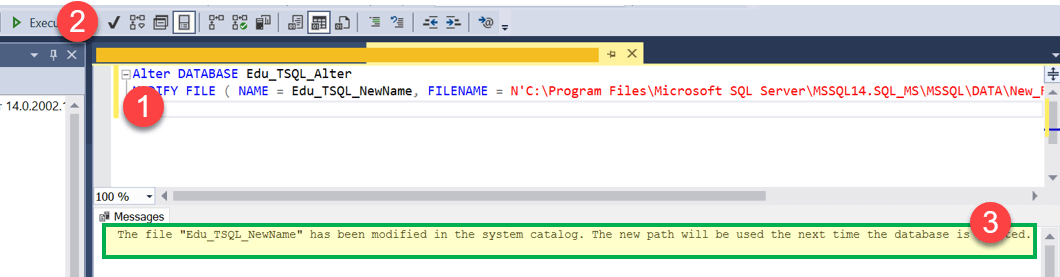
.mdf/.ldf dosyasının konumunu değiştirme
Sorgu:
Alter DATABASE Edu_TSQL_Alter;
MODIFY FILE ( NAME = Edu_TSQL_NewName, FILENAME = N'C:\Program Files\Microsoft SQL Server\MSSQL14.SQL_MS\MSSQL\DATA\New_File\Edu_TSQL_log.ldf' );
Veritabanının güncellenmiş dosya yolu aşağıda gösterilmiştir.
Veritabanını Sil
SQL Server'da bir veritabanını silmenin (drop etmenin) 2 yolu vardır:
- SQL Server Management Studio
- İşlem-SQL
SQL Server Management Studio'da Veritabanı Nasıl Bırakılır
SQL Server Management Studio'da bir veritabanını silme işlemi aşağıdaki gibidir. Önceden oluşturduğumuz 'Edu_Alter' veritabanını silmeyi deneyelim.
) 1 Adım Veritabanına sağ tıklayın, 'Sil' seçeneğine tıklayın ve ardından 'Tamam'a tıklayın.

Sonuç: 'Edu_Alter', 'Nesne Gezgini' veritabanı listesinden silindi.
Transact-SQL kullanarak Veritabanını Silme
Şimdi önceden oluşturduğumuz 'Edu_TSQL_Alter' veritabanını silmeyi deneyelim.
Sözdizimi:
DROP DATABASE <Databse_name>
Sorgu:
USE master;
GO
DROP DATABASE Edu_TSQL_Alter;
GO
'Yürüt' seçeneğini tıklayarak yukarıdaki sorguyu çalıştırın.
Sonuç: Aşağıda gösterildiği gibi, 'Edu_TSQL_Alter' 'Nesne Gezgini' veritabanı listesinden silindi.

SQL Server'da Veritabanını Geri Yükleme
Daha önce yedeklediğiniz bir veritabanını geri yükleyerek yeni bir veritabanı oluşturabilirsiniz. Bu işlem, aşağıdaki sözdizimini kullanan RESTORE DATABASE komutunu çalıştırarak yapılabilir:
restore Database <database name> from disk = '<Backup file location + filename>
Sorgu, tıpkı önceki komutlarda olduğu gibi, sorgu penceresi içinde yürütülmelidir. Örneğin:
restore database Edu from disk = 'C:\Backup\Edu_full_backup.bak'
Grafiksel kullanıcı arayüzünü de kullanabilirsiniz: Veritabanına sağ tıklayın > Veritabanını Geri Yükle > Aygıt > yedekleme dosyasını içe aktarın > Tamam'a tıklayın.
