
IntelliJ'in Kurulumu Selenium Web Sürücüsü
 Krishna Rungta
⚡ Akıllı Özet
IntelliJ IDEA ishal Selenium WebDriver testleri bir kez Java proje taşıyor Selenium İstemci kütüphanesi sınıf yolunda yer aldığından, IDE tarayıcı otomasyon kodunu tek bir pencereden derleyebilir, çalıştırabilir ve hata ayıklayabilir.

IntelliJ nedir?
IntelliJ IDEA bir Java Entegre Geliştirme Ortamı (IDE) tarafından oluşturulmuştur. JetBrainsApache 2.0 lisanslı Topluluk Sürümü ve ticari Ultimate Sürümü olarak piyasaya sürülen bu ürün, gelişmiş kod gezinme ve kod yeniden düzenleme yetenekleri sunmaktadır.
IntelliJ'i yüklemek için önkoşullar Selenium Web Sürücüsü
Kurulum için aşağıdaki ön koşullar gereklidir.
- IntelliJ
- Herhangi bir Web tarayıcısı (tercihen Mozilla Firefox)
- JDK (Java Geliştirme Kiti)
- Selenium .jar dosyaları
Gerekli jar dosyaları şu adresten indirilebilir: SeleniumOrg. resmi site. İndirdikten sonra, extrac.jar dosyalarını istediğiniz dizine kopyalayın.
Not: a Maven or Gradle derleme çözümleniyor selenium-java Bu işlem otomatik olarak yapılır ve manuel indirmeyi isteğe bağlı hale getirir.
IntelliJ Nasıl İndirilir ve Kurulur
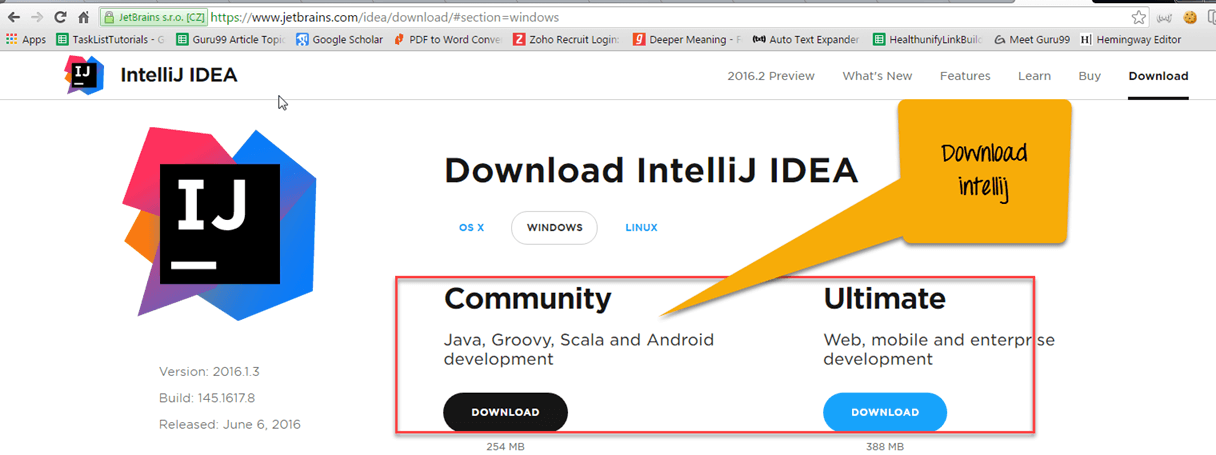
) 1 Adım IntelliJ'i indirmek için şu adresi ziyaret edin: JetBrains yerBurada “Topluluk” sürümünü seçtik; mobil, web ve kurumsal geliştirme için “Ultimate” sürümünü seçin.
) 2 Adım İndirmeye başladığınızda böyle bir mesaj göreceksiniz.

) 3 Adım Bir açılır pencere açılacaktır. 'Çalıştır' düğmesine tıklayın.

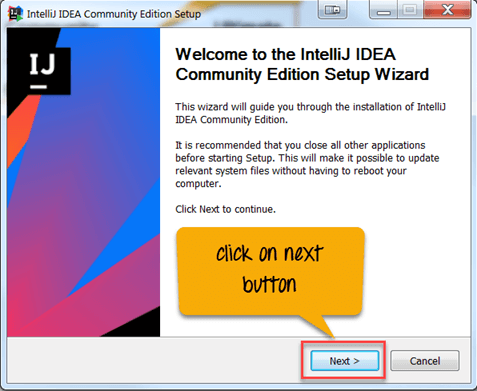
) 4 Adım Kurulum sihirbazında 'ileri' düğmesine tıklayın.
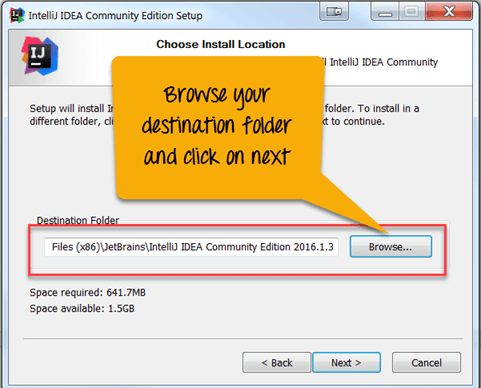
) 5 Adım Hedef klasöre gidin ve 'ileri' düğmesine tıklayın.
) 6 Adım Kurulum seçenekleri ekranında,
- Onay kutusunu işaretleyin – 32-bit başlatıcı
- İhtiyacınıza göre dil için onay kutusunu işaretleyin
- 'İleri' düğmesine tıklayın.
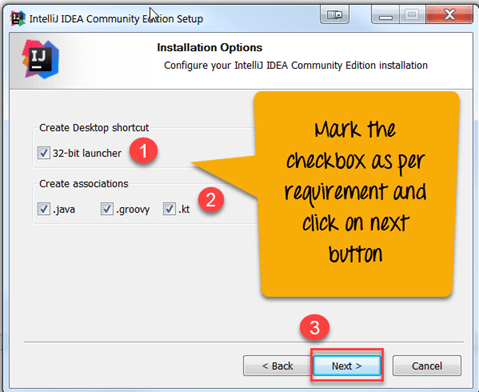
Not: Mevcut sürümler yalnızca 64 bit'tir, bu nedenle 32 bit başlatıcı onay kutusu artık görünmüyor.
) 7 Adım 'Yükle' düğmesine tıklayın.

IntelliJ kurulum işleminin devam ettiğini görebilirsiniz.

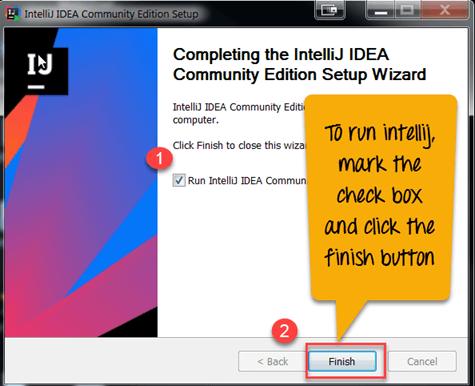
) 8 Adım Son sihirbaz ekranında,
- IntelliJ'i çalıştırmak için onay kutusunu işaretleyin ve
- 'Bitir' düğmesini tıklayın
) 9 Adım Daha eski bir IntelliJ sürümü mevcutsa, ayarlarını içe aktarabilirsiniz. Burada önceki bir sürüm yüklü değil, bu nedenle ikinci seçeneği seçin.

) 10 Adım 'Tamam'ı tıkladıktan sonra IntelliJ sizden bilgi isteyecektir. JetBrains Gizlilik politikası sözleşmesi. 'Kabul Et'e tıklayın.

) 11 Adım Şimdi eklenti ayarlarını yapabilirsiniz.

) 12 Adım İhtiyacınız olan seçeneği belirleyin: yeni bir proje oluştur, proje içe aktar veya aç.

) 13 Adım İçe aktarma ekranında,
- Kütüphaneden 'Proje' ve 'dosya'yı seçin ve
- 'Tamam' düğmesine tıklayın.

) 14 Adım Seçilen dosya artık proje dizininde görünüyor.

IntelliJ'i Destekleyecek Şekilde Yapılandırma Selenium
Desteklemek SeleniumIntelliJ'i aşağıdaki adımları izleyerek yapılandırın.
) 1 Adım IntelliJ IDE'nizi başlatın ve yeni bir proje oluşturun. Dosya -> Yeni -> Proje'yi seçin.

) 2 Adım "İleri"ye tıkladığınızda yeni bir ekran açılır. Projeye bir isim verin; burada biz şunu kullandık: Selenium_Guru99. Ardından -> Bitir'e tıklayın.
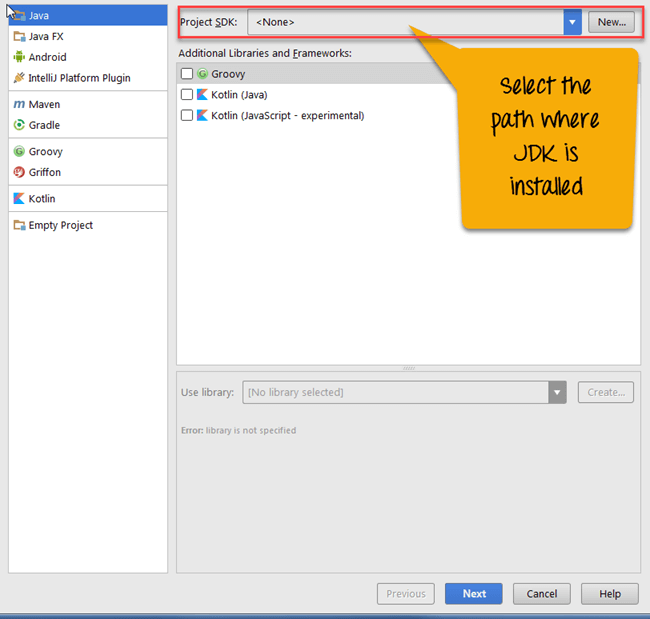
) 3 Adım Şimdi şunu eklemeniz gerekiyor: Selenium .jar dosyalarını IntelliJ'ye harici kütüphaneler olarak ekleyin.
Bunun için Dosya -> Proje Yapısı -> Proje ayarları sekmesinde Modüller -> Bağımlılıklar -> '+' işaretine tıklayın -> JAR dosyaları veya dizinler için seçim yapın.

) 4 Adım Tümünü seç Selenium ex'ten .jar dosyalarıtracted dizini ve onun /lib alt dizini.

.jar dosyaları artık eklendi. Projenin /src dizininin hala boş olduğuna dikkat edin.

) 5 Adım /src dizinine sağ tıklayın -> Yeni -> Java Sınıf. Proje yapınız aşağıda gösterildiği gibi görünecektir.

IntelliJ Selenium Örnek E-posta
Şimdi yazın ilk WebDriver betiği karşı https://demo.guru99.com/
Bu test senaryosunda
- lansmanını yapacağız URL
- Geçersiz E-posta Kimliği Girin
- 'Gönder' düğmesini tıklayın
- Çıktı aşağıda gösterildiği gibi olacaktır: 'E-posta kimliği geçerli değil'

Yukarıdaki sonuçta da görebileceğiniz gibi
- Kodu çalıştırmak bir pencere açar. Firefox örneği.
- Kod, bir giriş alanı olan WebElement'e (abc.gmail.com) bir e-posta gönderir.
- Ne zaman Selenium WebDriver 'gönder' düğmesine tıklar, Guru99 numaralı site e-posta adresini doğruluyor.
- Kayıtlı olmayan bir e-posta adresi "E-posta adresi geçerli değil" hatası veriyor.
Aşağıda, her iki alanı da bulan test1 için Java kodu bulunmaktadır. XPath.
import org.openqa.selenium.By;
import org.openqa.selenium.WebElement;
import org.openqa.selenium.firefox.FirefoxDriver;

public class TestSelenium {
			public static void main(String[] args){
				FirefoxDriver driver=new FirefoxDriver();
				driver.get("https://demo.guru99.com/");
				WebElement element=driver.findElement(By.xpath("//input[@name='emailid']"));
				element.sendKeys("abc@gmail.com");

				WebElement button=driver.findElement(By.xpath("//input[@name='btnLogin']"));
			button.click();
		}
}
Not: Re-Tweet Selenium 3. dönem kesiti, PATH üzerinde geckodriver'ı bekliyor; üzerinde Selenium 4, değişmeden çalışır çünkü Selenium Yönetici, sürücünün sorununu çözüyor.
IntelliJ kullanmanın avantajları
Ötesinde Selenium IDE, sunduğu destek sayesinde bilinmesi gereken çeşitli verimlilik özellikleri sunmaktadır.
- Nesne özelliklerine ait getter ve setter metotlarını anında oluşturur.
- Basit tuş vuruşları, bir ifadeyi try-catch veya if-else bloğu içine alarak işlemi hızlandırır. istisna işleme.
- Dahili paketleme araçları şunları içerir: Gradlesbt, Grunt ve Bower.
- Veritabanları gibi SQL, Oracle, PostgreSQL hem de Microsoft SQL Server Doğrudan IDE'de açın.
- Bu destekler Java, JavaSenaryoClojure ve diğer diller.
- O çalışır Windows, Linux ve macOSve buradan indirilebilir. JetBrains site.
