
Düz Dosyadan Ana Veriler Nasıl Yüklenir? SAP BI/Siyah Beyaz
 Editoryal Takım
⚡ Akıllı Özet
Ana verileri düz bir dosyadan yükle SAP Düz dosya kaynak sistemi yapılandırarak, Veri Kaynağı, dönüşüm, DTP ve Bilgi Paketi oluşturarak BI/BW entegrasyonu sağlanır. Yapılandırılmış iş akışı, temiz bir öznitelik eşlemesi sağlar.ping, doğrulanmış örnektracve InfoObject'lere güvenilir yükleme.
Ana Verileri Düz Dosyadan Yükle
Ana verilerin yüklenmesi SAP BI/BW, analitik raporlama için temel bir görevdir. Bu kılavuzda, açık ve tekrarlanabilir bir iş akışı kullanarak ana verileri düz bir dosyadan bir InfoObject'e nasıl yükleyeceğinizi öğreneceksiniz.
Yükü bir senaryo yardımıyla öğreneceğiz: Ana verileri InfoObject'e yükleyin. ZMAT (Malzeme Numarası), şu özelliğe sahiptir: ZMAT_NM (Malzeme Adı). Aşağıda, düz bir dosyadan ana veri bilgi nesnesine veri yükleme adımları ayrıntılı olarak verilmiştir.
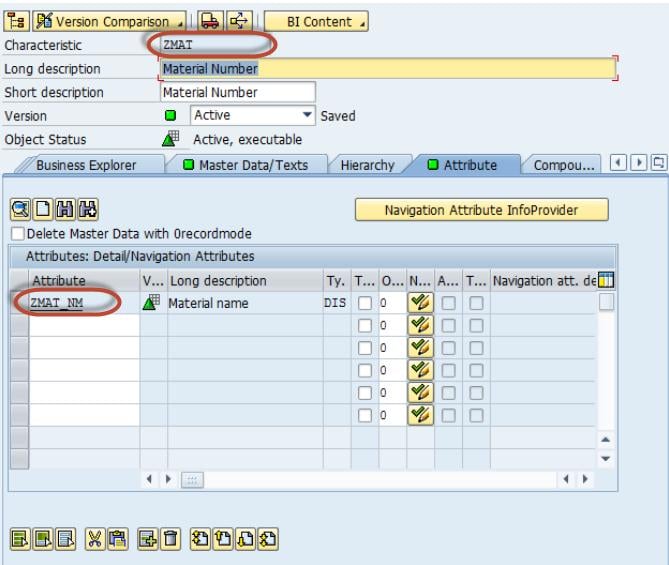
Adım 1: Düz Dosya için Bir Kaynak Sistemi Oluşturun
İlk aşama, düz dosya kaynak sistemini kaydetmektir. SAP BI, gelen verilerin nereden geldiğini tespit edebilir.
- İşlem koduna gidin RSA1.
- Tamam düğmesine tıklayın.
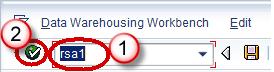
Sonraki ekranda:
- Şu yöne rotayı ayarla Modelleme sekmesi > Kaynak Sistemler.
- "Adı geçen klasöre sağ tıklayın" DOSYA ve bağlam menüsünden "Oluştur"u seçin.
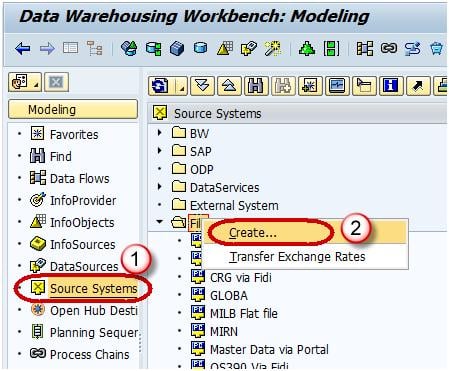
Sonraki ekranda:
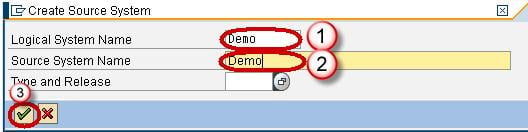
- Mantıksal Sistem Adını girin.
- Girin Descriptiyon.
- Tıkla Devam et.
Adım 2: Bir Uygulama Bileşeni Oluşturun
Uygulama Bileşenleri, Veri Kaynaklarını mantıksal olarak düzenler. Düz dosya yüklemesinin mantıklı bir şekilde gruplandırılması için Veri Kaynağını oluşturmadan önce birini tanımlayın.
- Şu yöne rotayı ayarla Modelleme sekmesi > Veri Kaynakları.
- Az önce oluşturduğunuz Kaynak Sistemi seçin.
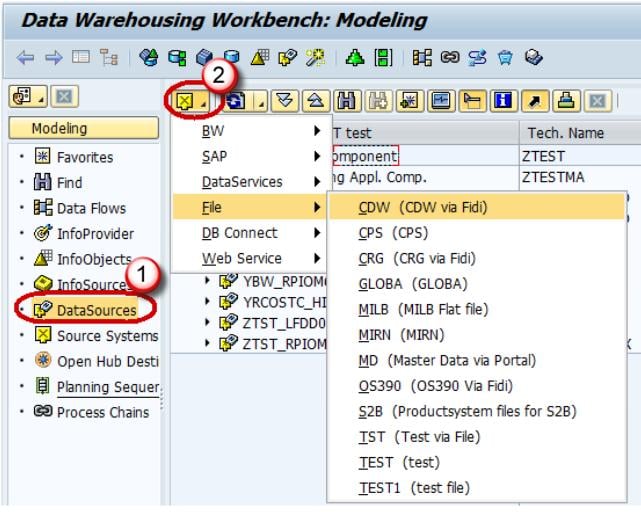
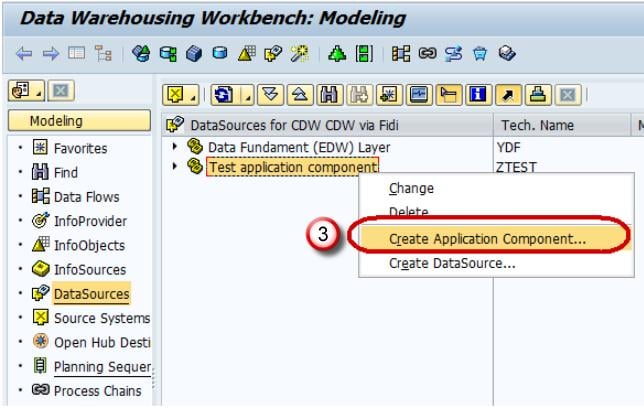
- Sağ tıklayın ve seçin Uygulama Bileşeni Oluştur.
- Teknik Adı girin.
- Girin Descriptiyon.
- Tıkla Devam et.

Veri Kaynağını Oluşturun
Ardından, gelen düz dosya yapısını tutmak için Uygulama Bileşeni altında bir Veri Kaynağı oluşturun.
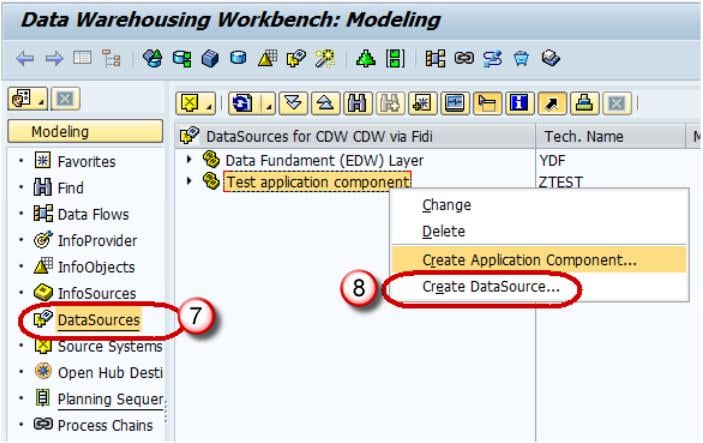
- Şu yöne rotayı ayarla Modelleme sekmesi > Veri Kaynakları.
- Sağ tıklayın ve seçin Veri Kaynağı Oluştur.
- Teknik Adı girin.
- Veri kaynağı için Veri Türünü seçin.
- Tıkla Devam et.
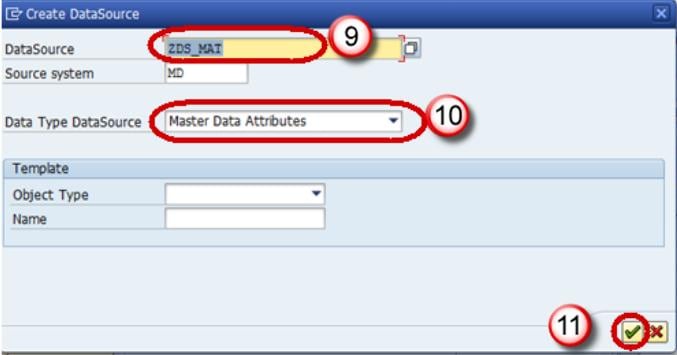
- Aşağıda gösterilen alanları doldurun. Bu yapı aşağıdakiyle eşleşmelidir. DSO İşlem verilerinin yükleneceği yer.

- içinde Extracyon Sekmede, Adaptör olarak "Yerel İş İstasyonundan Metin Türündeki Dosyayı Yükle" seçeneğini seçin.
- Düz metin dosyasının bulunduğu dosya yolunu seçin, ardından Veri Kaynağını etkinleştirin.
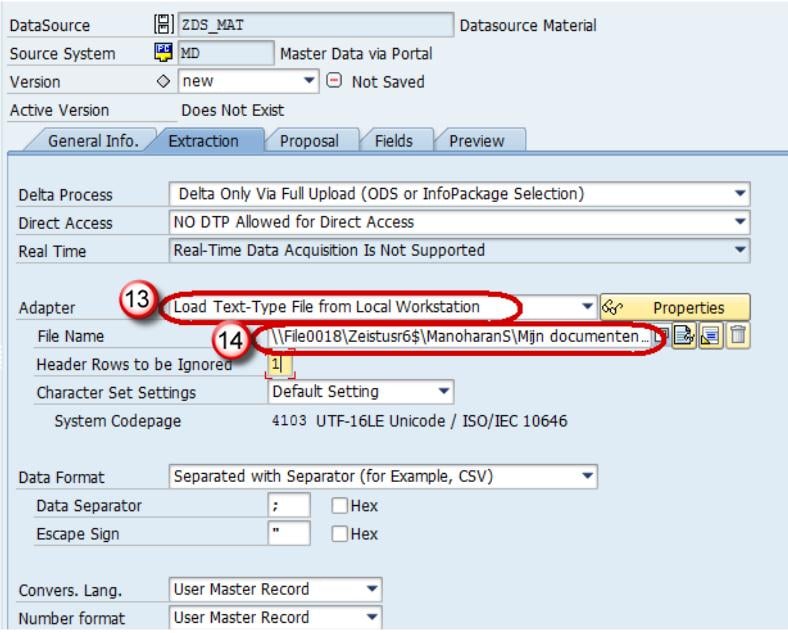
Tıkla İndirim.
3. Adım: Veri Kaynağı ve Bilgi Nesnesi Özniteliği Arasında Dönüşüm Oluşturma
Bu dönüşüm, kaynak alanların hedef InfoObject özniteliklerine nasıl eşlendiğini tanımlar. SAP BI otomatik harita önerileripingAlan adları hizalandığında.
Veri kaynağına sağ tıklayın ve seçin. Dönüşüm Oluştur.
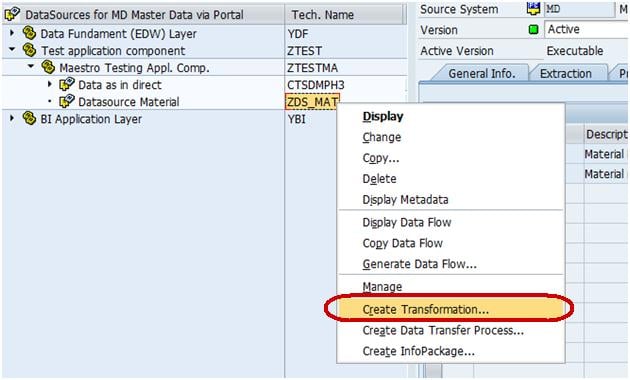
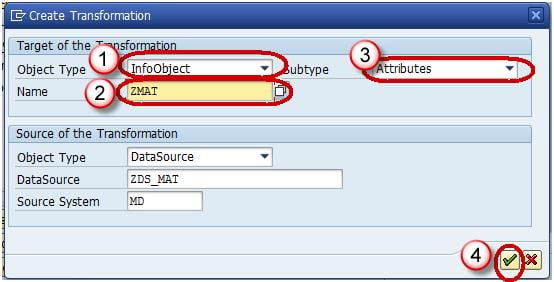
Sonraki ekranda:
- Girin Target Nesne Türü.
- Girin Target Nesne Adı.
- Alt türü girin.
- Tıkla Devam et.
Dönüşüm otomatik harita ile oluşturulmuştur.ping Kaynak alanların hedef alanlara dönüştürülmesi.
Veri Aktarım Sürecini (DTP) Oluşturun
Bir DTP, kayıtları PSA'dan aktif veri hedefine aktarır.
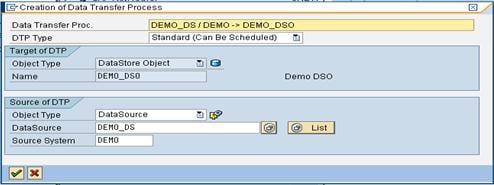
DTP klasörüne sağ tıklayın ve seçin. Veri Aktarım Süreci Oluşturma bağlam menüsünden.

Aşağıdaki ekran görüntüsü, DTP'nin başarıyla oluşturulduğunu göstermektedir.
Adım 4: Bir Bilgi Paketi Oluşturun ve Veri Yüklemesini Planlayın
InfoPackage, düz dosyanın PSA'ya nasıl okunacağını kontrol eder. DTP'yi çalıştırmadan önce zamanlayın.
- Keşfet RSA1 Komut isteminde.
- Basın Keşfet.
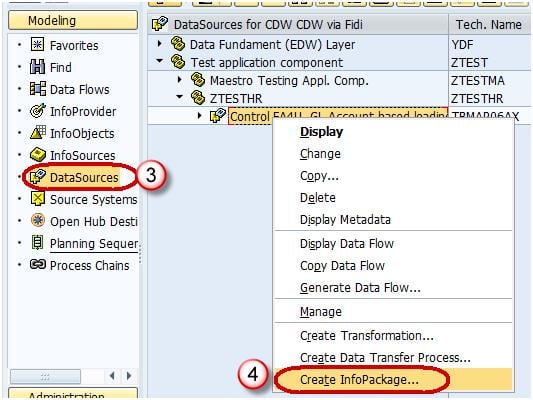
- Şu yöne rotayı ayarla Modelleme sekmesi > Veri Kaynakları.
- Veri kaynağına sağ tıklayın ve seçin. Bilgi Paketi Oluştur.
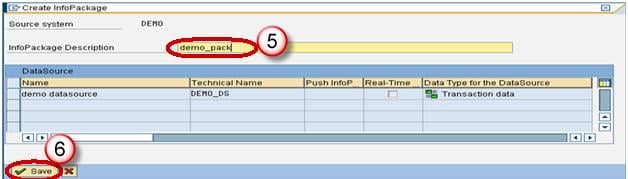
- InfoPackage'a girin Descriptiyon.
- Tıkla İndirim.
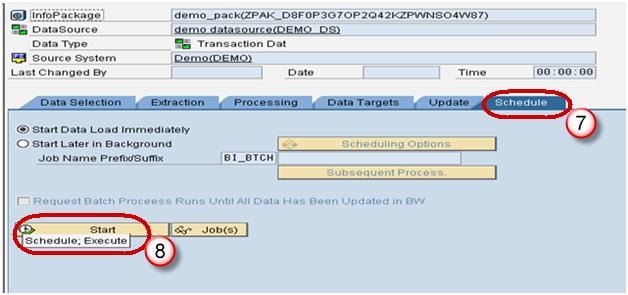
- Tıkla Çizelge sekmesi.
- Tıkla Ana Sayfa Düz dosyadan veri kaynağına yükleme işlemine başlamak için.
Adım 5: Verileri DSO'ya Yükleyin
Son aşama, kayıtları PSA'dan aktif ana veri Bilgi Nesnesine taşımak için DTP'yi yürütür.
- Tıkla Gerçekleştirmek DTP'deki sekme.
- Tıkla Gerçekleştirmek Veri Kaynağından (PSA) DSO'ya veri yükleme işlemini başlatmak için kullanılan düğme.

Düz Dosya Ana Veri Yüklemeleri için En İyi Uygulamalar
Kanıtlanmış birkaç alışkanlığı takip etmek, düz dosya yüklemelerini öngörülebilir ve sorun gidermeyi kolaylaştırıcı hale getirir. SAP BI/BW.
- Düz dosyanın doğruluğunu kontrol edin: Etkinleştirmeden önce dosyadaki alan sırasının, ayırıcıların ve tarih biçimlerinin Veri Kaynağı yapısıyla eşleştiğinden emin olun.
- Eşleşen özellik anahtarları: Yükleme reddini önlemek için InfoObject'in anahtar alanının kaynak dosyada benzersiz olduğunu doğrulayın.
- Küçük örneklerle test edin: Önce küçük bir dosya ile InfoPackage ve DTP'yi çalıştırın, ardından eşleme işleminden sonra tam hacme ölçeklendirin.ping onaylandı.
- PSA kayıtlarını izleyin: DTP'yi tetiklemeden önce kayıt sayılarının doğruluğunu teyit etmek için InfoPackage çalıştırıldıktan sonra PSA'yı kontrol edin.
- Yükü belgeleyin: Yükleme işleminin kolayca yeniden oluşturulabilmesi veya devredilebilmesi için Uygulama Bileşeni, Veri Kaynağı ve DTP adlarını kaydedin.
