
Tableau Public Nasıl İndirilir (Ücretsiz)
 David Carter
⚡ Akıllı Özet
Tableau'yu İndirin ve Kurun kılavuzu, yeni başlayanlar için hem kişisel projeler için ücretsiz Tableau Public hem de profesyonel analizler için Tableau Desktop sürümlerini ele almaktadır. Kılavuz, sistem kurulumu, kayıt, çalışma alanı oryantasyonu ve çalışma sayfaları, gösterge panoları ve hikayeler arasında gezinmeyi kapsamaktadır.

Tableau Public ve Tableau Desktop Arasındaki Fark
Tableau, farklı hedef kitlelere yönelik iki farklı sürümde piyasaya sürülüyor:
- Tableau Herkese Açık (Ücretsiz)
- Tableau Masaüstü (Ticari)
Aşağıdaki tablo, fiyatlandırma, veri erişimi ve kullanım amacı açısından bunları karşılaştırmaktadır.
| Tablo Masaüstü | Tableau Public | |
|---|---|---|
| Fiyatlar | Tablo Creator Abonelik (ücretli; güncel fiyatlar için Tableau'nun resmi fiyatlandırma sayfasına bakın) | Ücretsiz ve herkese açık |
| Veri Kaynağı Bağlantısı | Veritabanları, bulut uygulamaları ve web verileri de dahil olmak üzere herhangi bir veri kaynağına bağlanın. | Bağlanmak Excelmetin ve sınırlı sayıda dosya formatı |
| Yayınla/Kaydet | Yerel olarak kaydedin ve yayınlayın Tableau Sunucusu veya Tableau Cloud | Yalnızca herkese açık Tableau Public profilini yayınla |
| OS | Windows ve Mac | Windows ve Mac |
| Güvenlik | Veriler ve görselleştirmeler özel ve güvenlidir. | Çalışma kitapları herkese açıktır; gizli veriler için uygun değildir. |
| kullanım | Profesyonel ve kurumsal analitik | Kişisel projeler, öğrenme ve portföy paylaşımı |
| Veri Örn.tract | ExtracÇeşitli kaynaklardan gelen verileri bir dosya olarak depolayın. Tablo extract (.hyper) dosyası | Sınırlı sayıda Excel ve metin tabanlı kaynakla sınırlıdır. |
Not: Bu eğitimlerdeki örnekleri takip etmek için Tableau Desktop'a erişiminiz olması gerekmektedir. Aşağıdaki adımlar, Tableau Desktop'ı bir bilgisayara yüklemeyi kapsamaktadır. Windows 14 günlük deneme süresi de içeren makine.
Tableau Public Nasıl İndirilir ve Kurulur
Sadece Tableau'yu keşfetmeniz veya örnek panolar oluşturmanız gerekiyorsa, ücretsiz Tableau Public sürümü en hızlı yoldur. Kurulumu için şu dört adımı izleyin. Windows.
) 1 Adım Ziyaret edin https://public.tableau.com/en-us/s/download Tarayıcınızda. E-postanızı girin ve "UYGULAMAYI İNDİRİN".

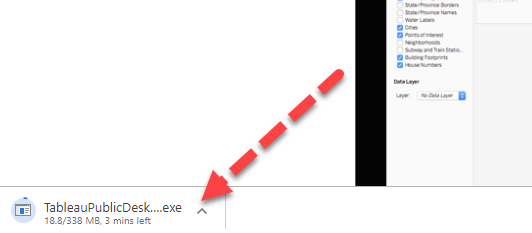
) 2 Adım Tableau Public .exe dosyası indirilmeye başlıyor. Windows Varsayılan olarak. Tarayıcının sol alt köşesinden ilerlemeyi takip edebilirsiniz.
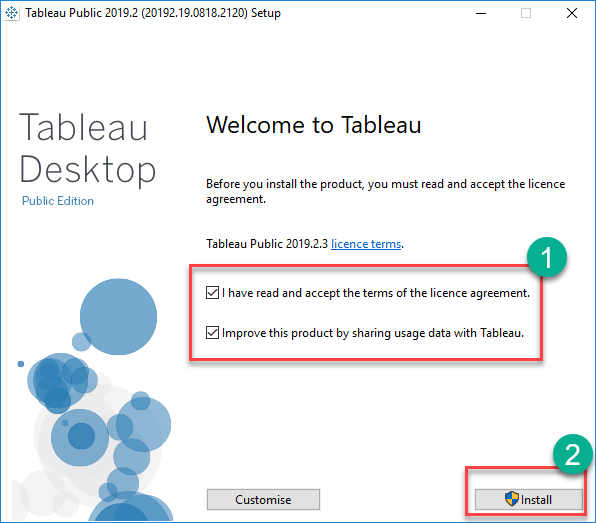
) 3 Adım İndirilen dosyayı açın. Şartlar ve koşulları kabul edin ve "kurmak".
) 4 Adım Kurulum tamamlandıktan sonra Tableau Public Başlangıç Ekranı görüntülenir.

Tableau Desktop Nasıl İndirilir ve Kurulur?
Tüm veri kaynaklarına bağlantı, kontrollü yayınlama ve kurumsal analiz özelliklerinden yararlanmak için Tableau Desktop'ı 14 günlük ücretsiz deneme sürümüyle yükleyin.
) 1 Adım Açılış https://www.tableau.com/products/desktop Tarayıcınızda.

) 2 Adım Tıklayın "ŞİMDİ DENESağ üst köşedeki ”düğmesine basın.

) 3 Adım Sonraki sayfada e-posta adresiniz istenecek. E-posta adresinizi girin ve "ÜCRETSİZ DENEME SÜRÜMÜNÜ İNDİRİN".

) 4 Adım Tableau Desktop yükleyicisi (.exe) arka planda indiriliyor. İndirme işleminin ilerlemesini tarayıcınızın sol alt köşesinden takip edebilirsiniz.

) 5 Adım İndirilen dosyayı açın, şartlar ve koşulları kabul edin ve "kurmak".

) 6 Adım Kullanıcı Hesabı Kontrolü istemi yönetici onayı isteyebilir. "EvetKuruluma izin vermek için.
) 7 Adım İndirme ve kurulum tamamlandıktan sonra Tableau Desktop'ı başlatın.
) 8 Adım Kayıt penceresinde:
- "TıklayınTableau'yu etkinleştirin" ve ehliyet bilgilerinizi girin.
- Henüz lisansınız yoksa, iş kimlik bilgilerinizi girin.
- "TıklayınHemen Deneme Sürümünü Başlatın".

) 9 Adım Kayıt işleminin tamamlanmasını bekleyin.

) 10 Adım Tableau Desktop Başlangıç Ekranı görünür.
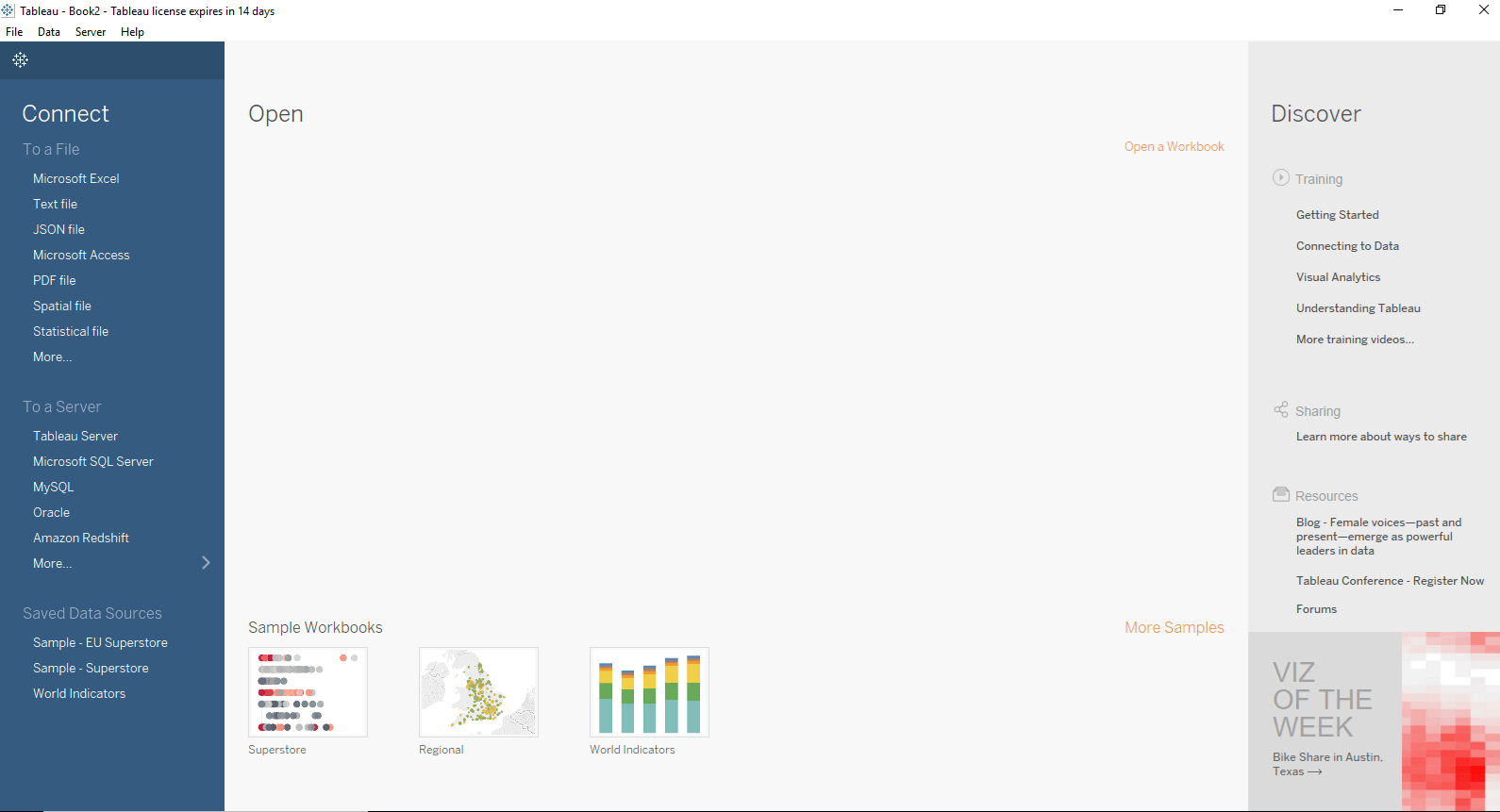
Artık Tableau Desktop'ı kullanmaya hazırsınız. Windows sistem.
Tableau Desktop Çalışma Alanı ve Gezinme Genel Bakışı
Başlatıldıktan sonra, seçin Dosya> Yeni Tableau çalışma alanını açmak için. Arayüz, raflar, paneller ve çalışma sayfası tuvali olmak üzere üç bölüme ayrılmıştır. Aşağıda listelenen her öğenin, bir görselleştirme oluştururken belirli bir rolü vardır.

Menü çubuğu: Dosya, Veri, Çalışma Sayfası, Gösterge Paneli, Hikaye, Analiz, Harita, Biçim, Sunucu ve Pencere seçeneklerini içerir. Bunlar, çalışma sayfaları, gösterge panelleri ve hikayeler için kaydetme, veri bağlantıları, dışa aktarma, tablo hesaplamaları ve tasarım kontrollerini kapsar.
Araç Çubuğu Simgeleri: Menü çubuğunun altında yer alır; geri alma, yineleme, kaydetme, yeni veri kaynağı ve slayt gösterisi işlemlerine hızlı erişim sağlar.
Boyut Rafı: Bağlı veri kaynağından kategorik alanları (örneğin bölge veya ürün) gösterir.
Ölçü Rafı: Toplama ve analiz için kullanılabilen sayısal alanları listeler.
Setler ve Parametreler Rafı: Kullanıcı tanımlı kümeleri ve parametreleri görüntüler; mevcut girişlerin düzenlenmesini destekler.
Sayfa Rafı: İlgili filtre buraya bırakıldığında, görselleştirmeyi ayrı değerler üzerinden canlandırır.
Filtre Rafı: Görselleştirmede gösterilen verileri, üzerine yerleştirilen boyutlara veya ölçülere göre sınırlandırır.
İşaretler Kartı: Grafiğin tasarımında kullanılan görsel kodlamayı (renk, boyut, şekil, yol, etiket ve ipucu) kontrol eder.
Çalışma kağıdı: Görselleştirmenin oluşturulduğu ve görüntülendiği tuval.
Tableau Deposu: Tableau Desktop ile ilgili dosyaları depolar; bunlar arasında Yer İşaretleri, Bağlayıcılar, Veri Kaynakları, Uzantılar, Günlükler, Harita Kaynakları, Hizmetler, Şekiller, TabOnline bulunur.Syncİstemci ve Çalışma Kitapları. Varsayılan yol şu şekildedir: Windows is C:\Users\<User>\Documents\My Tableau Repository.

Tableau Çalışma Kitabı Gezinmesi
Çalışma alanının alt kısmında, çalışma kitabını birden fazla analitik yüzeye göre düzenlemenizi sağlayan gezinme sekmeleri bulunur.

Veri kaynağı: Pencerenin altındaki Veri Kaynağı sekmesini kullanarak yeni bir veri kaynağı ekleyin veya mevcut bir veri kaynağını değiştirin.
Mevcut Sayfa: Etkin sayfanın adını görüntüler. Çalışma kitabındaki tüm sayfalar, gösterge panelleri ve öykü panoları bu satırda listelenir.
Yeni sayfa Çalışma kitabının içine yeni bir çalışma sayfası oluşturur.
Yeni Gösterge Tablosu: Birden fazla çalışma sayfasını tek bir etkileşimli düzende birleştirmek için kullanılan yeni bir kontrol paneli oluşturur.
Yeni Öykü Panosu: İzleyiciyi bir dizi içgörüden geçiren, yönlendirmeli anlatılar için ideal olan yeni bir hikaye taslağı oluşturur.
Tableau Kurulumu Sırasında Sık Karşılaşılan Sorunlar
Temiz Windows Makine hala hatalar verebilir. Aşağıdaki çözümler yaygın olanları kapsamaktadır:
- Kurulum programı antivirüs programı tarafından engellendi: .exe dosyasını izin verilenler listesine ekleyin ve yönetici olarak yeniden çalıştırın.
- Yetersiz Disk Alanı: Kurulumdan önce sistem sürücüsünde en az 1.5 GB boş alan bırakın.
- Deneme Sürümü Etkinleştirme Başarısız Oldu: Sistem saatini ve saat dilimini doğrulayın ve ağ proxy'lerini kontrol edin.
- 32-bit Uyumluluğu: Tableau 64 bit sistem gerektirir. Windows 10 veya 11; 32 bit sistemler desteklenmiyor.
- Mac Apple Silicon: Rosetta çeviri sorunlarından kaçınmak için M1/M2 yerel sürümünü indirin.
