
Hur man skapar pivottabell i Excel: Handledning för nybörjare
 Redaktionellt team
⚡ Smart sammanfattning
Pivottabeller i Excel sammanfattar en stor datamängd till en kompakt rapport med totaler, medelvärden och andra aggregeringar. Den här sidan förklarar vad en pivottabell är, bygger en steg-för-steg från försäljningsdata, skapar en tvådimensionell pivottabell och genererar ett pivotdiagram.

Det kommer att finnas tillfällen då du kommer att behöva analysera stora mängder data och producera lättlästa och förståeliga rapporter. Pivottabeller tillåter oss att analysera sådan data och producera rapporter som uppfyller våra affärsrapporteringskrav.
Vad är en pivottabell?
En pivottabell är en sammanfattning av en stor datamängd som vanligtvis inkluderar de totala siffrorna, medeltal, minimum, maximum, etc. låt oss säga att du har försäljningsdata för olika regioner, med en pivottabell kan du sammanfatta data efter region och hitta den genomsnittliga försäljningen per region, den högsta och lägsta försäljningen per region, etc. Pivottabeller låter oss analysera, sammanfatta och visa endast relevant data i våra rapporter.
De fyra områdena i en pivottabell
Varje pivottabell byggs genom att dra fälten för källdata till ett av fyra områden i fältlistan. Att förstå dessa områden gör det lättare att föreställa sig de följande stegen.
| Area | Vad den gör | Exempelvis |
|---|---|---|
| rader | Listar kategorierna längst till vänster, en per rad | Företagsnamn |
| Kolonner | Sprider en andra kategori över toppen | Köparens namn |
| Värden | De tal som aggregeras med hjälp av SUMMA, MEDELVÄRDE, MIN eller MAX | Summa av delsumma |
| Filter | Begränsar hela tabellen till ett valt värde | Visa endast en produkt |
💡 Tips: Ett fält placerat i både rader och kolumner skapar den tvådimensionella tabellen som visas senare. Ändra aggregatet i området Värden genom att klicka på fältet och välja Värdefältsinställningar och sedan välja Genomsnitt, Antal, Max eller Min.
Steg för steg handledning om att skapa pivottabeller
Bilden nedan visar exempel på försäljningsdata som samlats in från North Wind Access-databasen.

Du kan ladda ner exempel på Excel-data här.
Ladda ner ovanstående Excel-datafil
Som du kan se från bilden ovan innehåller vårt kalkylblad mycket data. Låt oss säga att vi vill skapa en sammanfattning av kunder, gruppera alla deras beställningar efter produkt och visa kvantiteter, enhetspris och delsummor för alla transaktioner.
- Öppna Excel-filen som du laddade ner
- Klicka på INSERT-fliken på menyfliksområdet
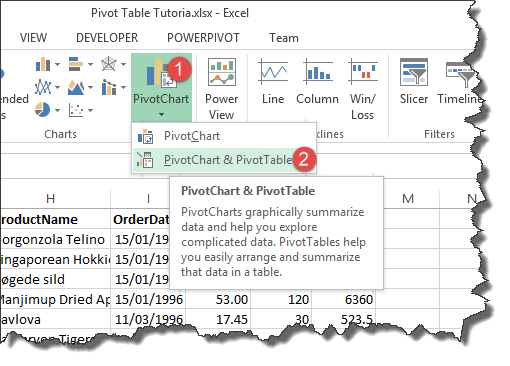
- Du kommer att få upp följande fönster
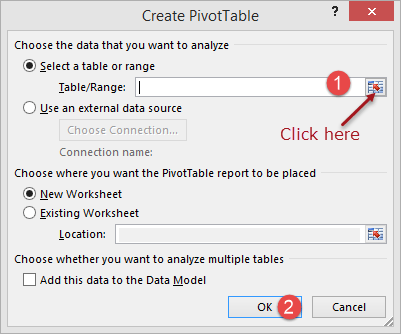
- Klicka på knappen Välj tabell/intervall som visas i bilden ovan
- Du kommer att få följande minifönster

- Klicka i celladress A1
- Tryck på Ctrl + A på tangentbordet för att markera alla dataceller
- Ditt minifönster som visas visas nu enligt följande

- Klicka på knappen Stäng för att gå tillbaka till alternativfönstret
- Klicka på OK-knappen

-
Välj följande fält
- Företagsnamn
- Produktnamn
- Enhetspris
- Antal
- Delsumma
- Ditt kalkylblad bör nu se ut som följer

- Observera att ovanstående data har grupperats efter kundens företagsnamn, produktnamn, enhetspris, summan av kvantiteter och summan av delsummorna.
- Lägg märke till rullgardinsknappen bredvid Radetiketter. Denna knapp låter oss sortera/filtrera vår data. Låt oss anta att vi bara är intresserade av Alfreds Futterkiste
- Klicka på rullgardinsmenyn Radetiketter som visas nedan
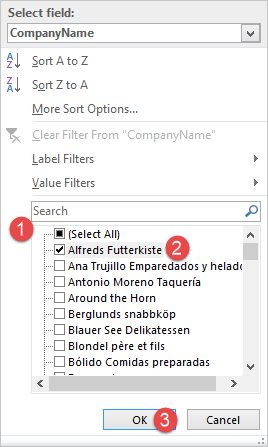
- Ta bort bocken från (Markera alla)
- Välja Alfreds Futterkiste
- Klicka på OK-knappen
- Du kommer att få följande data

2-dimensionella vridbord
En tvådimensionell pivottabell är en tabell som har fält på både rader och kolumner. Låt oss säga att vi vill lista anställdas namn som rader och använda kolumner för att representera kundnamn och fylla i cellerna med den totala försäljningen.
- Aktivera försäljningsdatabladet
- Klicka på INSERT-fliken
- Klicka på Pivotdiagram & Tabell-knappen
- Välj alla data. Excel bör nu komma ihåg det tidigare intervallet så du behöver bara klicka på OK-knappen
- Ett nytt ark kommer att skapas med pivottabellverktygen
- Välj fälten som visas i bilden nedan

Din pivottabell kommer nu att se ut som följer

Visualisera pivottabellsdata med hjälp av diagram
Med Excel 2013 behöver du inte skapa diagrammen manuellt. Excel kommer att skapa diagram för dig när du skapar dina pivottabeller, ändrar aggregatfunktioner, tillämpar filter osv.
Diagrammet nedan skapades automatiskt för oss från den enkla pivotdiagramövningen som filtrerade data för Alfreds Endast Futterkiste.

