
Hur man importerar SQL-databasdata till Excel-fil [Exempel]
 Redaktionellt team
⚡ Smart sammanfattning
Att importera SQL-databasdata till Excel länkar ett kalkylblad till en aktiv tabell i SQL Server eller Access. Den här sidan skapar en exempeltabell för anställda, importerar den via guiden Dataanslutning, importerar en Access-tabell och beskriver hur man uppdaterar anslutningen.
Importera SQL-data till Excel-fil
I den här handledningen kommer vi att importera data från en extern SQL-databas. Den här övningen förutsätter att du har en fungerande instans av SQL Server och grunderna i SQL Server.
Först skapar vi SQL fil att importera i Excel. Om du redan har SQL-exporterad fil redo kan du hoppa över följande två steg och gå till nästa steg.
- Skapa en ny databas med namnet EmployeesDB
- Kör följande fråga
USE EmployeeDB
GO

CREATE TABLE [dbo].[employees](
	[employee_id] [numeric](18, 0) NOT NULL,
	[full_name] [nvarchar](75) NULL,
	[gender] [nvarchar](50) NULL,
	[department] [nvarchar](25) NULL,
	[position] [nvarchar](50) NULL,
	[salary] [numeric](18, 0) NULL,
 CONSTRAINT [PK_employees] PRIMARY KEY CLUSTERED
(
	[employee_id] ASC
)WITH (PAD_INDEX = OFF, STATISTICS_NORECOMPUTE = OFF, IGNORE_DUP_KEY = OFF, ALLOW_ROW_LOCKS = ON, ALLOW_PAGE_LOCKS = ON) ON [PRIMARY]
) ON [PRIMARY]

GO

INSERT INTO employees(employee_id,full_name,gender,department,position,salary)
VALUES
('4','Prince Jones','Male','Sales','Sales Rep',2300)
,('5','Henry Banks','Male','Sales','Sales Rep',2000)
,('6','Sharon Burrock','Female','Finance','Finance Manager',3000);

GO
Hur man importerar data till Excel med hjälp av Wizard Dialog
- Skapa en ny arbetsbok i MS Excel
- Klicka på fliken DATA

- Välj från knappen Andra källor
- Välj från SQL Server som visas i bilden ovan

- Ange servernamn/IP-adress. För den här handledningen ansluter jag till localhost 127.0.0.1
- Välj inloggningstyp. Eftersom jag är på en lokal dator och har Windows-autentisering aktiverad kommer jag inte att ange användar-id och lösenord. Om du ansluter till en fjärrserver måste du ange dessa uppgifter.
- Klicka på nästa knapp
När du är ansluten till databasservern. Ett fönster öppnas, du måste ange alla detaljer som visas i skärmdumpen

- Välj EmployeesDB från rullgardinsmenyn
- Klicka på personaltabellen för att välja den
- Klicka på nästa knapp.
Det kommer att öppna en dataanslutningsguide för att spara dataanslutning och avsluta processen för att ansluta till den anställdes data.

- Du kommer att få upp följande fönster

- Klicka på OK-knappen

Ladda ner SQL- och Excel-filen
Hur man importerar MS Access-data till Excel med exempel
Här kommer vi att importera data från en enkel extern databas som drivs av Microsoft Access-databas. Vi kommer att importera produkttabellen till excel. Du kan ladda ner Microsoft Åtkomst till databasen.
- Öppna en ny arbetsbok
- Klicka på fliken DATA
- Klicka på från Access-knappen som visas nedan
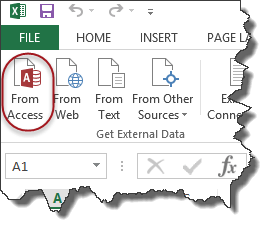
- Du kommer att få upp dialogfönstret som visas nedan

- Bläddra till databasen som du laddade ner och
- Klicka på knappen Öppna
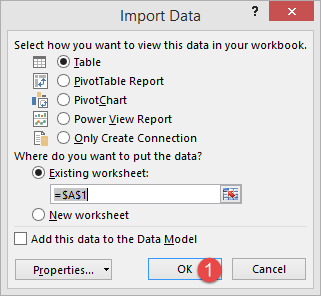
- Klicka på OK-knappen
- Du kommer att få följande data
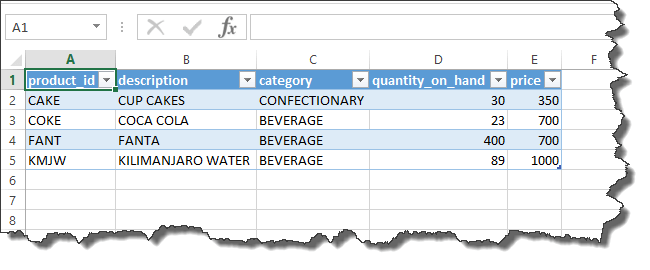
Ladda ner databasen och Excel-filen
Uppdatera och hantera databasanslutningen
Fördelen med att importera jämfört med att klistra in är att Excel behåller en aktiv anslutning till databasen, så en enda uppdatering hämtar de senaste raderna utan att guiden ska upprepas. Att hantera den anslutningen håller rapporten både aktuell och säker.
- Uppdatera informationen: Klicka på valfri cell i den importerade tabellen, öppna fliken DATA och välj Uppdatera eller Uppdatera alla för att uppdatera alla kopplingar.
- Uppdatera vid öppning: I Anslutningsegenskaper markerar du "Uppdatera data när filen öppnas" så att rapporten är uppdaterad varje gång den öppnas.
- Hantera anslutningar: Använd Frågor och anslutningar för att byta namn på, redigera eller ta bort en anslutning och för att kontrollera servern och databasen den pekar på.
- Skydda inloggningsuppgifter: Föredra Windows autentisering där det är möjligt, och spara aldrig ett databaslösenord i en delad arbetsbok.
⚠️ Varning: En arbetsbok som har en aktiv databasanslutning kan exponera servernamnet och frågan. Ta bort anslutningen med Frågor och anslutningar innan du delar filen utanför organisationen, eller klistra in värdena som statiska data först.
