
Avancerade Excel-diagram och grafer [med mall]
 Redaktionellt team
⚡ Smart sammanfattning
Avancerade diagram i Excel går utöver det vanliga diagrammet genom att kombinera mer än en datamängd i ett enda diagram. Den här sidan förklarar vad ett avancerat diagram är, bygger ett kombinationsdiagram av publicerade artiklar mot webbplatstrafik och lägger till en sekundär axel med axeltitlar.

Grafik, bilder och diagram är bra sätt att visualisera och representera data, och Excel gör exakt samma sak för oss genom att automatiskt skapa diagrammen. Det kan finnas tillfällen då vi skulle vilja gå längre än de grundläggande diagram som excel skapar för oss. Denna handledning kommer att fokusera på den komplexiteten.
Vad är ett avancerat diagram?
Ett avancerat diagram är ett diagram som går utöver de grundläggande diagram som skapats av Excel. Låt oss säga att du har mer än en uppsättning data som du vill jämföra på samma diagram, du kan skapa ditt grundläggande diagram med en uppsättning data och sedan lägga till fler datamängder till den och tillämpa andra objekt, dvs formatering på diagrammet. Detta är vad avancerade diagram handlar om.
Vikten av avancerade sjökort
- De tillhandahåller konsoliderad information i ett enda diagram som gör det lättare att jämföra mer än en datamängd och snabbt fatta beslut för komplexa diagram i excel
- De tillåter oss att anpassa utseendet och känslan för de professionella Excel-diagrammen
Vanliga avancerade diagramtyper i Excel
Kombinationsdiagrammet som skapas nedan är det vanligaste avancerade diagrammet, men Excel erbjuder flera andra för specifika jobb. Tabellen visar när man ska använda varje diagram.
| Diagramtyp | Används bäst till |
|---|---|
| Kombinationsdiagram | Två serier av olika slag, såsom en kolumn och en linje, i ett diagram |
| Sekundäraxeldiagram | Två serier med väldigt olika skalor, såsom antal och procentandel |
| Vattenfall | Hur ett startvärde stiger och faller till en slutlig summa, såsom kassaflöde |
| Pareto | De få kategorier som står för merparten av totalen, enligt 80/20-regeln |
| Histogram | Frekvensen av värden grupperade i intervall, såsom åldrar eller poäng |
| Sparklinje | En liten trendlinje inuti en enda cell, bredvid informationen |
💡 Tips: De flesta av dessa visas under Infoga och sedan Rekommenderade diagram eller gruppen Diagram. miniatyr är undantaget, och läggs till från Insert, Sparklinjegrupp istället.
Steg för steg exempel på att skapa avancerade diagram
I detta Excel-diagram handledningsövning kommer vi att anta att vi driver en blogg och har mjukvara som ger oss antalet månatliga besökare. Vi skulle vilja se sambandet mellan antalet publicerade artiklar per månad och den totala månadstrafiken. Vi kommer att arbeta med följande datamängd.
Steg 1) Skapa en ny arbetsbok i Excel
- Ange data som visas ovan
- Skapa ett grundläggande kolumndiagram som visas nedan. Om du inte vet hur man skapar ett grundläggande diagram, läs då artikeln om diagram.
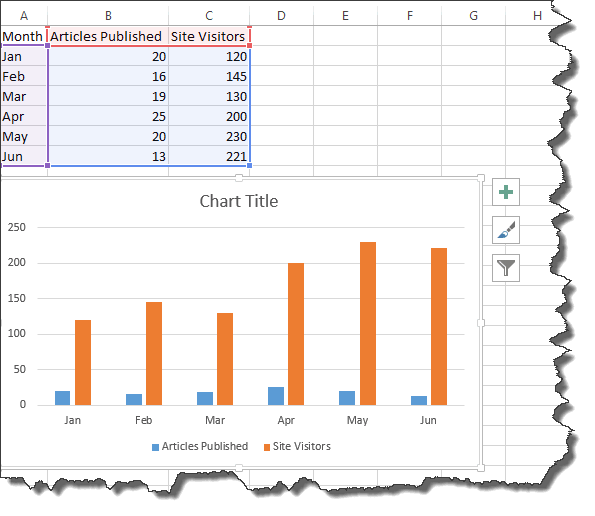
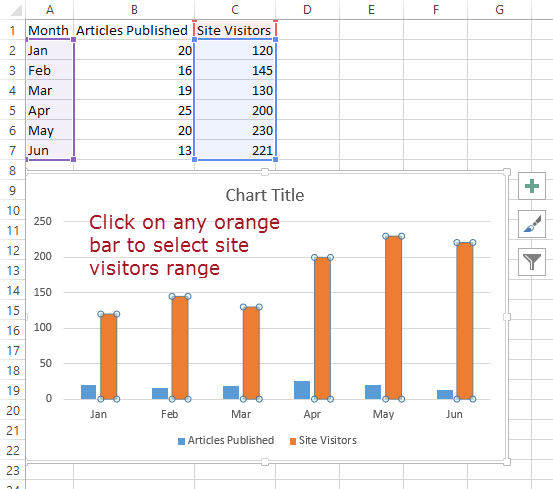
Steg 2) Nu är det dags för våra diagram och komplexa grafer i Excel att ta bortom grunderna. Välj de orangea staplarna som representerar trafik
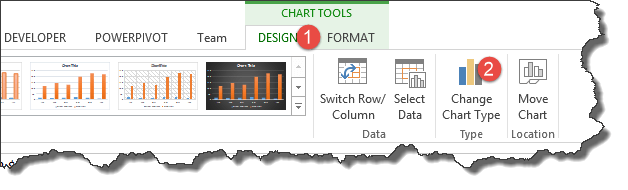
Steg 3) Klicka på ändra diagramtyp som visas nedan
- Du kommer att få upp följande dialogfönster
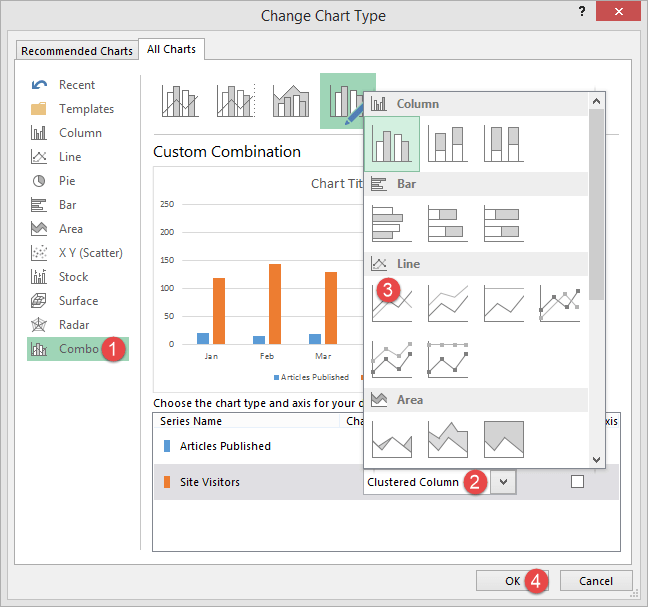
Steg 4) Välj Combo och,
- Klicka på den klustrade kolumnen
- Välj Linjediagram
- Klicka på OK-knappen

Grattis, du har precis skapat ett kreativt Excel-diagram med två typer av diagram.
Låt oss nu lägga till en sekundär axel till vårt diagram för att få det att se mer presentabelt ut.
- Välj diagrammet
- Klicka på Design under diagramverktyg och välj ändra diagramtyp
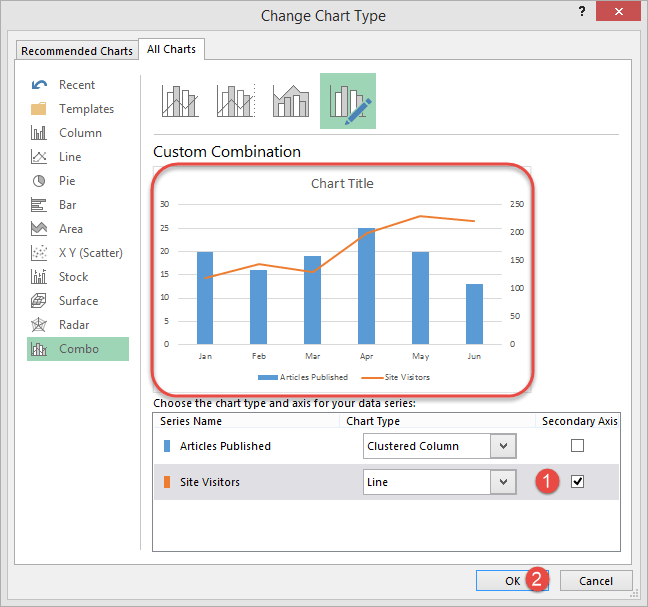
- Klicka på kryssrutan Sekundär axel under webbplatsbesökare
- Klicka på OK-knappen
Låt oss nu redigera diagrammets, primära och sekundära axeltitlar som visas nedan.
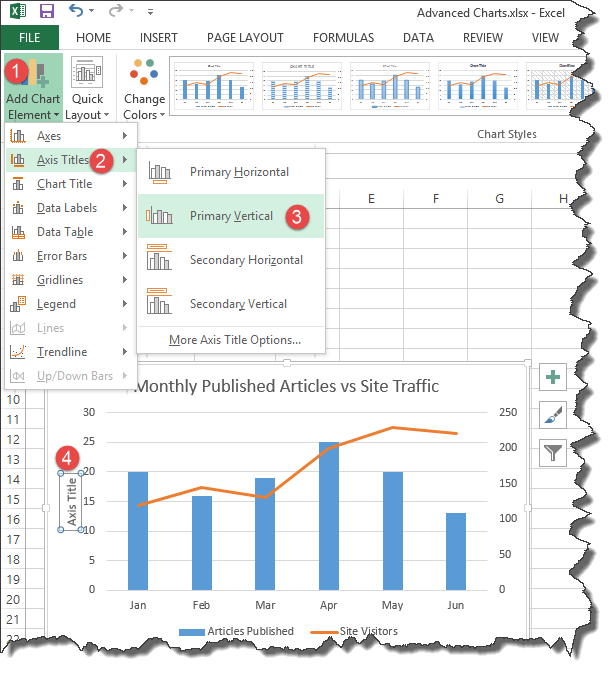
- Gå till Lägg till diagramelement
- Klicka på Axis titles
- Välj primära vertikaler
- Double klicka på diagrammets titel och redigera titeln
Skriv månadspublicerade artiklar kontra webbplatstrafik. Ditt kompletta diagram bör nu se ut som följer
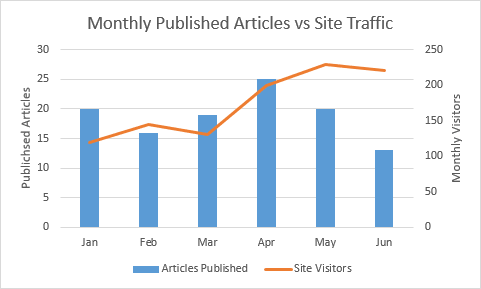
Som du kan se från det kompletta diagrammet ovan har vi konsoliderat två datamängder och visualiserat dem på ett sådant sätt att det enkelt visar effekten av en datamängd på den andra med hjälp av Excel-grafer.
Avancerad Excel-diagram och grafmallar
