
Hur man skapar en inköpsorder ME21N i SAP
 Redaktionellt team
⚡ Smart sammanfattning
Skapa en inköpsorder ME21N i SAP standardiserar upphandling för interna överföringar, externa varor, tjänster, underleverantörertracting-, tredjeparts- och konsignationsprocesser. Den här handledningen går igenom ME21N-transaktionen steg för steg, förklarar varje rubrik- och artikelnivåflik och visar hur masterdata fylls i varje fält automatiskt.
Vad är en inköpsorder i SAP?
En inköpsorder i SAP är det formella upphandlingsdokument som bekräftar en köpares avsikt att köpa material eller tjänster från en leverantör enligt överenskomna villkor. Inköpsordrar används i många upphandlingsscenarier: intern upphandling (från en anläggning till en annan), extern upphandling av varor (direkt konsumtion eller lager) och tjänster. De driver också underleverantörer.tracting, tredjeparts- och konsignationsprocesser. Varje inköpsorder kan skapas från grunden eller med hänvisning till en befintlig inköpsrekvisition, offertförfrågan, en annan inköpsorder, konsignationtract, eller försäljningsorder, vilket håller inköpskedjan granskbar från början till slut.



Varför använda ME21N för att skapa en inköpsorder?
Transaktion ME21N är den moderna "njutningsvänliga" skärmen för att skapa inköpsordrar, och den har blivit standardgränssnittet för upphandling i SAPGenom att välja ME21N framför den äldre ME21-transaktionen får köpare en enda skärm med rubrik- och artikelområden, dra-och-släpp-fliknavigering och automatisk ifyllning av masterdata.
- Snabbare datainmatning: Rubrik, objektöversikt och objektdetaljer visas på en skärm, vilket minskar antalet skärmbyten.
- Återanvändning av masterdata: Leverantörs-, material- och inköpsinformationsposter fylls i dokumentet automatiskt, vilket minskar risken för stavfel.
- Bättre validering: Statusfälten visar leverans-, faktura- och bekräftelsestatus när en inköpsorder sparas.
- Referensdokument: Med ME21N kan du kopiera från rekvisitioner,tracanbudsförfrågningar eller äldre inköpsorder med bara några få klick.
Hur man skapar en inköpsorder i SAP ME21N
Inköpsordrar skapas med hjälp av standardtransaktionen ME21N (eller ME21, den äldre versionen av transaktionen). Följ de fyra stegen nedan för att skapa, verifiera och spara en komplett inköpsorder.
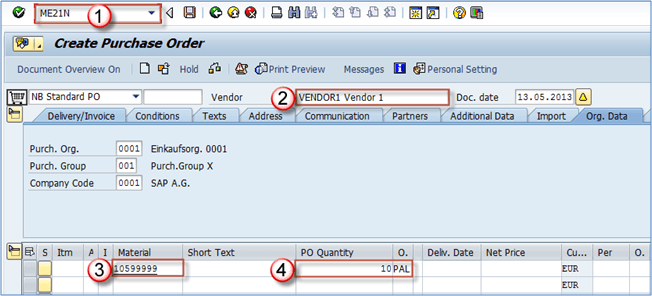
Steg 1) Ange rubrik och artikeldata
- Ange transaktionskod ME21N.
- Ange leverantör.
- Ange materialnummer som behöver anskaffas.
- Ange mängd och måttenhet (valfritt — systemet använder måttenheten från inköpsinformationsposten).
- Klicka ENTER för att bekräfta de uppgifter du har angett.
Ocuco-landskapet Inköpsorderartikel är nu ifylld med information från inköpsinformationsposten och materialstamdata, kombinerat med leverantörsstamdata. Detta kan ses på nästa skärm.
Leveransdatum och nettopris fylls i från informationen som anges i huvuddata.

I skärmdumpen nedan, block 1 och 2 fylldes i från köpinformationsposten, medan blocket 3 fylldes i från leverantörsmall.

Standardtexter som fylls i via huvuddata för inköpsinfopost:
- Infopost PO-text — text ifylld från informationspostens huvudtext.
- Informationspostnotering — ifylld från informationspostmall.
- Texten i det här fältet matchar texten som lagras i vår informationspost.

Steg 2) Revvisa statusfliken
- Inköpsordern innehåller flera flikar på rubriknivå. På Status På fliken hittar du information om inköpsorderns aktuella status.
- I det här blocket hittar du allmän status (Aktiv) samt orderbekräftelse (Inte skickad ännu), leveransstatus och fakturastatus.
- Statusblocket visar även kvantiteter och värden: beställd kvantitet och värde, levererad kvantitet och värde, kvarvarande kvantitet och värde, fakturerad kvantitet och värde och slutligen information om handpenning.

Andra rubrikflikar innehåller information om organisationsdata, import, ytterligare data, partners, kommunikation, adress, texter, villkor och leverans-/fakturainställningar.
Steg 3) Ställ in leverans- och fakturavillkor
Ocuco-landskapet Leverans/Faktura Fliken innehåller data om betalningsvillkor och handelsvillkor. Du kan infoga betalningsvillkor här (t.ex. =D06 — betalning 30 dagar efter leverans) och handelsvillkor (i två Incoterms-fält — till exempel EXW Wien).

Steg 4) Konfigurera organisationsdata
Ocuco-landskapet Organisationsdata Fliken innehåller information om inköpsorganisation, inköpsgrupp och företagskod. Du kan välja en annan inköpsgrupp här om det behövs.

Andra flikar på rubriknivå
- Ocuco-landskapet Villkor Fliken visar data om priser och villkor på rubriknivå.
- Ocuco-landskapet texter Tab används för att hantera texter på rubriknivå.
- Ocuco-landskapet Adress fliken innehåller leverantörsadressdata.
- Ocuco-landskapet Ytterligare uppgifter Fliken innehåller leverantörens samlingsnummer och momsregistreringsnummer.
Flikar på artikelnivå i inköpsordern
På artikelnivå innehåller inköpsordern ytterligare information om varje rad:
- På Leveransschema På fliken kan du ange önskat leveransschema och de kvantiteter som ska levereras på varje datum.

- Ocuco-landskapet Materialdata Fliken innehåller information om leverantörens materialnummer, batch, leverantörsbatch, EAN-kod och liknande attribut. En del av dessa uppgifter kommer från inköpsinformationsposten.
- På Leverans På fliken kan du ställa in leveranstoleransprocent (över- och underleverans), leveransstatus, inställningar för leveranspåminnelser och andra leveransalternativ.
- Ocuco-landskapet Faktura fliken innehåller fakturarelaterad data och ett fält för ”Moms” som måste fyllas i om tillämpligt (i vårt exempel är momskoden V1 för båda föremålen).
- Ocuco-landskapet Villkor Tab används för att ange villkor på objektnivå.
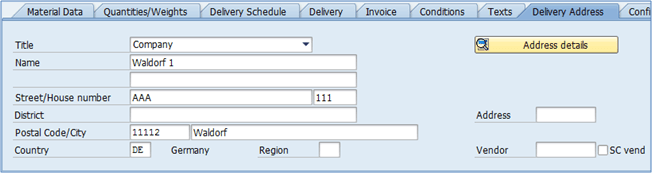
- Ocuco-landskapet Leveransadress standardinställningen är vår företagsadress men kan ändras om materialet ska levereras någon annanstans.
- Ocuco-landskapet Bekräftelse Fliken innehåller data specifikt för artikelbekräftelsekontrollen och avvisningsindikatorn.

När all data har dubbelkollats för fel och angetts korrekt, spara inköpsordern för att skicka den till SAP systemet.

