
Formule și funcții Excel cu exemple de bază
 Echipa editorială
⚡ Rezumat inteligent
Formulele și funcțiile din Excel sunt elementele constitutive pentru lucrul cu date numerice. Această pagină explică modul în care o formulă operează asupra referințelor și operatorilor de celule, modul în care o funcție încorporată scurtează munca și acoperă funcțiile statistice, numerice, de șiruri de caractere, de date și VLOOKUP.
Formulele și funcțiile sunt elementele de bază ale lucrului cu date numerice în Excel. Acest articol vă prezintă formule și funcții.
Tutoriale Date
Pentru acest tutorial, vom lucra cu următoarele seturi de date.
Bugetul rechizitelor pentru casa
| S / N | PUNCT | Cantitate | PRET | SUBTOTAL | Este accesibil? |
|---|---|---|---|---|---|
| 1 | mangoului | 9 | 600 | ||
| 2 | Portocale | 3 | 1200 | ||
| 3 | roșii | 1 | 2500 | ||
| 4 | Ulei de gatit | 5 | 6500 | ||
| 5 | Apa tonica | 13 | 3900 |
Programul proiectului de construcție a casei
| S / N | PUNCT | DATA DE ÎNCEPUT | DATA DE ÎNCHEIERE | DURATA (ZILE) |
|---|---|---|---|---|
| 1 | Supravegherea terenului | 04/02/2015 | 07/02/2015 | |
| 2 | Pune Foundation | 10/02/2015 | 15/02/2015 | |
| 3 | acoperire | 27/02/2015 | 03/03/2015 | |
| 4 | pictură | 09/03/2015 | 21/03/2015 |
Ce este Formulele în Excel?
FORMULE IN EXCEL este o expresie care operează pe valori dintr-o serie de adrese de celule și operatori. De exemplu, =A1+A2+A3, care găsește suma intervalului de valori de la celula A1 la celula A3. Un exemplu de formulă alcătuită din valori discrete precum =6*3.
=A2 * D2 / 2
AICI,
"="spune Excel că aceasta este o formulă și ar trebui să o evalueze."A2" * D2"face referire la adresele de celule A2 și D2 apoi înmulțește valorile găsite în aceste adrese de celule."/"este operatorul aritmetic de divizare"2"este o valoare discretă
Exercițiu practic de formule
Vom lucra cu eșantionul de date pentru bugetul casei pentru a calcula subtotalul.
- Creați un nou registru de lucru în Excel
- Introduceți datele afișate în bugetul pentru rechizite de mai sus.
- Foaia de lucru ar trebui să arate după cum urmează.
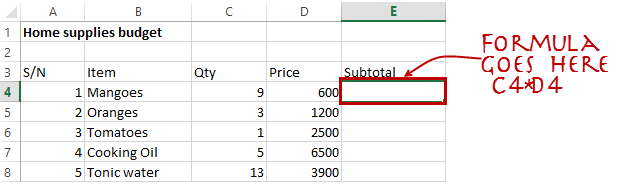
Vom scrie acum formula care calculează subtotalul
Setați focalizarea pe celula E4
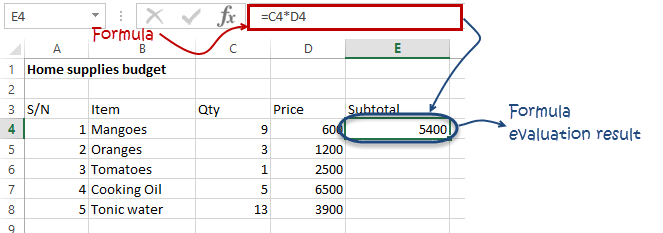
Introduceți următoarea formulă.
=C4*D4
AICI,
"C4*D4"folosește înmulțirea operatorului aritmetic (*) pentru a înmulți valoarea adresei celulei C4 și D4.
Apăsați tasta Enter
Veți obține următorul rezultat
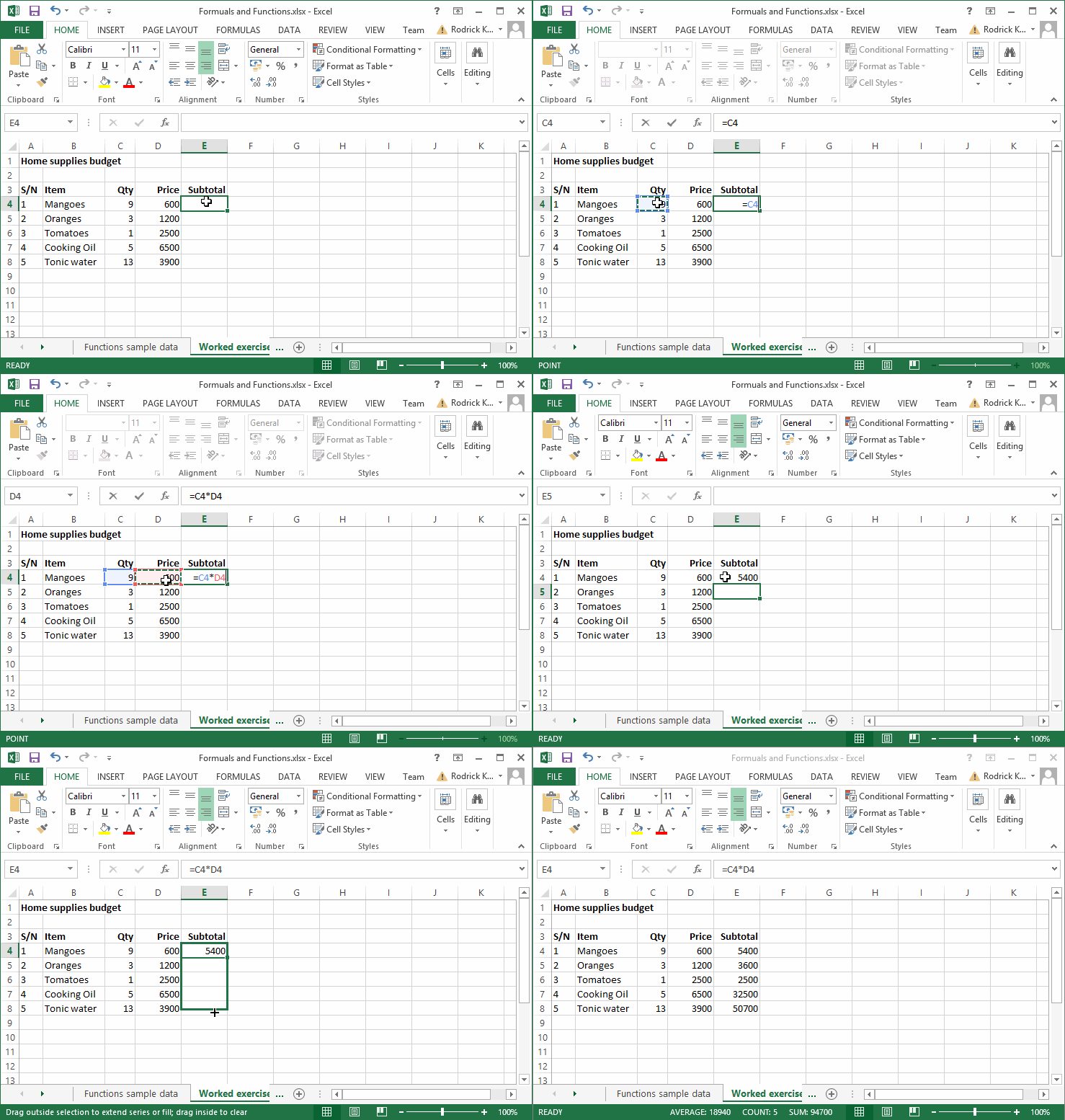
Următoarea imagine animată vă arată cum să selectați automat adresa celulei și să aplicați aceeași formulă altor rânduri.
Greșeli de evitat atunci când lucrați cu formule în Excel
- Amintiți-vă regulile de Brackets Împărțirii, Înmulțirii, Adunării și SubduceriitracTION (BODMAS). Aceasta înseamnă că expresiile formate din paranteze sunt evaluate mai întâi. Pentru operatorii aritmetici, împărțirea este evaluată mai întâi, urmată de înmulțire, apoi adunare și subdivizare.tracția este ultima care va fi evaluată. Folosind această regulă, putem rescrie formula de mai sus ca =(A2 * D2) / 2. Aceasta va asigura că A2 și D2 sunt mai întâi evaluate, apoi împărțite la doi.
- Formulele de foi de calcul Excel lucrează de obicei cu date numerice; puteți profita de validarea datelor pentru a specifica tipul de date care ar trebui să fie acceptate de o celulă, adică numai numere.
- Pentru a vă asigura că lucrați cu adresele de celule corecte la care se face referire în formule, puteți apăsa F2 de pe tastatură. Aceasta va evidenția adresele de celule utilizate în formulă și puteți verifica încrucișat pentru a vă asigura că sunt adresele de celule dorite.
- Când lucrați cu mai multe rânduri, puteți utiliza numere de serie pentru toate rândurile și puteți avea un număr de înregistrări în partea de jos a foii. Ar trebui să comparați numărul de serie cu totalul înregistrărilor pentru a vă asigura că formulele dvs. au inclus toate rândurile.
Check Out
Top 10 formule Excel pentru foi de calcul
Ce este Funcția în Excel?
FUNCȚIE ÎN EXCEL este o formulă predefinită utilizată pentru valori specifice într-o anumită ordine. Funcția este utilizată pentru sarcini rapide, cum ar fi găsirea sumei, numărului, mediei, valorii maxime și valorilor minime pentru un interval de celule. De exemplu, celula A3 de mai jos conține funcția SUM care calculează suma intervalului A1:A2.
- USM pentru însumarea unui interval de numere
- IN MEDIE pentru calcularea mediei unui interval dat de numere
- COUNT pentru numărarea numărului de articole dintr-un interval dat
Importanța funcțiilor
Funcțiile cresc productivitatea utilizatorului atunci când lucrează cu Excel. Să presupunem că ați dori să obțineți totalul general pentru bugetul de consumabile de mai sus. Pentru a face totul mai simplu, puteți folosi o formulă pentru a obține totalul general. Folosind o formulă, ar trebui să faceți referire la celulele E4 până la E8 una câte una. Ar trebui să utilizați următoarea formulă.
= E4 + E5 + E6 + E7 + E8
Cu o funcție, ați scrie formula de mai sus ca
=SUM (E4:E8)
După cum puteți vedea din funcția de mai sus folosită pentru a obține suma unui interval de celule, este mult mai eficient să utilizați o funcție pentru a obține suma decât să folosiți formula care va trebui să facă referire la o mulțime de celule.
Funcții comune
Să ne uităm la unele dintre cele mai frecvent utilizate funcții în formulele MS Excel. Vom începe cu funcțiile statistice.
| S / N | FUNCȚIA | CATEGORIA | DESCRIERE | UTILIZARE |
|---|---|---|---|---|
| 01 | USM | Math & Trig | Adaugă toate valorile dintr-un interval de celule | = SUM (E4: E8) |
| 02 | MIN | Statistic | Găsește valoarea minimă într-un interval de celule | =MIN(E4:E8) |
| 03 | MAX | Statistic | Găsește valoarea maximă într-un interval de celule | =MAX(E4:E8) |
| 04 | IN MEDIE | Statistic | Calculează valoarea medie într-un interval de celule | = AVERAGE (E4: E8) |
| 05 | COUNT | Statistic | Numărează numărul de celule dintr-un interval de celule | = COUNT (E4: E8) |
| 06 | LEN | Text | Returnează numărul de caractere dintr-un șir de text | = LEN (B7) |
| 07 | SUMIF | Math & Trig | Adaugă toate valorile dintr-un interval de celule care îndeplinesc un criteriu specificat. =SUMIF(interval,criterii,[interval_sumă]) |
=SUMIF(D4:D8,”>=1000″,C4:C8) |
| 08 | AVERAGEIF | Statistic | Calculează valoarea medie într-un interval de celule care îndeplinesc criteriile specificate. =AVERAGEIF(interval,criterii,[interval_medie]) |
=AVERAGEIF(F4:F8,”Da”, E4:E8) |
| 09 | ZILE | Data și ora | Returnează numărul de zile dintre două date | =ZIILE(Z4,C4) |
| 10 | ACUM | Data și ora | Returnează data și ora curentă a sistemului | = ACUM () |
Funcții numerice
După cum sugerează și numele, aceste funcții operează pe date numerice. Următorul tabel prezintă câteva dintre funcțiile numerice comune.
| S / N | FUNCȚIA | CATEGORIA | DESCRIERE | UTILIZARE |
|---|---|---|---|---|
| 1 | ISNUMBER | Informații | Returnează True dacă valoarea furnizată este numerică și False dacă nu este numerică | = ISNUMBER (A3) |
| 2 | MARGINE | Math & Trig | Generează un număr aleatoriu între 0 și 1 | = RAND () |
| 3 | RUNDA | Math & Trig | Rotunjește o valoare zecimală la numărul specificat de puncte zecimale | = ROUND (3.14455,2) |
| 4 | MEDIAN | Statistic | Returnează numărul din mijlocul setului de numere date | =MEDIANĂ(3,4,5,2,5) |
| 5 | PI | Math & Trig | Returnează valoarea funcției matematice PI(π) | =PI() |
| 6 | POWER | Math & Trig | Returnează rezultatul unui număr ridicat la o putere. PUTERE (număr, putere) |
=PUTERE(2,4) |
| 7 | MOD | Math & Trig | Returnează restul când împărțiți două numere | =MOD(10,3) |
| 8 | ROMAN | Math & Trig | Convertește un număr în cifre romane | =ROMAN(1984) |
Funcții șiruri
Aceste funcții Excel de bază sunt folosite pentru a manipula datele text. Următorul tabel prezintă câteva dintre funcțiile șir comune.
| S / N | FUNCȚIA | CATEGORIA | DESCRIERE | UTILIZARE | CUM |
|---|---|---|---|---|---|
| 1 | LEFT | Text | Returnează un număr de caractere specificate de la începutul (partea stângă) a unui șir | =STÂNGA(„GURU99”,4) | Au rămas 4 caractere din „GURU99” |
| 2 | DREAPTA | Text | Returnează un număr de caractere specificate de la sfârșitul (partea dreaptă) a unui șir | =DREAPTA(„GURU99”,2) | Dreptul 2 caractere din „GURU99” |
| 3 | MID | Text | Preia un număr de caractere de la mijlocul unui șir de la o poziție de început și lungime specificate. =MID (text, start_num, num_cars) |
=MID(„GURU99”,2,3) | Preluarea caracterelor de la 2 la 5 |
| 4 | ISTEXT | Informații | Returnează True dacă parametrul furnizat este Text | =ISTEXT(valoare) | value – Valoarea de verificat. |
| 5 | FIND | Text | Returnează poziția de pornire a unui șir de text într-un alt șir de text. Această funcție ține cont de majuscule și minuscule. =FIND(găsiți_text, în_text, [început_num]) |
=FIND(„oo”, „Acoperiș”,1) | Găsiți oo în „Acoperiș”, rezultatul este 2 |
| 6 | A INLOCUI | Text | Înlocuiește o parte dintr-un șir cu un alt șir specificat. =ÎNLOCUITĂ (text_vechi, num_început, num_care, text_nou) |
=ÎNLOCUIȚI(„Acoperiș”,2,2,”xx”) | Înlocuiește „oo” cu „xx” |
Funcții Data Ora
Aceste funcții sunt folosite pentru a manipula valorile datei. Următorul tabel prezintă câteva dintre funcțiile obișnuite ale datei
| S / N | FUNCȚIA | CATEGORIA | DESCRIERE | UTILIZARE |
|---|---|---|---|---|
| 1 | DATA | Data și ora | Returnează numărul care reprezintă data în codul excel | = DATA (2015,2,4) |
| 2 | ZILE | Data și ora | Găsiți numărul de zile dintre două date | =ZIILE(Z6,C6) |
| 3 | LUNA | Data și ora | Returnează luna dintr-o valoare de dată | =LUNA ("4/2/2015") |
| 4 | MINUTE | Data și ora | Returnează minutele dintr-o valoare de timp | =MINUT(„12:31”) |
| 5 | ANUL | Data și ora | Returnează anul dintr-o valoare de dată | =AN(„04/02/2015”) |
Funcția VLOOKUP
Funcția VLOOKUP este utilizat pentru a efectua o căutare verticală în coloana cea mai din stânga și pentru a returna o valoare pe același rând dintr-o coloană pe care o specificați. Să explicăm acest lucru într-un limbaj profan. Bugetul pentru provizii de casă are o coloană cu numărul de serie care identifică în mod unic fiecare articol din buget. Să presupunem că aveți numărul de serie al articolului și doriți să aflați descrierea articolului, puteți utiliza funcția CĂUTARE V. Iată cum ar funcționa funcția VLOOKUP.
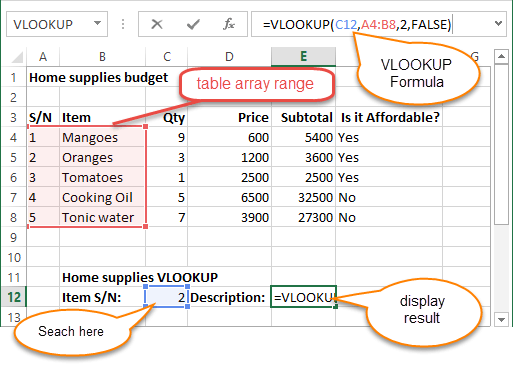
=VLOOKUP (C12, A4:B8, 2, FALSE)
AICI,
"=VLOOKUP"apelează funcția de căutare verticală"C12"specifică valoarea care trebuie căutată în coloana cea mai din stânga"A4:B8"specifică matricea tabelului cu datele"2"specifică numărul coloanei cu valoarea rândului care va fi returnată de funcția CĂUTARE V"FALSE,"spune funcției CĂUTARE VL că căutăm o potrivire exactă a valorii de căutare furnizate
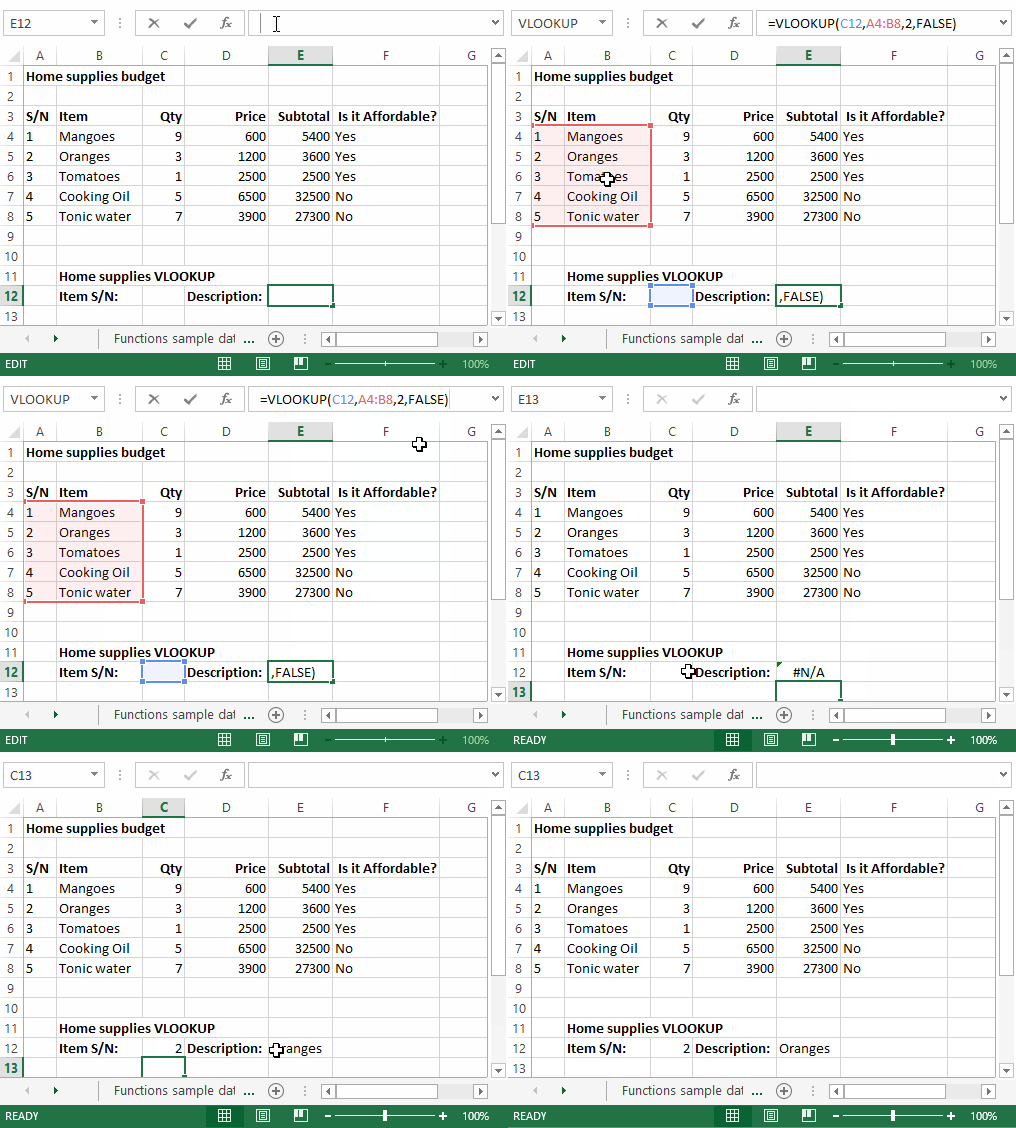
Imaginea animată de mai jos arată acest lucru în acțiune
Descărcați fișierul Excel de mai sus Code
Iată o listă cu formule și funcții Excel importante
- Funcția SUM =
=SUM(E4:E8) - Funcția MIN =
=MIN(E4:E8) - Funcția MAX =
=MAX(E4:E8) - Funcția AVERAGE =
=AVERAGE(E4:E8) - Funcția COUNT =
=COUNT(E4:E8) - Funcția DAYS =
=DAYS(D4,C4) - Funcția VLOOKUP =
=VLOOKUP (C12, A4:B8, 2, FALSE) - Funcția DATE =
=DATE(2020,2,4)
