
Tutorial JIRA pentru începători
 Thomas Hamilton
Rezumat inteligent
Tutorial Jira pentru începători introduce Jira ca un instrument complet pentru detectarea erorilor tracrege, problemă tracking și management de proiect dezvoltat de Atlassian. Acesta permite gestionarea eficientă a ciclului de viață al software-ului prin furnizarea de fluxuri de lucru integrate, tipuri de probleme personalizabile și instrumente de raportare Agile-friendly care îmbunătățesc colaborarea și productivitatea în echipă.

Ce este Jira?
Jira este un instrument dezvoltat de compania australiană Atlassian. Acest software este utilizat pentru bug tracrege, problemă tracrege, și management de proiectNumele „Jira” provine din cuvântul japonez „Gojira”, care înseamnă Godzilla. Utilizarea de bază a acestui instrument este de a track probleme și erori legate de software-ul și aplicațiile mobile.
Este folosit și pentru managementul proiectelor. The JIRA Tabloul de bord constă în multe funcții și caracteristici utile care facilitează gestionarea problemelor. Unele dintre caracteristicile cheie sunt enumerate mai jos. În acest tutorial Jira pentru testeri, veți învăța despre Jira. Defect și Proiect tracsoftware-ul regelui
Pentru ce se utilizează Jira?
Software-ul Jira poate fi utilizat în următoarele scopuri:
- Cerințe și management de caz de testare.
- În Metodologia Agile.
- Management de proiect.
- Dezvoltare de software.
- Management de produs.
- Managementul sarcinilor.
- Bug Tracking.
Cum se folosește Jira pentru începători?
Iată un proces pas cu pas pentru începători despre cum să utilizeze software-ul Jira:
- Pas 1) Deschideți software-ul Jira și navigați la pictograma Jira Home.
- Pas 2) Selectați opțiunea Creare proiect.
- Pas 3) Alegeți un șablon din bibliotecă.
- Pas 4) Configurați coloanele conform nevoilor dvs. din setările panoului.
- Pas 5) Creați o problemă.
- Pas 6) Invitați membrii echipei și începeți să lucrați.


Ce echipe poate ajuta Jira?
Mai jos sunt 7 echipe diferite care utilizează Jira pentru a-și atinge obiectivele.
- Echipe de dezvoltare software.
- Echipe Agile.
- Echipe de management de proiect.
- Echipe DevOps.
- Echipe de management de produs.
- Echipe de marketing.
- Echipe de servicii pentru clienți.
Acum că ați înțeles ce poate face Jira și cine îl folosește, haideți să explorăm conceptele de bază care fac Jira să funcționeze - începând cu scheme și tipuri de probleme.
Managementul testelor în Jira
Tricentis Test Management pentru Jira
Poți să folosești Tricentis Test Management pentru Jira ca soluție de gestionare a testelor. Îmi permite să mă ocup de toată planificarea, tracrege și raportând direct în cadrul Jira.

Are o interfață de utilizare intuitivă și utilizează probleme Jira pentru a defini cerințele și cazurile de testare, asigurându-se că QA și dezvoltare împărtășesc vizibilitatea într-o singură înregistrare de testare. Spre deosebire de multe dintre extensiile Jira de astăzi, Test Management for Jira este ieftin și rămâne rapid și performant pe măsură ce echipa și proiectele dvs. cresc, astfel încât să puteți scala fără griji. Disponibil pentru Jira Cloud.
Caracteristicile Tricentis Test Management pentru Jira
- Management centralizat al testelor: Integrează testarea cu Jira pentru a alinia echipele de QA, dezvoltare și produse.
- Generare de cazuri de testare bazată pe inteligență artificială: Generează automat cazuri de testare din cerințe folosind AI.
- Raportare în timp real: Oferă perspective imediate cu analize detaliate despre execuția testului.
- Gestionare flexibilă a cazurilor de testare: Acceptă crearea, organizarea și gestionarea cazurilor de testare cu funcții precum clonarea și actualizarea în bloc.
- Integrarea instrumentelor terțe: Permite gestionarea testării manuale și automate în cadrul Jira prin integrarea instrumentelor externe.
Schema Jira
În cadrul schemei Jira, totul poate fi configurat și constă în
- Fluxuri de lucru.
- Tipuri de probleme.
- Câmpuri customizate.
- Ecrane.
- Configurare câmp.
- Notificare.
- Permisiuni.
Probleme Jira și tipuri de probleme
Această secțiune din acest tutorial Jira pentru începători vă va ghida Jira Software Probleme și tipurile lor.
Ce este o problemă Jira?
O problemă (issue) este unitatea fundamentală de lucru în Jira. Tot ceea ce... track — fie că este vorba de o eroare, o solicitare de funcționalitate sau o sarcină — este reprezentată ca o problemă.
Problemele Jira ar track erori sau probleme care stau la baza proiectului. După ce ați importat proiectul, puteți crea probleme.
Sub Probleme, veți găsi alte funcții utile, cum ar fi
- Tipuri de probleme.
- Fluxuri de lucru.
- Ecrane.
- Câmpuri.
- Atribute ale problemei.
Acum, în acest tutorial Jira Agile, haideți să vedem în detaliu problemele Jira:
Tipuri de probleme Jira
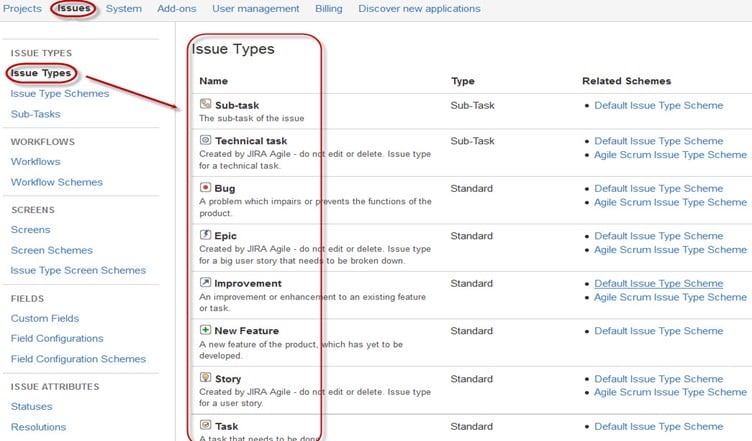
Tipul de problemă afișează toate tipurile de elemente care pot fi create și traccreate prin intermediul instrumentului de testare Jira. Problemele Jira sunt clasificate sub diverse forme, cum ar fi funcționalități noi, sub-sarcini, erori etc., așa cum se arată în captura de ecran.
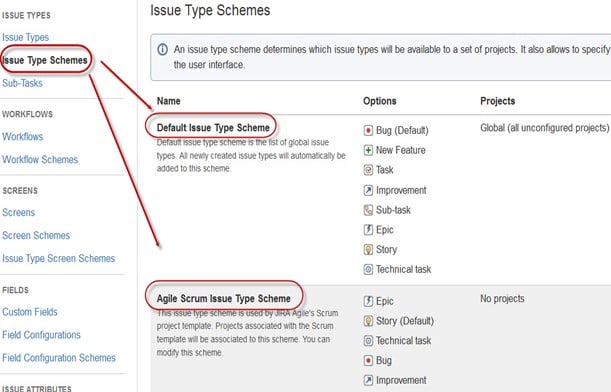
Există două tipuri de scheme de tip problematic în instrumentul de management de proiect Jira:
- Schema implicită de tip de problemă: În schema implicită de tip de problemă, toate problemele nou create vor fi adăugate automat la această schemă.
- Schema de tip de problemă Agile Scrum: Problemele și proiectele asociate cu Agile Scrum vor folosi această schemă.
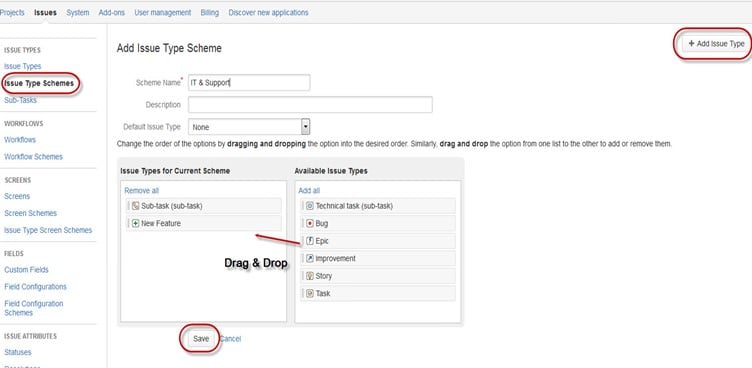
Pe lângă aceste două scheme de tip problemă, puteți adăuga scheme și manual, în funcție de cerințe. De exemplu, am creat un Suport IT schemă, și pentru aceasta, vom trageţi şi plasaţi tipurile de probleme din Tip de problemă disponibil la Tipul de problemă pentru schema curentă, așa cum se arată în captura de ecran de mai jos:
Componente Jira
Componentele Jira sunt subsecțiuni ale unui proiect folosite pentru a grupa problemele conexe dintr-un proiect în părți mai mici. Componentele adaugă o anumită structură proiectelor, împărțindu-le în caracteristici, echipe, module, subproiecte și multe altele. Folosind componente, puteți genera rapoarte, colecta statistici și le puteți afișa pe tablouri de bord și așa mai departe.
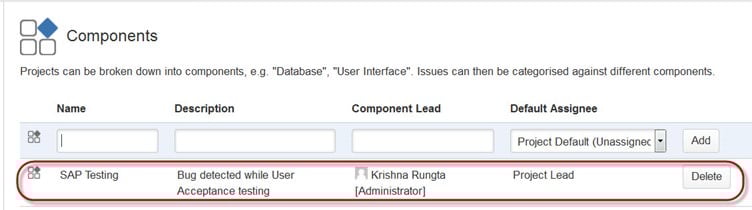
Pentru a adăuga componente noi, așa cum se arată în ecranul de mai sus, puteți adăuga un nume, o descriere, un lead de componentă, și cesionar implicit.
Ecran Jira
Când o problemă este creată în Jira, aceasta va fi aranjată și reprezentată în câmpuri diferite; această afișare a câmpurilor în Jira este cunoscută sub numele de ecran. Acest câmp poate fi tranziționat și editat prin fluxul de lucru. Pentru fiecare problemă, puteți atribui tipul de ecran așa cum se arată în captura de ecran. Pentru a adăuga sau asocia o operațiune de problemă cu un ecran, trebuie să accesați meniul principal, să faceți clic pe probleme, faceți clic pe ecran Scheme, apoi faceți clic pe „Asociați o operațiune de problemă cu un ecran,” și adăugați ecranul conform cerințelor. În acest tutorial Jira pentru testeri, vom învăța despre atributele problemelor Jira.

Atribute Jira Issue
Atributele problemei cuprind:
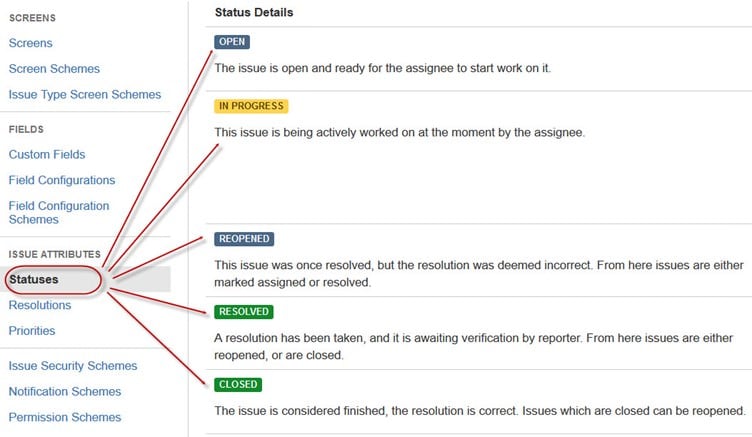
- Statuturi.
- Rezoluții.
- Priorități.
Stări: Diferite stări sunt folosite pentru a indica progresul unui proiect, cum ar fi De făcut, În curs, Deschis, Închis, Redeschis și Rezolvat. De asemenea, aveți rezoluții și priorități. Rezoluțiile indică din nou progresul problemei, cum ar fi Reparat, Nu se remediază, Duplicat, Incomplet, Nu se poate reproduce, Gata. De asemenea, puteți seta prioritățile problemei, indiferent dacă o problemă este critic, major, minor, blocant sau trivial.
Emite scheme de securitate
Această funcție din Jira vă permite să controlați cine poate vizualiza problemele. Aceasta constă într-o serie de niveluri de securitate, cărora li se pot atribui utilizatori sau grupuri. Puteți specifica nivelul de securitate pentru probleme în timp ce creați sau editați o problemă.
În mod similar, există o schemă de permisiuni implicită. Orice proiect nou creat va fi atribuit acestei scheme. Schemele de permisiuni vă permit să creați un set de permisiuni și să aplicați acest set de permisiuni oricărui proiect.
Administrare sistem
Unele dintre funcțiile utile pe care administratorul Jira le oferă utilizatorilor sunt:
- Jurnal de audit
În Jurnal de audit, puteți vizualiza toate detaliile despre problema creată și modificările aduse problemei. - Problemă de conectare
Aceasta va arăta dacă problemele tale sunt legate de orice altă problemă deja prezentă sau creată în proiect. De asemenea, poți dezactiva conectarea problemelor chiar din panou. - Mail în Jira
Utilizarea Mail sistem în admin, puteți trimite probleme către un cont pe un server de e-mail POP sau IMAP sau mesaje scrise în sistemul de fișiere generate de un serviciu de e-mail extern. - Evenimente
Un eveniment descrie starea, șablonul implicit, schema de notificare și asocierile post-funcționale ale tranziției fluxului de lucru pentru eveniment. Evenimentele sunt clasificate în două tipuri: Eveniment de sistem (evenimente definite de Jira) și Eveniment personalizat (evenimente definite de utilizator). - Lista de vizionări
Jira vă permite să urmăriți o anumită problemă, ceea ce vă informează despre notificările oricăror actualizări legate de problema respectivă. Pentru a urmări o problemă, faceți clic pe cuvântul „urmăriți” în fereastra problemei. Pentru a vedea cine vă urmărește problemele, faceți clic pe numărul din paranteze. - Colectorii de probleme
Sub forma unor probleme Jira, un colector de probleme vă permite să colectați feedback pe orice site web. În administrare, dacă faceți clic pe Colectori de probleme, se va deschide o opțiune care vă va cere să adăugați un colector de probleme. După ce ați configurat aspectul și funcționalitatea unui colector de probleme, încorporați feedback-ul generat. JavaScenariu pe orice site web pentru feedback. - Instrumente de dezvoltare
De asemenea, puteți conecta instrumentele de dezvoltare software, inclusiv instrumentul de testare Jira, la Jira folosind această funcție de administrare. Trebuie să introduceți URL a aplicației pentru a se conecta cu Jira.
Odată ce am acoperit conceptele fundamentale, haideți să le punem în practică prin crearea primului dvs. număr de probleme în Jira.
Cum să creezi o problemă în Jira
În această secțiune, veți învăța cum să creați și să gestionați probleme în Jira, începând cu configurarea unui proiect. Vă voi ghida prin procesul pas cu pas pe care îl utilizez pentru a crea, edita și rezuma o problemă în Jira, un instrument eficient pentru testare.
Pasul 1) Deschideți software-ul Jira și conectați-vă cu ID-ul și parola dumneavoastră.
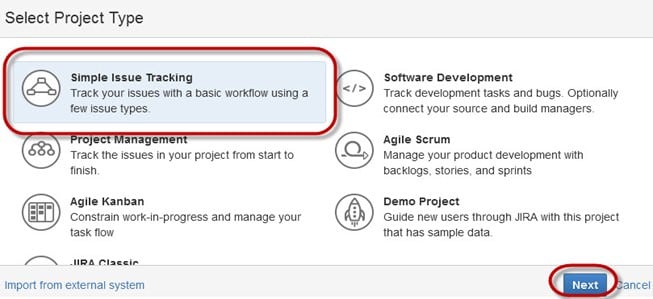
După ce te autentifici, Jira deschide Tabloul de bord, unde poți accesa proiectele tale. Sub tabloul de bord gratuit Jira, vei găsi opțiunea Proiect; când dai clic pe ea, se va deschide o fereastră care listează opțiuni precum Problemă simplă Tracking, Management de proiect, Agile Kanban, Jira Classic și așa mai departe, așa cum se arată în captura de ecran de mai jos.
Pasul 2) Furnizați detalii despre problemă.
Când faceți clic pe opțiune Problemă simplă Tracking, se va deschide o altă fereastră, unde puteți menționa toate detaliile despre problemă și puteți atribui problema persoanei responsabile.
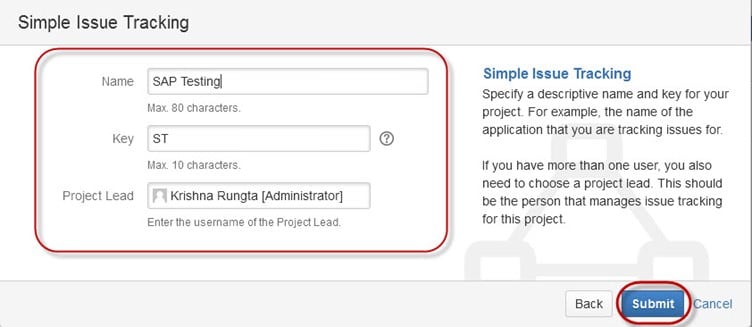
Pasul 3) Furnizați informații detaliate pentru a crea o problemă.
Când faceți clic pe butonul „Trimite”, se va deschide o fereastră unde puteți efectua o listă de sarcini, cum ar fi crearea de probleme, atribuirea de probleme, verificarea stării problemelor, cum ar fi rezolvată, în curs sau închisă și așa mai departe.
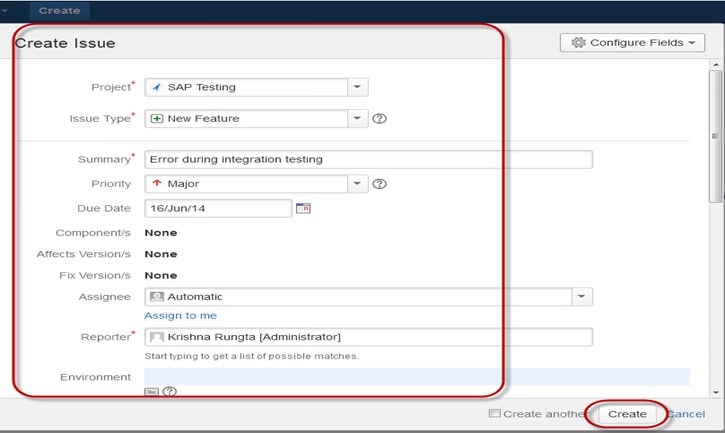
Odată ce problema este creată, pe ecran va apărea o fereastră pop-up care spune că problema a fost creată cu succes, așa cum se arată în captura de ecran de mai jos:

Pasul 4) Deschideți meniul Probleme pentru a căuta și a efectua mai multe funcții pe probleme.
Acum, dacă doriți să editați o problemă sau să o exportați într-un document XML sau Word, puteți trece cu mouse-ul peste panoul principal și să faceți clic pe Probleme. Sub Opțiuni probleme, faceți clic pe Căutare probleme, ceea ce va deschide o fereastră din care puteți localiza problemele și puteți efectua mai multe funcții.
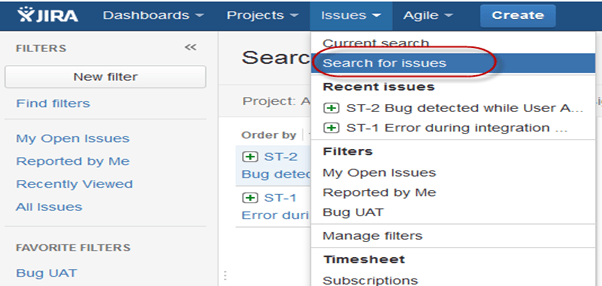
Când selectați „căutați probleme” în probleme, va apărea o fereastră așa cum se arată în captura de ecran:
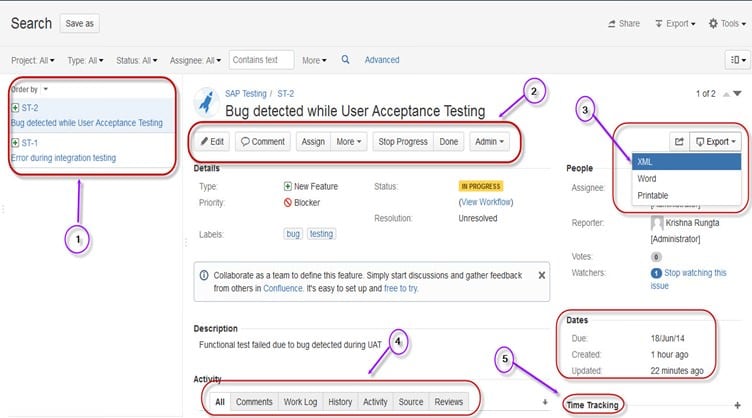
- Opțiunea Căutați probleme vă va aduce la o fereastră în care puteți vedea problemele pe care le-ați creat. De exemplu, aici avem probleme ST1 și ST2.
- Aici, în captura de ecran, puteți vedea problema „Eroare detectată în timpul testării de acceptare a utilizatorilor” și toate detaliile aferente. De aici, puteți efectua mai multe sarcini, cum ar fi oprireaping progresul problemelor, editarea problemelor, comentarea problemelor, atribuirea problemelor și așa mai departe.
- Puteți chiar să exportați detaliile problemei într-un document XML sau Word.
- De asemenea, puteți vizualiza activitatea în desfășurare cu privire la problemă, recenziile problemei, jurnalul de lucru, istoricul problemei și așa mai departe.
-
Sub timp tracopțiunea king, puteți vedea timpul estimat pentru rezolvarea problemelor.
În aceeași fereastră, puteți seta un filtru pentru problemă și îl puteți salva în Filtre favorite, astfel încât atunci când doriți să căutați sau să vizualizați o anumită problemă, o puteți localiza folosind filtrul.
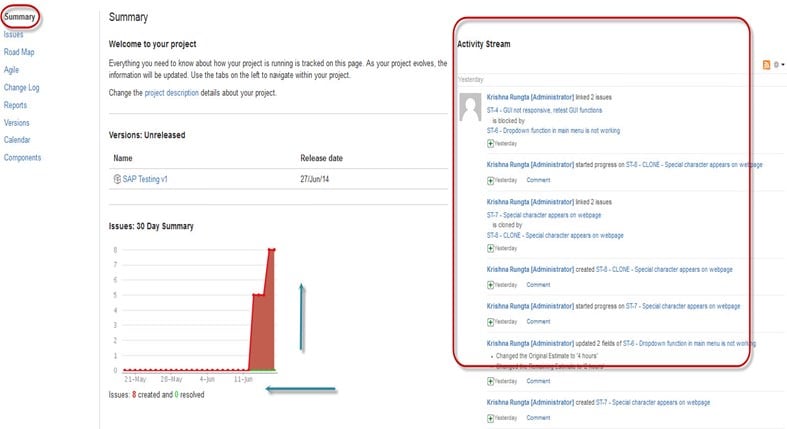
Pasul 5) Faceți clic pe opțiunea Rezumat pentru a vedea detaliile despre probleme
Pentru a vizualiza rezumatul problemei, puteți face clic pe rezumatul opțiunilor; aceasta va deschide o fereastră care va afișa toate detaliile proiectului dvs. și progresul în această diagramă. În partea dreaptă a ferestrei de rezumat, există o Fluxul de activitate, care oferă detalii despre problemele și comentariile făcute de către cesionar asupra problemei.
Sub-sarcină
Problemele subtask sunt utile pentru împărțirea unei probleme părinte în mai multe sarcini mai mici care pot fi atribuite și tracched separat. Abordează problemele mai cuprinzător și separă sarcina în porțiuni mai mici care trebuie îndeplinite.
Cum se creează o sub-sarcină?
Sub-sarcinile pot fi create în două moduri:
- Creați o sub-sarcină sub problema principală.
- Crearea unei probleme ca sub-sarcină.
Pentru a crea o subactivitate în Jira, trebuie să selectați o problemă căreia doriți să îi atribuiți subactivitatea. În fereastra problemei, faceți clic pe opțiunea Atribuie mai multe, apoi faceți clic pe Creare subactivitate, așa cum se arată în captura de ecran de mai jos. De asemenea, puteți selecta conversie în subactivitate în aceeași filă pentru a converti problema părinte într-o subactivitate.
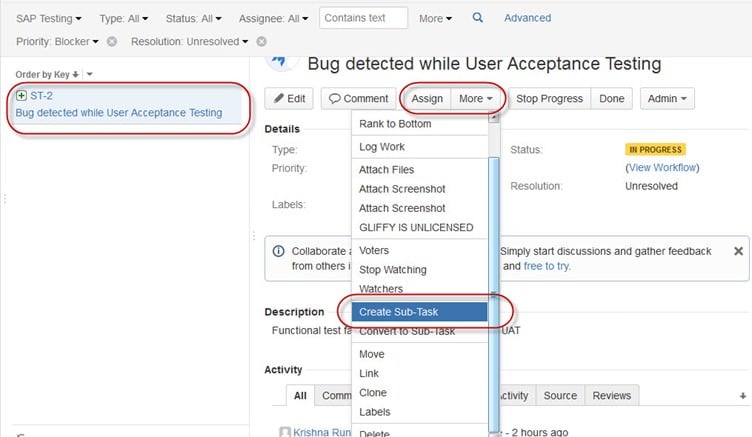
După ce faceți clic pe Creați o sarcină secundară, va apărea o fereastră pentru a adăuga o sub-sarcină. Completați detaliile despre sub-sarcină și faceți clic pe Crea, așa cum se arată mai jos, iar acest lucru va crea o sub-sarcină pentru problema părinte.

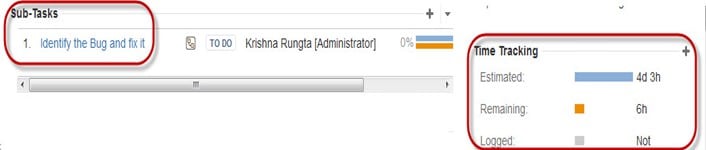
Va crea o sub-sarcină sub problemele părinte, iar detaliile despre momentul finalizării sarcinii vor apărea pe pagina cu tipul de problemă, așa cum se arată în captura de ecran de mai jos. Dacă doriți să adăugați mai multe sub-sarcini, puteți face clic pe semnul plus (+) din colțul panoului de sub-sarcini. De asemenea, dacă doriți să notați timpul petrecut pentru sarcina curentă, faceți clic pe semnul plus (+) din colțul panoului de timp. tracrege și notează detaliile în foaia de jurnal.
Câteva aspecte importante de reținut la crearea unei sub-sarcini:
- Puteți avea atâtea subsarcini cât este necesar în cadrul unei probleme.
- Nu puteți avea o subsarcină pentru o subsarcină.
- Odată ce o subsarcină este creată sub un părinte, părintele nu poate fi convertit într-o subsarcină.
- O subsarcină poate fi, totuși, convertită într-o problemă părinte.
- Puteți lucra la subsarcina dvs. fără a fi nevoie să vă îndepărtați de problema părintelui.
WorkFlows
Un flux de lucru Jira este un set de stări și tranziții prin care trece o problemă pe parcursul ciclului său de viață. Odată ce problema este creată, fluxul de lucru cuprinde cinci etape principale.
- Problema deschisă.
- Problemă rezolvată.
- Problemă în curs.
- Problemă redeschisă.
- Închideți problema.
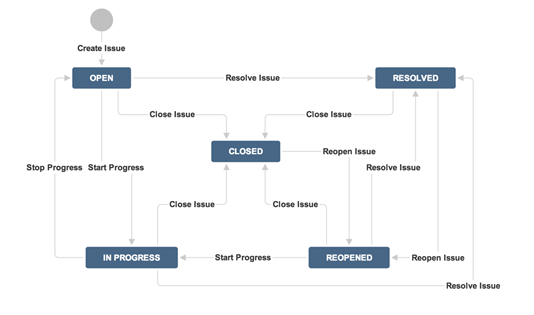
Fluxul de lucru în Jira cuprinde stări, persoane care le atribuie, rezoluții, condiții, validatori, post-funcții și proprietăți.
- Stari: Acestea reprezintă pozițiile problemelor în cadrul unui flux de lucru.
- Tranziții: Tranzițiile sunt punțile dintre stări, modul în care o anumită problemă trece de la un statut la altul.
- Cesionar: Cesionarul dictează partea responsabilă pentru orice problemă dată și determină modul în care va fi executată sarcina.
- Rezolutie: Acesta explică de ce o problemă trece de la o stare deschisă la una închisă.
- Condiții: Condițiile controlează cine poate efectua o tranziție.
- Validatori: Poate asigura că tranziția poate avea loc, având în vedere stadiul problemei.
- Proprietăți: Jira recunoaște anumite proprietăți ale tranzițiilor.
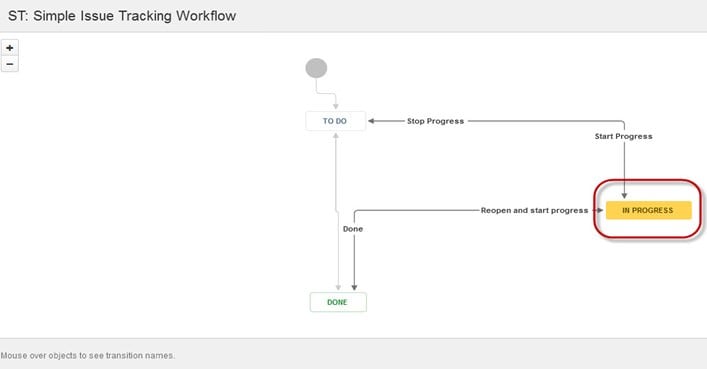
Puteți atribui starea problemei din fereastra însăși când faceți clic pe caseta de selectare pentru starea în curs, așa cum se arată în captura de ecran de mai jos. Starea va fi reflectată în panoul de probleme evidențiat în galben.
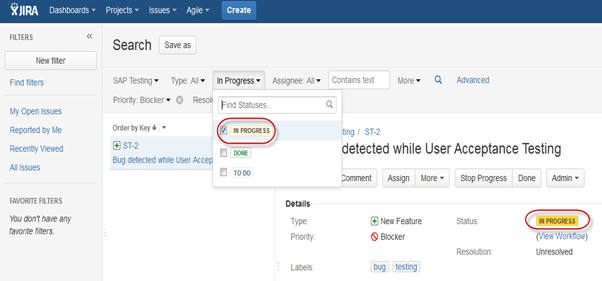
Pentru problema pe care am creat-o, Jira va prezenta un flux de lucru care mapează progresul proiectului. După cum se arată în captura de ecran, orice stare am setat în panoul Problemă va fi reflectată în diagrama Flux de lucru. Am setat starea problemei la „În curs”, iar aceeași stare este actualizată în fluxul de lucru, evidențiată cu galben. Fluxul de lucru poate oferi o imagine de ansamblu rapidă asupra lucrărilor în curs.
Plugin-uri în Jira
Există pluginuri disponibile pentru ca Jira să funcționeze mai eficient; unele dintre aceste pluginuri sunt Zendesk, Salesforce, GitHub, Gitbucket, etc. Unele dintre ele permit echipei de asistență să raporteze problemele direct către Jira, să creeze depozite private nelimitate cu suport complet pentru gestionarea problemelor și a testelor etc.
Jira Agile
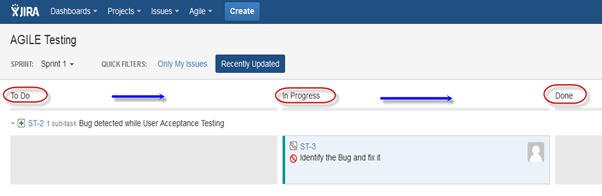
Metoda Agile sau Scrum este utilizată în general de echipele de dezvoltare care urmează o foaie de parcurs cu caracteristici planificate pentru versiunile viitoare ale produsului lor. Agile urmează aceleași foi de parcurs pentru a track problemele sale ca în alte metode Jira: De făcut -> În curs -> Gata. După cum se arată în captura de ecran de mai jos, avem o problemă în A face iar al doilea în În curs. Odată rezolvată problema din În curs, aceasta va trece la starea Terminat și, în același mod, problema din To Do va trece la etapa următoare, În curs.
Crearea unei probleme în Agile
Pentru a crea o problemă Agile, accesați meniul principal din fila Agile și faceți clic pe „Noțiuni introductive”. Când faceți clic pe acesta, vi se va solicita să creați o nouă tablă pentru problemele pentru Scrum sau Kanban. Puteți alege opțiunea în funcție de cerințele dvs.; aici am selectat metoda Scrum.
Cum să creezi o epopee în Agile

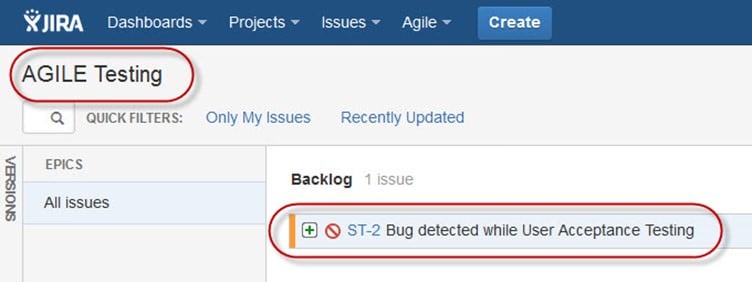
În Jira Agile, o epopei reprezintă o poveste de utilizator extinsă care poate fi împărțită în povești mai mici. Epopeea surprinde un volum mare de muncă. Este o poveste de utilizator extinsă care poate fi împărțită în mai multe povești mici. Pentru a completa Jira Epic, poate dura mai multe sprinturi. Poți fie să creezi o nouă epocă în Agile, fie să folosești problema pe care ai creat-o într-o tablă Jira normală. De asemenea, poți crea o poveste pentru scrum agil.
Modul Plan în Agile:
Modul Plan afișează toate poveștile utilizatorilor create pentru proiect. Puteți utiliza meniul din stânga pentru a decide baza pe care trebuie afișate problemele. În meniul din dreapta, făcând clic pe problemă, puteți crea subsarcini, jurnalizare etc.
Modul de lucru în Agile
Acesta va afișa informațiile de sprint activ. Toate problemele sau poveștile utilizatorilor vor fi afișate în trei categorii, așa cum se arată în captura de ecran de mai jos: De făcut, În curs și Terminat, pentru a afișa progresul proiectului sau problemelor.
Utilizarea Clonării și a Link-ului în Jira
În Jira, poți clona problema; un avantaj al clonării unei probleme este că diferite echipe pot lucra separat la problemă și o pot rezolva rapid.
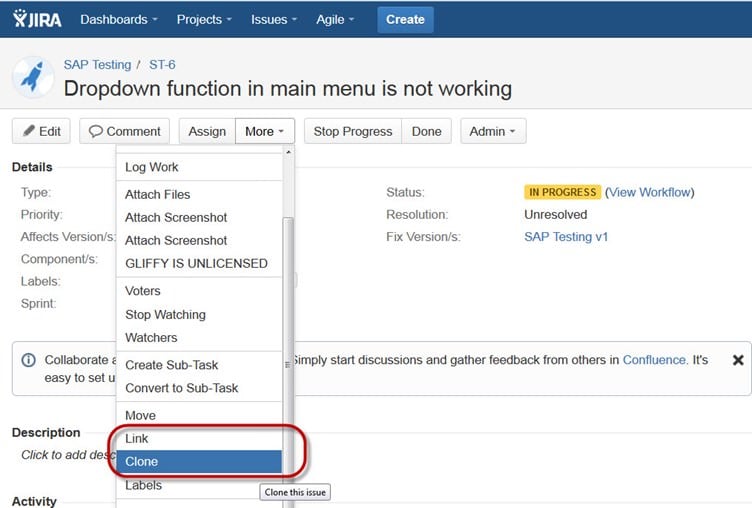
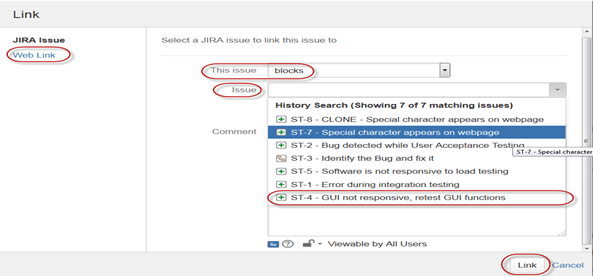
Există o altă funcție utilă, Jira Legătură. Legarea problemelor vă permite să creați o asociere între două probleme existente pe aceleași servere Jira sau pe servere Jira diferite. După cum se arată în captură de ecran, am legat problema curentă, „Meniul derulant ST-6 nu funcționează”, cu o altă problemă, „Interfața grafică ST-4 nu răspunde - testați din nou funcțiile interfeței grafice”.
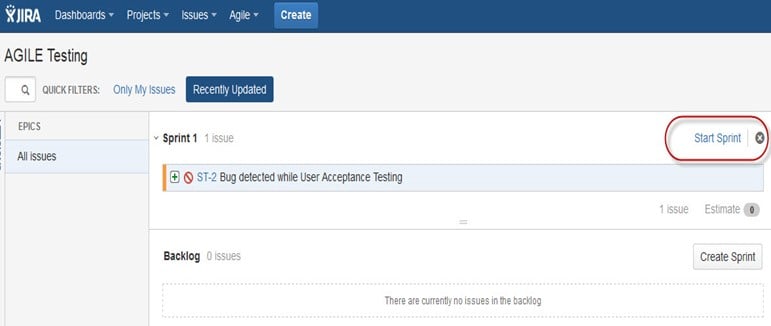
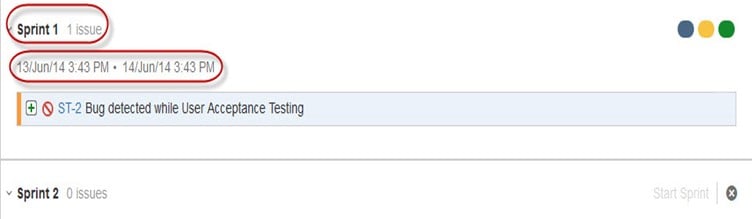
Ca și aici, am setat un sprint pentru o zi, care se va desfășura pentru perioada respectivă, așa cum se arată în captura de ecran de mai jos. Dacă lucrați cu Scrum și doriți să prioritizați problema sau să o clasificați, trebuie doar să trageți și să plasați problema în backlog.
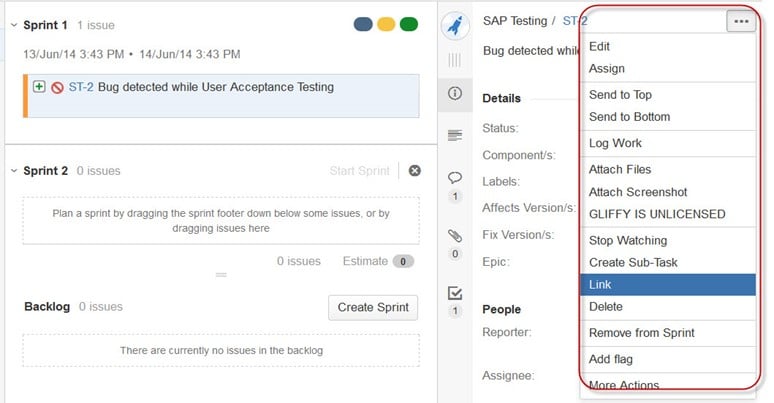
În afară de acestea, există mai multe sarcini pe care le puteți face; de exemplu, dacă faceți clic în colțul din dreapta al ferestrei, va apărea o listă de funcții pe care le puteți utiliza după cum aveți nevoie.
Rapoarte în Jira
La track progresul în Agile, un Graficul Burndown arată cantitatea reală și estimată de muncă de făcut în sprint. O diagramă de ardere tipică va arăta oarecum așa, unde linia roșie indică sarcina efectivă rămasă, în timp ce linia albastră indică sarcina ideală rămasă în timpul ciclului scrum.
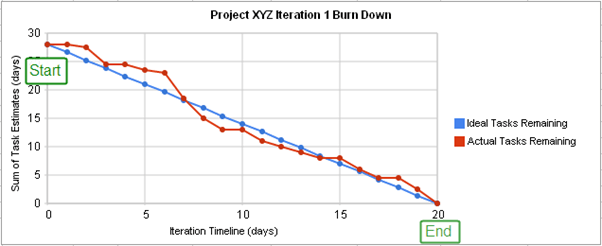
Pe lângă diagrama de derulare, există și alte opțiuni disponibile în automatizarea Jira, cum ar fi Sprint Raport, Raport epic, Raport versiune, Diagramă de viteză, Diagramă de control și Diagrama de flux cumulativă. De asemenea, puteți utiliza diferite opțiuni de diagramă pentru a reprezenta progresul proiectului dvs.
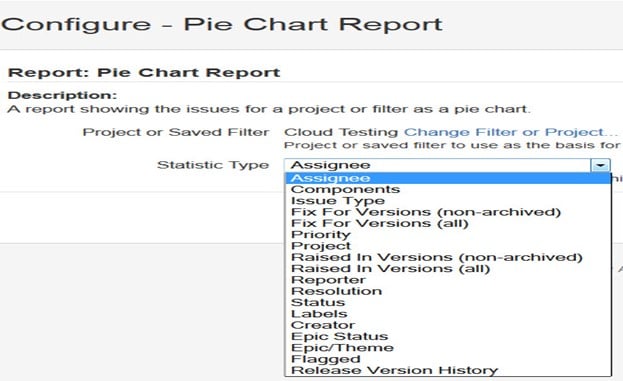
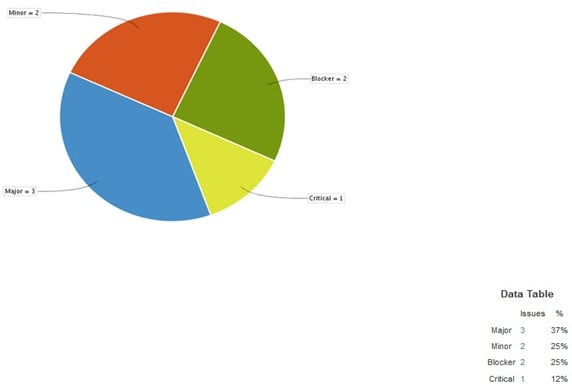
Ca și în captura de ecran de mai sus, am selectat o diagramă circulară pentru prioritățile problemelor. Aceasta va genera o diagramă circulară care reprezintă prioritățile și gravitatea problemelor în procente pentru întregul proiect, așa cum se arată mai jos. Puteți vizualiza diagrama circulară din diferite perspective, cum ar fi Delegat, Componente, Tip de problemă, Prioritate, Rezoluție, Stare etc.
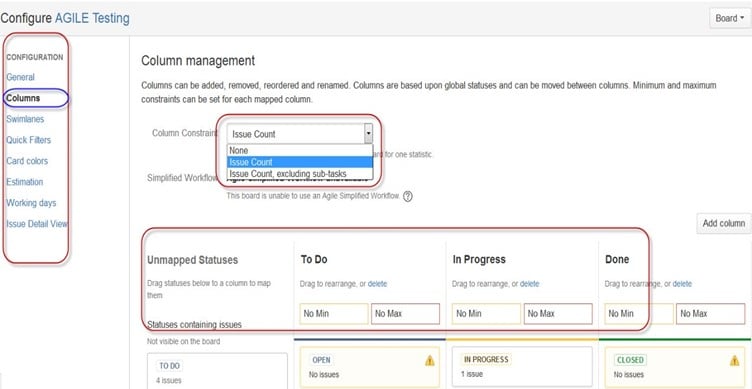
De asemenea, puteți configura modul în care doriți să vedeți tabla Scrum. Tabla Scrum oferă diverse opțiuni prin care puteți modifica aspectul tablei. Diverse funcții pe care le puteți configura folosind Scrum sunt Coloane, Benzi de înot, Filtre rapide, Culori carduri și așa mai departe. Aici, am selectat gestionarea coloanelor și opțiunea Număr de probleme, iar aceasta va afișa numărul total de probleme în curs, de rezolvat sau finalizate. În gestionarea coloanelor, putem adăuga o coloană suplimentară în funcție de cerințele noastre; de asemenea, există diferite funcții pe care le puteți configura pe tablă.
Filtre
De asemenea, puteți seta alte filtre decât cele implicite pentru a filtra problemele. Filtrele pe care le puteți utiliza sunt dată, componentă, prioritate, rezoluție și așa mai departe.
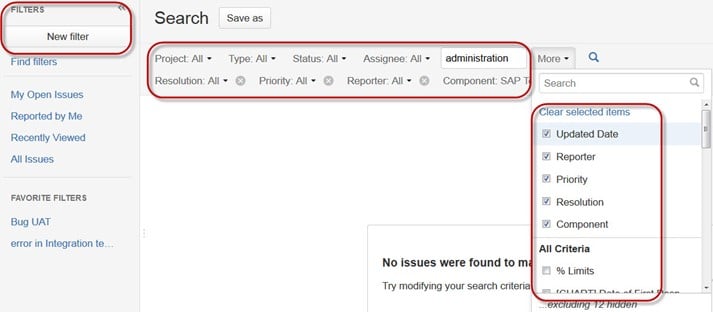
Board Kanban și probleme de gestionare
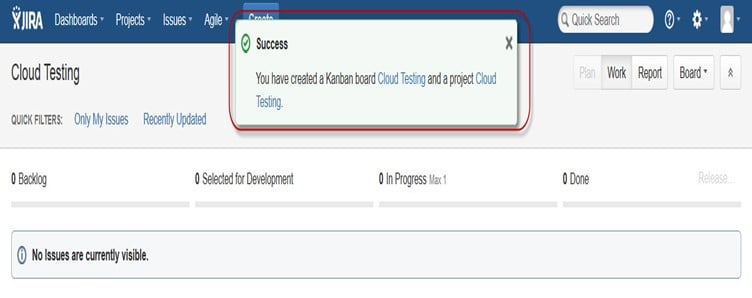
La fel ca tabla Agile Scrum, putem crea și o tablă Kanban. Am creat un proiect numit Cloud Testing. O tablă Kanban este utilă pentru echipa care gestionează și constrânge munca în desfășurare. Tabelele Kanban sunt vizibile în modul Lucru, dar nu și în modul Planificare.
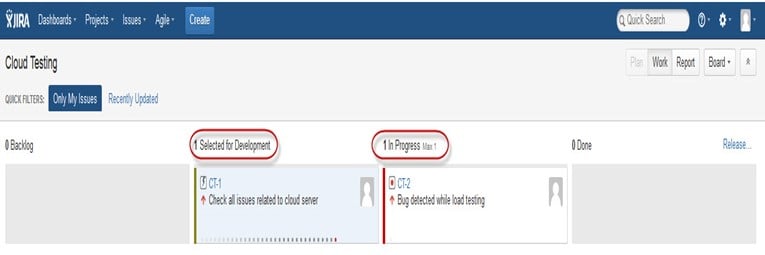
Aici am creat o problemă „Eroare detectată în timpul testării de încărcare” și „Verificați problemele legate de serverul cloud” în tabla Kanban, așa cum se arată în captura de ecran de mai jos, care arată și starea lor evidențiată cu roșu.
Kanban este considerată cea mai bună metodologie pentru remedierea erorilor și lansările de mentenanță, unde sarcinile primite sunt prioritizate și apoi lucrate în consecință. Există câteva măsuri care pot face Kanban mai eficient.
- Vizualizați-vă fluxul de lucru.
- Limitați lucrările în curs.
- Lucrați pe probleme.
- Măsurați timpul ciclului.
Jira Scrum vs. Jira Kanban
Din experiența mea, pot evidenția contrastele semnificative dintre Jira Scrum și Jira Kanban.
| Scrum | Kanban |
|---|---|
| Rapoarte Diagramă Burndown: Diagrama arată toate modificările și modificările domeniului de aplicare în timp ce sprintul este încă în desfășurare; alte diagrame includ Sprint Raport, diagramă de viteză, raport epic etc. |
Rapoarte Diagrama de control: Vă permite să măsurați timpul ciclului pentru probleme, arătând timpul mediu și timpul real necesar pentru a finaliza problemele. |
| Board Agile Acesta permite echipei să vadă progresul sprinturilor. Acesta este modul de lucru, unde puteți vedea placa în sine împărțită în diferite stări. |
Constrângerile Echipa poate decide dacă crește sau micșorează numărul de probleme care ar trebui să fie afișate în fiecare stare. |
| Restante Aici echipa va planifica sprinturile și va estima poveștile care vor intra în fiecare sprint. |
Workflow Puteți mapa coloanele cu stările fluxului de lucru. Pur și simplu prin adăugarea sau eliminarea coloanelor, fluxul de lucru poate fi modificat atunci când este necesar. |
Cum pot instrumentele de inteligență artificială să transforme modul în care utilizați Jira?
Jira se integrează perfect cu sute de instrumente pentru a automatiza fluxurile de lucru și a crește productivitatea. Poți conecta Jira cu Slack, GitHub, Jenkinsși Confluență pentru actualizări și colaborare în timp real. Cu integrări bazate pe inteligență artificială, cum ar fi Atlassian Intelligence, Tricentis Test Management și Zapier, echipele pot automatiza sarcini repetitive, pot genera cazuri de testare și pot obține informații predictive despre performanța proiectului. Asistenții AI pot rezuma problemele, pot recomanda persoane desemnate și chiar pot prioritiza automat tichetele. Prin combinarea flexibilității Jira cu automatizarea AI, organizațiile reduc efortul manual, îmbunătățesc precizia și accelerează livrarea. Aceste integrări inteligente transformă Jira într-un partener de proiect proactiv - ajutorping Echipele planifică mai inteligent, execută mai rapid și obțin rezultate mai bune.
