
Inspeção em processo SAP QM: Código de transação QA32
 Olivia Turner
⚡ Resumo Inteligente
Inspeção em processo SAP O sistema de Gestão da Qualidade (QM) registra os resultados de qualidade enquanto a produção ainda está em andamento. O tipo de inspeção 03 cria um lote automaticamente na liberação da ordem de produção, vinculando as características de roteamento ao registro de resultados e à decisão de utilização.

O que é inspeção em processo? SAP QM?
A inspeção em processo (baseada no tempo) é usada para registrar o resultado de uma verificação de qualidade em processo para o produto intermediário e acabado durante o processo de produção.
Por exemplo, inspeção a cada duas horas, inspeção por turno, etc. Iremos discutir isso daqui para frente.
O lote “Inspeção em processo” terá referência/link para uma ordem de produção em SAP sistema.
A operação de roteiro conterá as características de inspeção que precisam ser inspecionadas durante as verificações em processo.
O lote de inspeção será gerado no momento da liberação da ordem de produção. O tipo de controle para inspeção em processo é '03'.
📌 NOTA: Esse tipo de inspeção não controlará o estoque, mas sim o processo de produção.
A inspeção em processo tem as seguintes etapas do processo, como
- Criação de lotes de controle no processo Liberação de ordem – Criação de lote de inspeção em SAP sistema. será gerado automaticamente no momento da liberação da ordem de produção.
- Listagem do lote de inspeção – Para listar lotes de inspeção, você pode usar o código de transação QA33. Os critérios de pesquisa podem ser:
- Materiais
- Data de criação do lote de inspeção
- Datas de inspeção
- Planta
- Tipo de inspeção 03
- Atribuir lista de tarefas ao lote de inspeção – A lista de tarefas será atribuída automaticamente a partir do roteiro de materiais.
- Cálculo amostral – Se o procedimento de amostragem estiver associado às características da operação de qualidade da receita principal, o SAP o sistema calculará automaticamente a amostra durante o momento da criação do lote/atribuição da planta no caso de vários planos disponíveis para um material.
- Gravação de resultados – O registro dos resultados será feito com base no lote de inspeção criado para a ordem de produção. Todas as características serão exibidas no SAP Gravação de tela para entrada. O SAP O sistema fornecerá uma pesquisa F4 para obter valores de código para inspeção de atributos. Para dados quantitativos, com base no limite de tolerância (superior e inferior), o SAP sistema irá propor a avaliação. Em ambos os casos, o fiscal pode aceitar ou rejeitar a proposta (manualmente).
- Decisão de uso – Ao tomarmos a decisão de utilização, você decide se aceita ou rejeita as mercadorias do lote de inspeção com base nos resultados da inspeção. Uma vez tomada a sua decisão de utilização, a inspeção é considerada concluída. A contabilização no estoque fica restrita à inspeção em processo.
Antes de executar essas etapas no sistema, é útil ver onde o tipo de inspeção 03 se encaixa entre os outros tipos de inspeção disponíveis. SAP QM.
Tipos de inspeção em SAP QM
Um tipo de inspeção indica SAP Qual evento de negócios deve criar um lote de inspeção? Ele é ativado por material na visão de Gestão da Qualidade do cadastro de materiais. Os tipos padrão mais frequentemente usados estão listados abaixo.
| Tipo de Inspeção | Evento Disparador | Controles de estoque? |
|---|---|---|
| 01 | Recebimento de mercadorias referente a uma ordem de compra | Sim |
| 03 | Liberação de ordem de produção ou ordem de processo (em andamento) | Não |
| 04 | Recebimento de mercadorias da produção | Sim |
| 05 | Outros recibos de mercadorias | Sim |
| 08 | Inspeção de transferência de estoque | Sim |
| 09 | Inspeção periódica de lotes | Sim |
| 10 | Entrega ao cliente com pedido de venda | Não |
| 89 | Lote de inspeção manual para outros fins | Opcional |
Somente o tipo 03 mantém o lote vinculado a uma ordem de produção e deixa o estoque intacto, e é exatamente por isso que a tela de decisão de uso mostrada posteriormente não possui uma aba de lançamento de estoque.
Pré-requisitos para inspeção em processo
O lote não aparecerá, ou aparecerá sem especificações, se algum dos seguintes dados mestres estiver faltando. Confirme cada item antes de liberar o pedido.
- Visão geral do gerenciamento de qualidade do mestre de materiais: O tipo de inspeção 03 deve ser mantido e definido como ativo para a planta em questão.
- Roteamento com características de inspeção: A operação deve conter características de inspeção mestras, uma vez que estas são copiadas para o lote no momento da liberação.
- Características da inspeção principal: Criados com QS21 e liberados, caso contrário não podem ser atribuídos à operação de roteamento.
- Procedimento de amostragem: Criado com QDV1 e anexado à característica se SAP É para calcular o tamanho da amostra automaticamente.
- Catálogos e conjuntos selecionados: Necessário para características qualitativas, para que o inspetor possa escolher um código durante o registro.
- Ordem de produção liberada: O lote é criado na liberação, não na criação do pedido. Um pedido salvo, mas não liberado, não produz nada.
Com esses dados mestres definidos, as três transações subsequentes completam o ciclo integral, desde a liberação do pedido até a decisão de utilização.
Como criar e liberar ordem de produção
Neste curso SAP transação, criaremos e liberaremos a ordem de produção, o que acionará o lote de inspeção de qualidade em SAP sistema.
Passo 1) Desde SAP Menu de fácil acesso, abra o código de transação CO01 e insira os seguintes detalhes.
- Insira o código do material para o qual a ordem de produção precisa ser criada.
- Planta de produção de insumos em SAP tela.
- Insira o tipo de ordem de produção.

Após preencher todos os campos, clique em  ou pressione Enter para ir para o próximo SAP tela.
Passo 2) Na próxima SAP tela insira os seguintes detalhes.
- Insira a quantidade de produção em SAP tela.
- Selecione “Data atual” na caixa suspensa.
- Pressione o botão “liberar” para liberar o pedido.

Agora, verificaremos se o lote de controle foi gerado clicando na aba “Atribuição” e passando para o próximo SAP tela.
Passo 3) Neste curso SAP tela,
- É possível visualizar o lote de controle acionado na liberação da Ordem de produção.

Após verificar o lote de inspeção, salve o pedido clicando no botão salvar.

O lote já existe, mas ainda não apresenta resultados. A próxima transação registra os valores reais medidos.
Como fazer o registro de resultados
Passo 1) Desde SAP Menu de fácil acesso, abra o código de transação QA32.
Aqui, faremos a inspeção do processo do material e registraremos os resultados de acordo com as especificações da inspeção.
- Entrar na planta Code in SAP tela.
- Insira a origem do lote de controle como “03”, que é padrão SAP tipo de inspeção usado para inspeção em processo.
- Pressione Executar para exibir a lista do lote de controle.

Passo 2) Neste curso SAP tela,
- Você pode ver o lote de controle gerado nas etapas anteriores junto com o material
- Verifique o SAP status do sistema como REL CALC, que indica que as especificações de controle são copiadas no lote de controle e o tamanho da amostra é calculado. Não podemos ver o status SPRQ (lançamento de estoque) aqui, pois não é aplicável/obrigatório transferir estoque de qualidade para qualquer categoria de estoque irrestrita ou outra categoria de estoque para inspeção em processo.
- Pressione o botão “Resultados” e vá para o próximo SAP tela para fazer o registro dos resultados.

Passo 3) Neste curso SAP tela, você verá que o resultado do lote de controle é gerado.
- Você pode ver o breve texto das características qualitativas da Inspeção Mestre como “Visual”.
- Você pode ver um tamanho de amostra de “5” calculado automaticamente pelo SAP sistema se o procedimento de amostragem for atribuído no plano de inspeção.
- Insira seus resultados reais manualmente em relação às especificações de inspeção.
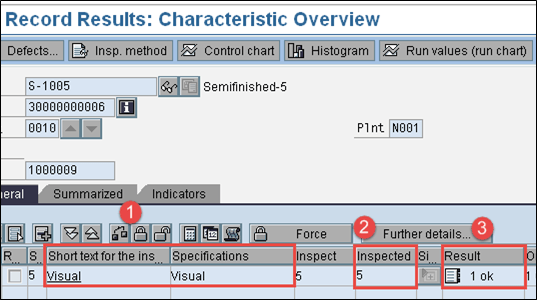
Pressione o botão Salvar para salvar os resultados da inspeção.
Como tomar decisão de uso
Passo 1) Desde SAP Tela de fácil acesso, abra a mesma transação QA32 com a qual fizemos o registro dos resultados na etapa anterior.
Aqui, tomaremos a decisão de uso em relação ao lote de controle e será tomada a decisão se o lote de controle deve ser aceito ou rejeitado.
Siga os seguintes passos em SAP tela,
- Entrar na planta Code.
- Insira a origem do lote de controle como “03”, que é um padrão SAP tipo de inspeção usado para inspeção em processo.
- Pressione o botão executar para exibir a lista do lote de inspeção junto com a quantidade do lote.

Passo 2) Neste curso SAP tela,
- Pressione o botão de decisão de uso para passar para a próxima tela

Passo 3) Neste curso SAP tela,
- Selecione o código UD como “A” para aceitação do lote e você poderá ver o índice de qualidade como “100” com base no código de decisão de uso. Você pode observar que não existe a aba “Estoque do lote de inspeção” para fazer qualquer lançamento de estoque como vimos na inspeção de matéria-prima.

Pressione o botão Salvar para salvar a decisão de uso e, portanto, a inspeção do processo será concluída.
Transação de Inspeção em Andamento Codes
Três transações compõem o fluxo principal, mas uma configuração funcional abrange várias outras. A tabela abaixo agrupa os códigos usados em todo o ciclo de inspeção em processo.
| transação Code | Propósito |
|---|---|
| QS21 | Criar característica de inspeção mestra |
| QDV1 | Criar procedimento de amostragem |
| CA01 / CA02 | Criar ou alterar o roteamento que inclui características de inspeção. |
| CO01 / CO02 | Criar, alterar e liberar a ordem de produção |
| QA32 | Lista de tarefas do lote de inspeção para registro de resultados e decisão de uso. |
| QA33 | Exibir a lista de lotes de inspeção |
| QE51N | Lista de trabalho de registro de resultados por operação |
| QA11 | Registre a decisão de uso diretamente para um lote conhecido. |
| QA02 | Alterar lote de inspeção e atribuir especificações manualmente |
A transação QA02 é a transação de recuperação mencionada na seção de solução de problemas abaixo, pois é nela que os lotes presos no status CRTD são liberados manualmente.
No próximo SAP Tutorial de inspeção final de QM, veremos como realizar a inspeção final após a produção.
guia de solução de problemas
- As características de controle dos dados de roteiro devem ser copiadas para o lote de controle, sem as quais não poderemos fazer o registro dos resultados e a decisão de utilização.
- Se as características de controle forem adicionadas no roteiro após o lote de controle, o lote de controle receberá o status CRTD. Nesse caso, precisamos atribuir manualmente especificações de inspeção para alterar o status de criado (CRTD) para liberado (REL). Após a liberação do lote de inspeção, podemos realizar o registro dos resultados e a decisão de uso.
- O procedimento de amostragem deve ser atribuído no plano de inspeção para fazer qualquer registro de resultados enquanto a decisão de utilização é feita manualmente. Precisamos calcular a amostra no lote de inspeção.
- Se nenhum lote aparecer após a liberação, verifique se o tipo de inspeção 03 está ativo na visão de Gerenciamento da Qualidade. Mestre de materiais para aquela planta.
