
Estrutura de Teste de Processos de Negócio (BPT) em QTP/UFT
 Equipe editorial
⚡ Resumo Inteligente
O Teste de Processos de Negócio (BPT) alinha os testes de software com os objetivos de negócios, permitindo que especialistas no assunto, e não apenas engenheiros de automação, criem cenários de teste. Esta página explica a estrutura do BPT, suas funções e as cinco etapas de implementação. QTP e Quality Center.
O que é teste de processos de negócios?
Teste de Processo de Negócios (BPT) é um processo que alinha os processos de teste de software com os objetivos de negócios, a fim de reduzir a complexidade, o consumo de tempo e os esforços em um ciclo de vida de teste. O teste de processos de negócios é um teste ponta a ponta que ajuda a verificar a prontidão do aplicativo de software do ponto de vista do negócio e também do cliente.
Estrutura BPT
Estrutura BPT (Teste de Processo de Negócios) O BPT é uma estrutura de automação integrada da Micro Focus usada com o Quality Center. Ele permite que analistas de negócios ou especialistas no assunto (SMEs) participem do processo de automação. Eles podem criar cenários de automação e executá-los de acordo com suas necessidades, mesmo sem conhecimento prévio de automação ou programação.
A seguir estão os blocos de construção da Estrutura BPT
- Componentes
- Area de aplicação
- Fluxos
- Teste de Processo de Negócios
componente: (também chamado de Business Component) é um conjunto reutilizável de instruções de automação que executa uma tarefa predefinida específica no AUT. É similar à VBScript função e QTP ação, mas projetada para uso na estrutura BPT.
Area de aplicação: É um repositório que contém todos os recursos necessários para o desenvolvimento dos Componentes de Negócio. Os recursos incluem um repositório de objetos compartilhados, bibliotecas funcionais reutilizáveis, etc. Trata-se de uma entidade lógica cuja existência física não pode ser observada em um sistema de arquivos.
Teste de processo de negócios: Um cenário que compreende um fluxo serial de Business Components, projetado para testar um processo de negócios específico de uma aplicação.
Fluxo: Às vezes, você precisa usar componentes semelhantes na mesma ordem em vários BPTs. Em vez de adicionar os mesmos componentes em cada BPT, você pode criar um fluxo de componentes de negócios. O Flow pode ser chamado diretamente em vez de chamar cada componente separadamente.
Por que o BPT?
Existem alguns desafios com a automação tradicional mencionados abaixo:
- Falta de coordenação entre testadores manuais/especialistas no assunto e testadores de automação.
- Não há função para os testadores manuais no processo de automação.
- Falta de padrões no desenvolvimento de automação.
- Existe a possibilidade de um grande esforço de manutenção sem uma estrutura inteligente.
- Geralmente, o testador de automação não possui um bom conhecimento da aplicação e tende a desenvolver scripts ineficientes.
A BPT supera os desafios acima com uma estrutura padronizada que envolve os especialistas no assunto/testadores manuais como parte do desenvolvimento da automação e define um processo padrão de desenvolvimento.ping BPTs.
Os testadores manuais projetam o componente manual para a funcionalidade necessária, que é automatizada pelo testador de automação. Os testadores manuais/automáticos organizarão esses componentes automatizados em uma sequência para formar o BPT, que se torna um cenário de teste.
O BPT define diferentes funções, desempenhadas por vários recursos. O BPT auxilia na otimização da utilização dos recursos e de sua expertise. As funções no BPT são classificadas da seguinte forma:
- EMS
- QTP Expert
- testador
PME: PME é uma Analista de Negócios ou o testador manual que tenha bom conhecimento da aplicação. Eles projetam os Componentes de Negócios manuais que testarão uma ação ou funcionalidade específica. Ao projetar os Componentes de Negócios manuais, eles mencionarão claramente as etapas do teste e os resultados esperados.
QTP Especialista: QTP Especialistas convertem o Componente de Negócio manual em um Componente automatizado, automatizando as etapas mencionadas no Componente manual.
Uma vez que os componentes estejam projetados, uma PME, ou QTP O especialista organizará esses componentes para formar o BPT, que por sua vez formará um cenário de teste.
Teste: O testador pode ser um testador manual ou QTP Especialista capaz de executar os BPTs a partir do centro de qualidade.
Introdução ao BPT
Requisitos de Software:
- QTP/UFT ("QTP Última versão“) Licença válida.
- Você deve ter acesso QC/ALM (versão mais recente do QC) com o Business Components Module, que não vem junto com o QC. Você precisa comprar uma licença separada para isso.
Configurações de software:
- QTPAtive a opção "Permitir que outros produtos HP executem testes e componentes".
- QC: Os seguintes suplementos devem ser instalados.
- Suplemento de conectividade QC
- QTP Adicionar em
Implementação da Estrutura BPT:
Como é uma estrutura embutida, você não precisa escrever código para construí-la. Você só precisa preparar os artefatos necessários que constituem os blocos de construção do BPT.
Vamos estudar brevemente os módulos importantes do Quality Center (HP ALM).
Módulo de Componentes de Negócios: Permite criar, gerenciar e automatizar componentes de negócios reutilizáveis, que contêm as etapas para executar uma função específica em um processo de negócios. Os componentes são normalmente classificados da seguinte forma:
- Componentes Manuais
- Componentes Automatizados
- Componentes baseados em palavras-chave
- Componentes com script
Módulo Plano de Teste: Este é o módulo onde você arrasta e solta os componentes em uma ordem lógica para preparar os BPTs (Business Process Types), que formarão um cenário de teste, e você pode depurar os componentes.
Módulo Laboratório de TestesPermite executar os testes de processos de negócio e visualizar os resultados. É possível até mesmo executar os testes em paralelo em máquinas diferentes usando este módulo.
O processo típico de automação do BPT envolve as seguintes etapas.
- Criando os componentes manuais
- Automatizando os Componentes
- Developing os Fluxos ou BPTs
- Depurando o BPT
- Executando o BPT
Etapa 1) Criando os componentes manuais
Faça login no CQ

Navegue até o módulo Componentes de Negócios.
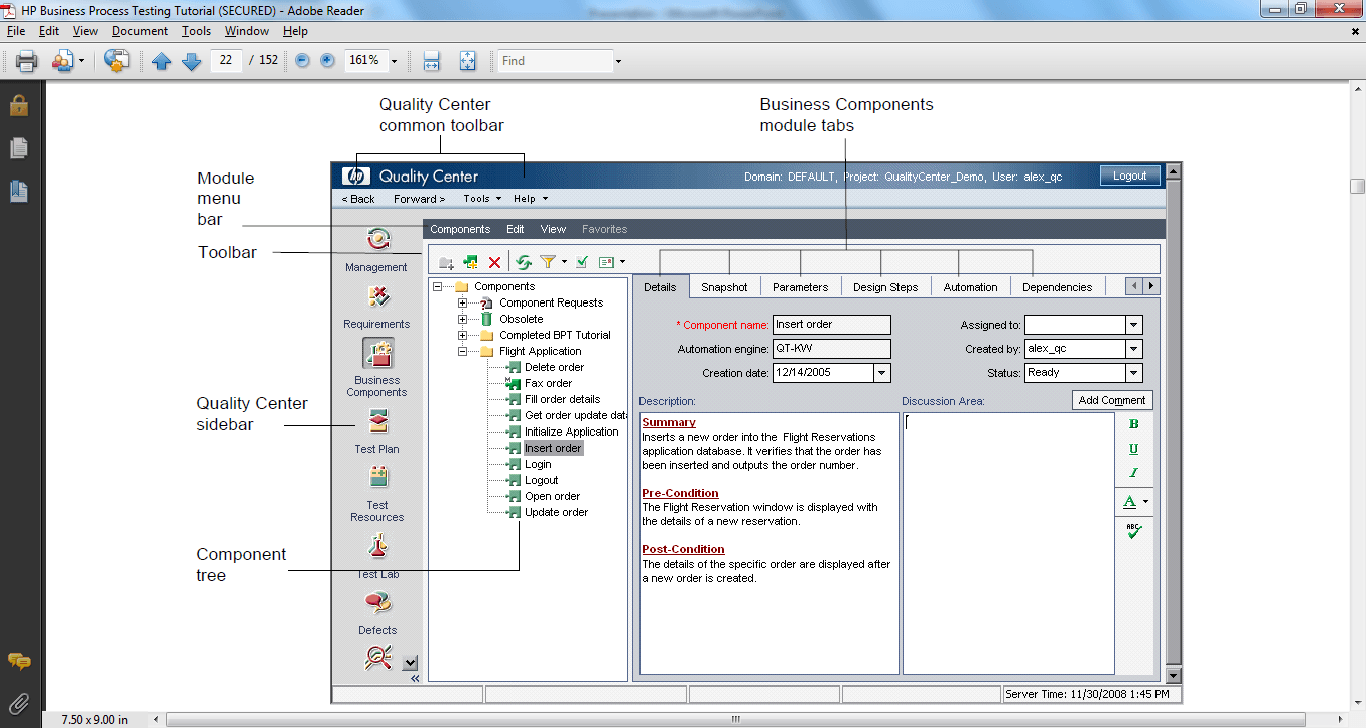
Componentes de negócios e pastas são identificados por ícones específicos na árvore de componentes mencionada abaixo-

Pasta: usado para classificar seus componentes na segregação lógica.

Pasta de solicitação de componente: Testadores manuais ou PMEs colocam seus componentes que desejam automatizar.

Pasta obsoleta: Você pode mover todos os componentes inválidos para esta pasta, para que possa revisá-los antes de removê-los permanentemente do CQ.

componente: Este é o símbolo usado para representar o componente. Os Componentes de Negócios Manuais são representados por um símbolo M no ícone do Componente. Como mostrado abaixo.

Um componente pode ter um dos seguintes status em um determinado momento: Em Desenvolvimento, Pronto, Em Manutenção e Com Erro, respectivamente.


Quando uma solicitação de componente é iniciada no Plano de teste módulo então ele estará no status 'Não Implementado' (mostrado abaixo). Quando este componente específico é movido da pasta de solicitação para a pasta Componente, ele é alterado para o status 'Em desenvolvimento'.

Barra de ferramentas no módulo Business Component

Crie o novo componente comercial manual.
Crie a nova pasta para que você possa criar todos os componentes relacionados ao seu aplicativo em um só lugar.
Selecione a pasta Componentes -> Clique na Nova Pasta

Insira um nome significativo para representar seu aplicativo e clique em OK. Você pode até criar subpastas dentro da sua pasta principal.
Selecione a pasta na qual deseja criar o componente e clique no botão "Novo componente".

Insira um nome de componente que se assemelhe à ação que ele irá executar, facilitando a escolha dos componentes durante a preparação dos BPTs. Clique no botão OK.
Um novo componente é criado e está no lado direito.
Vamos estudar as várias abas do componente.
I. Guia Detalhes: Ele contém alguns campos básicos como nome do componente, criado por, data de criação… etc.
O Descriptaba íon, tem três seções Resumo, Pré-condição e Pós-condição.
De acordo com o relatório resumo seção, você pode mencionar a breve descrição da funcionalidade do componente e seu resultado.
De acordo com o relatório Condição prévia seção, mencione o status do aplicativo necessário para usar este componente.
De acordo com o relatório Pós-Condição seção, mencione o status do aplicativo após executar as etapas do componente.
Tenha em mente as condições pré e pós ao criar uma sequência lógica dos componentes para criar o BPT.
De acordo com o relatório Área de discussão, você pode adicionar comentários relacionados ao componente.

II. Guia Instantâneo: Você pode usar esta guia para capturar um instantâneo da página específica à qual o componente pertence.
III. Guia Parâmetros: Você pode usar esta aba se quiser passar ou recuperar dados do componente. Esses parâmetros são semelhantes aos parâmetros de ação/teste em QTP.
Clique no Novo link para adicionar o novo parâmetro, você precisa fornecer o
- Nome do parâmetro: Nome do parâmetro.
- Tipo de valor: Tipo do parâmetro (Número, Data, String, Senha…etc.).
- Valor padrão: Você pode inserir algum valor padrão que pode ser usado se você não passou nenhum valor do Componente.
- Descriptíon: Você pode mencionar uma breve descrição do parâmetro.

Os parâmetros de saída podem ser adicionados ou excluídos de forma semelhante aos parâmetros de entrada. Se você quiser retornar qualquer valor do Componente, será necessário usar parâmetros de saída.
XNUMX. Guia Etapa de Design: Contém as etapas que o componente deve executar. Os botões na guia de design são exibidos na seguinte ordem.
Adicionar nova etapa, editar, excluir, copiar, colar, criar/selecionar parâmetro, completar parâmetro, pesquisar, RowHeight, salvar e automatizar

Para adicionar a etapa, clique em 'Adicionar nova etapa', o editor da etapa do componente é aberto. Insira o nome da etapa para descrever a etapa, a descrição (operação exata que você deseja realizar no aplicativo) e o resultado esperado (status do aplicativo após a execução da etapa).
O editor de etapas também é aberto quando você seleciona uma etapa e clica no botão editar etapa.
Você tem a barra de ferramentas do editor de texto no editor de etapas, que pode ser usada para formatar as strings como negrito, itálico e sublinhado.

V. Guia Automação: Exibirá as etapas de automação relacionadas ao componente, caso ele já esteja automatizado. Você discutirá essa etapa em detalhes na próxima etapa, "Automatizando o componente manual".
VI. Guia Dependências: Exibirá as relações de dependência existentes entre outras entidades, como componentes, BPTs, fluxos, recursos de teste e áreas de aplicação. A guia Dependências contém as seguintes três abas:
Aba de recursos Mostra as áreas de aplicação (grupos lógicos)ping/nome de todos os recursos necessários para automatizar o Componente) usados pelo Componente.
Guia Usado por A janela exibirá os detalhes dos BPTs e fluxos que incluem o componente selecionado. Para navegar até um BPT ou fluxo específico, basta clicar no nome do teste ou fluxo; você será redirecionado para o BPT ou fluxo no módulo Plano de Teste.
Area de aplicação A aba exibe o nome da área de aplicação usada pelo componente, bem como as grades "Usado por" e "Usando", que mostram as entidades que usam a área de aplicação e os recursos que a área de aplicação utiliza.
VII. Guia Histórico: Exibe as alterações feitas em quaisquer campos de uma entidade. Para cada alteração, será exibido o carimbo de data/hora da alteração e o nome do usuário que fez a alteração. A guia Histórico contém duas subguias:
Guia Log de auditoria exibe uma lista de alterações feitas em diferentes campos, carimbo de data/hora e detalhes do usuário.
Aba Negócios exibe as diferentes versões do componente selecionado.
Etapa 2) Automatizando os Componentes Manuais
Construindo a Área de Aplicação
A Área de Aplicação é uma entidade lógica que nos ajuda a agrupar todos os recursos necessários para automatizar a aplicação ou parte da aplicação. A área de aplicação contém repositórios de objetos compartilhados, bibliotecas de funções e todas as outras configurações necessárias para automatizar os componentes.
Você pode criar uma área de aplicativo para todo o aplicativo ou várias áreas de aplicativo para as diferentes partes do aplicativo, dependendo do requisito.
Abra o QTPArquivo -> Novo -> Área de Aplicativos
Será exibida a seguinte janela, que conterá os quatro módulos.

Geral: Serão exibidas as informações genéricas sobre a área de aplicação, como Nome da área de aplicação, Autor que criou a área de aplicação, Localização, Description e os suplementos associados.
Se quiser remover algum suplemento, você pode clicar no botão modificar e remover os suplementos desnecessários.
As configurações adicionais contêm as configurações de gravação e execução, que são semelhantes às configurações normais de gravação e execução. QTP.

Você pode até adicionar quaisquer cenários de recuperação que deseja associar à área do aplicativo usando as opções de recuperação. Com base nos suplementos, você selecionou outras opções de configurações relacionadas ao ambiente.

Bibliotecas de funções
Este módulo nos ajudará a associar todas as bibliotecas de funções necessárias à área de aplicação.

Repositórios de objetos
Este módulo nos ajudará a associar os repositórios de objetos compartilhados necessários, semelhantes às bibliotecas de funções.

Palavras-chave
O painel Palavras-chave exibe todos os métodos integrados, todas as funções definidas pelo usuário em bibliotecas de funções e os objetos em um repositório de objetos. Além disso, o painel Palavras-chave também exibe métodos e propriedades de quaisquer classes de objetos de teste desenvolvidas por nós ou por terceiros usando extensibilidade de complementos.

Depois de adicionar as bibliotecas de funções necessárias, repositórios de objetos compartilhados e fazer as configurações necessárias, você pode salvar sua área de aplicativo.
Convertendo o componente manual em componente automatizado
Navegue de volta para a aba de Controle de Qualidade e Design do componente específico que você deseja automatizar. Clique no botão de automação, conforme mostrado abaixo, e selecione "Converter componente baseado em palavras-chave" ou "Converter componente baseado em script". Depois que o componente for convertido para o componente automatizado, você não poderá revertê-lo para o componente manual.


Componente baseado em palavras-chave
Navegue até a guia de automação.
Será exibida a mensagem "Para criar etapas, primeiro você deve selecionar uma área de aplicação clicando em Selecionar área de aplicação".

Após clicar em "Selecionar área de aplicação", a seguinte janela será exibida, mostrando a lista de áreas de aplicação disponíveis, a partir da qual você poderá selecionar a área desejada.

A área de aplicação selecionada é exibida na parte inferior da guia de automação.
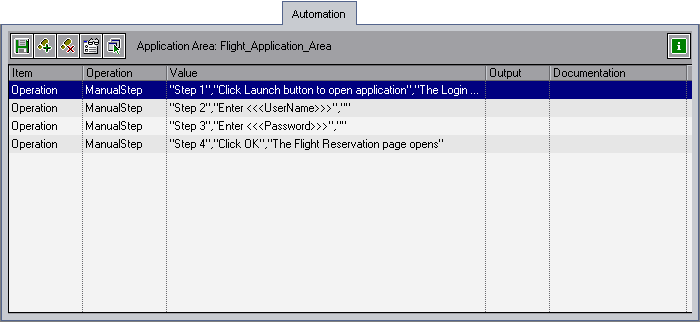
Você pode automatizar o componente da mesma forma que automatiza no QTP usando a visualização por palavra-chave. Após a automatização, as etapas do componente ficarão assim:

Componente com script
Acesse a aba de automação. Ela exibirá o botão Iniciar para iniciar o processo. QTP.

Clique no botão Iniciar (QTP (deve ser instalado na mesma máquina), ele abrirá QTP e exibir uma janela pop-up solicitando que associemos uma área de aplicação ao componente.

Assim que a área de aplicação estiver associada ao Componente, todos os recursos estarão disponíveis para o Componente, permitindo que você crie scripts para o Componente.
Etapa 3) Desenvolverping os BPTs
Os BPTs podem ser testes automatizados ou manuais. Os BPTs compostos por componentes de negócio manuais são chamados de BPTs manuais. Os BPTs criados com componentes automatizados são chamados de BPTs automatizados.
Para criar BPTs manuais ou automatizados, você precisa usar o módulo Plano de Teste no QC.
Clique no ícone do módulo do plano de teste no painel esquerdo

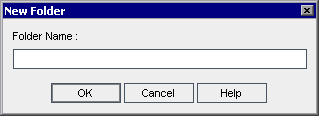
Crie uma pasta na qual deseja criar testes de processo de negócios clicando no ícone adicionar pasta.

Digite o nome da pasta e clique no botão ok
Clique no ícone 'Criar novo teste'.

Selecione o Tipo de Teste como 'Processo de Negócio' e insira um nome significativo para o BPT.

É exibido como segue

Selecione a guia 'Test Script' -> e selecione a subguia 'Select Component'
Será exibida a árvore de módulos do componente com todas as informações do componente no lado direito.

Arraste e solte os componentes na ordem lógica para formar o cenário de negócios. Você também pode selecionar o componente e usar o símbolo de seta em vez de arrastar e soltar. Um exemplo de BPT (Business Process Type) é mostrado abaixo após a organização dos componentes.

Você pode até mesmo solicitar um novo componente, caso ele não esteja disponível na árvore de componentes a partir do próprio módulo de plano de teste, clicando em "Solicitar novo componente".
Depois que os componentes são organizados no painel do editor de scripts de teste, eles são exibidos como uma estrutura de cinco colunas:
- Componente/Fluxo: Exibirá o componente junto com a imagem instantânea, se ela contiver.
- Estado: O estado do componente pode ser qualquer um dos estados discutidos anteriormente.
- Entrada: Se você tiver parâmetros de entrada, eles serão exibidos nesta coluna.
- Saída: Se você tiver parâmetros de saída, eles serão exibidos nesta coluna.
-
Em caso de falha: Será exibido um menu suspenso no qual você pode selecionar o que gostaria de fazer na execução do BPT em caso de falha do componente. Você pode selecionar continuar ou sair do BPT.

Configurando Parâmetros de Entrada
Para configurar o parâmetro de entrada de qualquer componente, você precisa clicar no link "Parâmetros de entrada" na coluna de entrada do componente específico ou pode clicar com o botão direito do mouse no componente e selecionar "Valores do parâmetro de entrada" -> "Iterações".

Depois de clicar no link do parâmetro de entrada, a caixa de diálogo Iterações de componentes será aberta.

Você pode inserir todos os parâmetros de entrada para o componente. Se quiser executar o componente várias vezes, você pode adicionar várias iterações clicando em 'Adicionar Iterações' e inserindo os dados.
Se você deseja excluir qualquer iteração, primeiro selecione a iteração e clique em 'Excluir Iteração' a iteração selecionada será removida.
Se você deseja executar apenas iterações selecionadas, pode usar a opção 'Selecionar Iterações' e definir o intervalo de iterações que deseja executar, conforme mostrado abaixo.

Você também pode importar parâmetros de entrada de um arquivo externo separado por vírgulas e exportar a lista de parâmetros usados para um componente específico usando as opções de importação e exportação.
Ao clicar na opção de importação, será exibida a caixa de diálogo Arquivo para nos permitir selecionar o arquivo necessário conforme mostrado abaixo.

Após selecionar o arquivo, a caixa de diálogo "Mapear Parâmetros" será exibida, na qual você deverá mapear os cabeçalhos das colunas do arquivo para os parâmetros do componente. Você precisa fazer isso para todos os parâmetros de entrada.

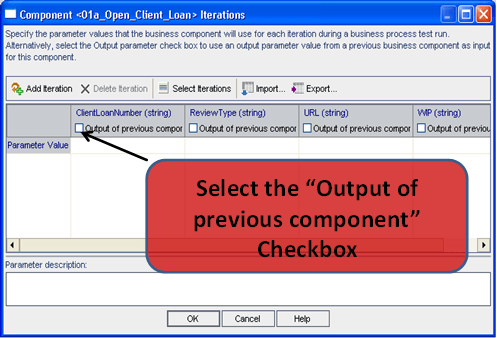
Se quiser usar os parâmetros de saída dos componentes anteriores, você precisa clicar na caixa de seleção de saída sob o nome da coluna do parâmetro.
A janela da lista de parâmetros de saída é exibida com uma lista de todos os parâmetros de saída dos componentes anteriores. Você pode selecionar o parâmetro de saída desejado e clicar no botão ok.

Grouping/Un-Grouping Componentes
Às vezes, se você quiser agrupar os componentes no BPT para executá-los juntos várias vezes, precisará agrupá-los. Primeiro, selecione os componentes que deseja agrupar e clique na imagem "Agrupar componentes" ou selecione os componentes, clique com o botão direito do mouse e selecione "Agrupar".ping > Componentes de grupo.

Após o grupoping Os componentes ficarão como abaixo. Se você quiser desagrupar os componentes, selecione o grupo e clique no ícone "Desagrupar componentes".

Adicionando parâmetros/iterações a componentes agrupados
É semelhante à forma como você insere os dados para um parâmetro de um único componente, mas a única diferença é que, ao clicar em qualquer link de parâmetro de entrada de um componente agrupado, serão exibidos os parâmetros de entrada de todos os componentes em conjunto.
Status do BPT
Assim como os componentes, os BPTs também possuem diferentes status com base na sua criação e progresso. Um BPT pode ter qualquer um dos seguintes status em um determinado momento.
 6 Em desenvolvimento
 7 Pronto
 Manutenção 8
 Erro 9
O status dos BPTs pode ser determinado pelo status dos seus Componentes. O status do BPT é determinado pelo estado mais grave de todos os seus Componentes.
Por exemplo, suponha que você tenha um teste de processo de negócios que contenha:
- 3 componentes prontos
- 1 Componente de Manutenção
- 2 Componente em desenvolvimento
- 1 componente de erro
- 1 Componente em desenvolvimento (solicitado)
Neste exemplo, o status do teste é erro, porque Erro é o status mais grave de um Componente de Negócios no teste.
Etapa 4) Depurando o BPT
Depois que os BPTs forem projetados, você precisará executá-los para verificar se os componentes estão organizados na ordem correta e se os dados que você passou estão funcionando corretamente ou não. É similar à Testes nosso script de automação com todas as formas possíveis (positivas e negativas) e dados para verificar a precisão do script.
No módulo Plano de Teste, clique no botão Executar ou Depurar Teste na barra de ferramentas Script de Teste.

Ao clicar no botão Executar, a janela "Executar ou Depurar Teste" será exibida. Na janela Executar, você terá duas opções para executar o BPT.
- Normal
-
depurar

Modo de depuração: Ao executar um componente nesse modo, por padrão, ele adiciona um ponto de interrupção na primeira linha do componente, o que nos ajudará a depurar o componente linha por linha.
Modo normal: Neste modo, ele é executado do início ao fim sem pausa e continua imediatamente para o próximo componente do teste.
Você pode selecionar qualquer um dos modos para cada um dos componentes, dependendo da sua necessidade. Se você já verificou alguns dos componentes no mesmo BPT ou em outro BPT, pode ir diretamente para o modo Normal.
Terminada a execução será mostrado o resumo de execução de todos os Componentes do BPT.

Etapa 5) Execução do BPT
Depois que os BPTs forem desenvolvidos e testados minuciosamente, talvez seja necessário executá-los como parte de regressão, sanidade ou qualquer outro ciclo de teste.
Para executar os BPTs é necessário utilizar o módulo Test Lab do QC. Navegue até Test Lab e selecione a pasta do plano de teste e o conjunto de testes sob os quais você deseja executar esses BPTs.

Selecione a opção 'Selecionar Testes' na Grade do Laboratório de Testes. No lado direito, um painel será exibido com a estrutura em árvore do plano de testes, onde todos os casos de teste estão listados. Selecione os BPTs (Testes de Propósito Básico) que deseja executar e clique no botão de seta. Os BPTs serão adicionados à 'Grade de Execução'. Você também pode usar o recurso de arrastar e soltar para selecionar os BPTs que deseja executar.
Assim que os BPTs forem adicionados à grade de execução, você precisa clicar no botão 'Executar'.
Após clicar no botão "Executar", uma janela separada chamada "Executor Automático" é exibida, na qual você deve especificar em qual máquina deseja executar esses BPTs. A máquina na qual você deseja executar, QTP O software deve estar disponível. Você também pode executar os testes na mesma máquina.

Após mencionar os nomes das máquinas na coluna 'Executar no Host', você precisa clicar em 'Executar Tudo' se quiser executar todos os testes na janela 'Executor Automático' ou selecionar 'Executar' se quiser executar apenas o BPT selecionado.
O QC se conecta automaticamente à máquina especificada, executa o BPT e atualiza os resultados de volta para o QC com o status de Aprovado ou Reprovado.

Se você clicar duas vezes no teste específico, serão exibidos resultados adicionais e detalhados do teste específico.

Este tutorial foi possível com as contribuições do Sr. Narender Reddy Nukala
