
Repositório de objetos locais e compartilhados em QTP/UFT
 Equipe editorial
⚡ Resumo Inteligente
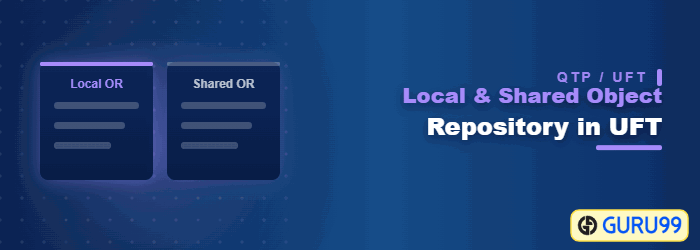
Repositório de objetos em QTP/UFT Uma delas armazena os objetos e propriedades de teste que a ferramenta usa para reconhecer seu aplicativo e vem em duas formas: um repositório local por ação e um repositório compartilhado reutilizável.
O que é um repositório de objetos em [inserir aqui o que é um repositório de objetos]? QTP?
Repositório de Objetos é uma coleção de objetos de teste e informações que são reconhecidas por QTP para trabalhar nisso. Quando um usuário grava um teste, os objetos e suas propriedades são capturados por padrão.
Como cada etapa automatizada precisa apontar para um objeto armazenado, o repositório é a camada que decide se um script continua sendo executado após alterações no aplicativo. Entender como os objetos chegam lá é o primeiro passo.
Como funciona a identificação de objetos em QTP?
- QTP usa uma tecnologia semelhante à humana para identificação do objeto
- durante Registro tempo, QTP tenta aprender as propriedades de um objeto da interface gráfica do usuário (GUI) sobre o qual uma operação é realizada.
- Durante a execução do programa, UFT Compara-se as propriedades do objeto armazenadas com as propriedades reais do objeto disponíveis na tela, identificando-o de forma única, independentemente de sua localização na tela.
- O objeto armazenado, juntamente com suas propriedades, é chamado de Objeto de teste
- Durante a execução, o objeto real disponível no aplicativo em teste é chamado de Objeto de tempo de execução
- Este é o Teste rápido “Modelo de objeto de teste”
- As informações sobre os objetos de teste são armazenadas no repositório de objetos.
- Os complementos ajudam instruindo o QuickTest antecipadamente sobre a natureza do objeto a ser gravado, reduzindo assim o tempo necessário para aprender suas propriedades.
Aprenda a identificação de objetos com um exemplo no vídeo a seguir
Clique aqui. se o vídeo não estiver acessível
Tipos de repositório de objetos
Existem 2 tipos de repositório de objetos em QTP
- Repositório de Objetos Local
- Repositório de objetos compartilhados
Os dois diferem em apenas um aspecto: a quem pertencem os objetos. O repositório local pertence a uma única ação, enquanto o repositório compartilhado é um arquivo independente que qualquer ação pode utilizar.
Repositório de Objetos Local
- Local Object Repository é o repositório de objetos padrão
- É específico para ações e pode ser usado apenas para uma ação específica
- O Repositório de Objetos Local é preferível quando a aplicação não é dinâmica em relação ao tempo.
- O repositório de objetos locais não pode ser reutilizado.
- Você pode realizar diversas operações no repositório de objetos local, tais como:
- Destaque um objeto armazenado em um repositório na aplicação em teste
- Verifique se um determinado objeto em seu AUT está armazenado no Repositório de Objetos
- Recortar, copiar, colar, modificar e excluir objetos
- Caso você tenha modificado acidentalmente o valor de uma propriedade, poderá atualizar sua descrição a partir do aplicativo usando a função de atualização.
O vídeo abaixo demonstra como trabalhar com o repositório de objetos local.
Repositório de objetos compartilhados: criar, associar, editar
- Um repositório de objetos global ou compartilhado é preferível quando uma aplicação é dinâmica e as descrições dos objetos mudam com frequência.
- Entre repositórios de objetos compartilhados e locais, o repositório de objetos compartilhados é mais comumente usado em projetos de automação.
- No entanto, apresenta custos adicionais de manutenção e administração em comparação com o repositório de objetos local.
Para criar e usar um repositório de objetos compartilhados, você precisa executar três etapas amplas
- Criando um repositório de objetos compartilhados
- Associando um repositório de objetos compartilhados
- Editando um repositório de objetos compartilhados
Vamos olhar para eles um de cada vez
Etapa 1) Criando um repositório de objetos compartilhados
- Por padrão, todos os repositórios são locais. Para criar um Repositório de Objetos Compartilhado, na caixa de diálogo Repositório de Objetos... Box, Clique Arquivo > Exportar objetos locais
- Os arquivos do repositório têm uma extensão. .tsrDê um nome adequado, por exemplo, "guru99", e salve.
- O arquivo de repositório compartilhado agora foi criado
Etapa 2) Associando um Repositório de Objetos Compartilhados
- O próximo passo é associar o repositório ao seu teste, o que lhe permitirá utilizá-lo.
- Para associar um repositório a um teste, clique em Recursos > Repositório Associado (rotulado) Repositórios Associados na atual UFT Uma versão)
- Você pode selecionar o Repositório para associar às Ações disponíveis em seu teste.
- Agora você pode usar este repositório compartilhado para desenvolver seus testes.
Etapa 3) Editando um repositório de objetos compartilhados
- Você pode usar o Gerenciador de Repositório de Objetos para editar um repositório compartilhado.
- Selecionar Recursos > Gerenciador de Repositório de ObjetosAbra o repositório de objetos que criamos, “guru99”.
- Por padrão, o repositório é aberto no modo somente leitura. Para habilitar a edição, clique em Arquivo > Habilitar edição
- Após habilitar a edição, você poderá realizar todas as operações, como recortar, copiar, colar e renomear objetos, que também são possíveis no Repositório de Objetos.
- Utilizando o Gerenciador de Repositório de Objetos, você também pode comparar dois Repositórios de Objetos. QTP Apresenta estatísticas sobre o que é único e o que é comum em ambos os repositórios.
- Você pode usar a Ferramenta de Fusão de Repositórios de Objetos para mesclar dois repositórios em um só.
O vídeo a seguir demonstra o fluxo de trabalho do repositório compartilhado.
Diferença entre repositório de objetos local e compartilhado
A maioria das equipes acaba executando os dois tipos de objetos lado a lado, então é útil visualizar as vantagens e desvantagens em um só lugar antes de decidir onde um novo objeto deve ser implementado.
| Critérios | Repositório de Objetos Local | Repositório de objetos compartilhados |
|---|---|---|
| Disponibilidade | Criado automaticamente a cada ação | Deve ser criado e, em seguida, associado a uma ação. |
| Objetivo | Um repositório por ação; utilizável apenas por essa ação. | Um único arquivo utilizável por diversas ações em vários testes. |
| Formato de arquivo | Salvo como Repositório de objetos.bdb dentro da pasta de ação | Salvo como um arquivo externo .tsr lima |
| Edição | Editável diretamente na janela do Repositório de Objetos. | Somente leitura por padrão; editável através do Gerenciador de Repositório de Objetos. |
| armadilha para peixes | Não pode ser reutilizado. | Projetado para reutilização e controle de versão. |
| Manutenção | Uma propriedade alterada deve ser corrigida em cada ação. | Uma propriedade alterada é corrigida uma única vez para cada teste associado. |
| Melhor adequado para | Aplicações pequenas e estáveis e testes de aprendizagem de ação única. | Aplicações de grande porte ou dinâmicas com vários engenheiros de automação |
Resumindo, o repositório local é mais rápido para começar e o repositório compartilhado é mais barato de manter. Testes de aprendizado e verificações pontuais podem permanecer locais; qualquer coisa que uma segunda pessoa execute deve ser feita em um repositório compartilhado. .tsr arquivo.
Como adicionar objetos diretamente a um repositório de objetos compartilhados
Exportar objetos locais é apenas uma das maneiras de se chegar a um .tsr arquivo. Quando você já sabe quais controles o conjunto de testes precisa, é mais rápido criar primeiro o repositório compartilhado e nunca precisar gravar nada.
- Selecionar Recursos > Gerenciador de Repositório de Objetos Para abrir a janela do Gerenciador.
- Escolha Arquivo> Novo Para iniciar um repositório compartilhado vazio ou abrir um repositório existente. .tsr arquivo e selecione Arquivo > Habilitar edição.
- Use o Adicionar objetos Opção para apontar para o controle que você deseja aprender no aplicativo em teste e, em seguida, confirmar a seleção.
- Repita o processo para cada controle que o pacote utiliza, renomeando os objetos para algo legível à medida que avança.
- Selecionar Arquivo> Salvar e guarde o arquivo na sua pasta de controle de versão junto com o teste.
- De volta ao teste, selecione Recursos > Repositório Associado e anexe o arquivo a cada ação que o necessite.
Dois hábitos tornam essa abordagem vantajosa. Nomeie os objetos de acordo com sua função de negócio, em vez de sua descrição, pois as descrições mudam com mais frequência do que as funções. Além disso, mantenha um repositório por tela ou módulo do aplicativo, em vez de um único arquivo gigante, já que repositórios menores carregam mais rápido e produzem muito menos conflitos de mesclagem.
