
Hvordan lage diagrammer i Excel: Typer og eksempler
 Charlotte Miller
⚡ Smart oppsummering
Diagrammer i Excel gjør rader og kolonner med tall om til et visuelt bilde som viser trender og sammenligninger med et raskt blikk. Denne siden forklarer hva et diagram er, de viktigste diagramtypene og når du skal bruke hver av dem, delene av et diagram og et trinnvis eksempel på et kolonnediagram.

Et bilde er verdt tusen ord; et diagram er verdt tusen sett med data. I denne opplæringen skal vi lære hvordan vi kan bruke grafer i Excel for å visualisere dataene våre.
Hva er et diagram?
Et diagram er en visuell representant for data i både kolonner og rader. Diagrammer brukes vanligvis til å analysere trender og mønstre i datasett. La oss si at du har registrert salgstallene i Excel de siste tre årene. Ved hjelp av diagrammer kan du enkelt se hvilket år som hadde mest salg og hvilket år som hadde minst. Du kan også tegne diagrammer for å sammenligne fastsatte mål med faktiske prestasjoner.
Vi vil bruke følgende data for denne opplæringen.
Merknader: vi skal bruke Excel 2013. Hvis du har en lavere versjon, kan det hende at noen av de mer avanserte funksjonene ikke er tilgjengelige for deg.
| Sak | 2012 | 2013 | 2014 | 2015 |
|---|---|---|---|---|
| Stasjonære datamaskiner | 20 | 12 | 13 | 12 |
| Bærbare datamaskiner | 34 | 45 | 40 | 39 |
| skjermer | 12 | 10 | 17 | 15 |
| Skrivere | 78 | 13 | 90 | 14 |
Typer diagrammer i MS Excel
Ulike scenarier krever forskjellige typer diagrammer. Mot dette formålet tilbyr Excel en rekke diagramtyper som du kan jobbe med. Hvilken type diagram du velger avhenger av typen data du vil visualisere. For å forenkle ting for brukerne har Excel 2013 og nyere et alternativ som analyserer dataene dine og gir en anbefaling av diagramtypen du bør bruke.
Tabellen nedenfor viser noen av de mest brukte Excel-diagrammer og når du bør vurdere å bruke dem.
| S / N | KARTTYPE | NÅR BØR JEG BRUKE DEN? | |
|---|---|---|---|
| 1 | Kake diagram | Når du ønsker å kvantifisere varer og vise dem i prosent. |
|
| 2 | Bar Chart | Når du vil sammenligne verdier på tvers av noen få kategorier. Verdiene går horisontalt |
|
| 3 | Kolonnediagram | Når du vil sammenligne verdier på tvers av noen få kategorier. Verdiene går vertikalt |
|
| 4 | Linjediagram | Når du ønsker å visualisere trender over en tidsperiode, dvs. måneder, dager, år osv. |
|
| 5 | Kombinasjonsdiagram | Når du ønsker å fremheve ulike typer informasjon |
|


Viktigheten av diagrammer
- Lar deg visualisere data grafisk
- Det er lettere å analysere trender og mønstre ved hjelp av diagrammer i MS Excel
- Enkel å tolke sammenlignet med data i celler
Deler av et Excel-diagram
Før du oppretter et diagram, er det nyttig å vite elementene som gjør det lesbart. Hvert element kan slås av eller på fra knappen Diagramelementer, plusstegnet som vises ved siden av et valgt diagram.
| Element | Formål |
|---|---|
| Diagramtittel | Navngi diagrammet slik at leseren vet hva det viser |
| Akse-titler | Merk den horisontale kategoriaksen og den vertikale verdiaksen |
| Legende | Identifiserer hvilken farge som tilhører hvilken dataserie |
| Dataetiketter | Skriv ut den nøyaktige verdien på hver stolpe, kolonne eller sektor |
| rutenett | Lyse linjer som hjelper øyet med å lese en verdi mot aksen |
| Dataserier | Settet med relaterte verdier, for eksempel salget av ett produkt gjennom årene |
💡 Tips: Legg til dataetiketter når de nøyaktige tallene er viktige, og fjern rutenett for et renere utseende. Begge deler slås av og på fra plusstegnet for diagramelementer uten å berøre kildedataene.
Trinn for trinn eksempel på å lage diagrammer i Excel
I denne opplæringen skal vi plotte et enkelt kolonnediagram i Excel som viser de solgte kvanta mot salgsåret. Nedenfor er trinnene for å lage diagram i MS Excel:
- Open Excel
- Skriv inn dataene fra eksempeldatatabellen ovenfor
- Arbeidsboken din skal nå se ut som følger

For å få ønsket diagram må du følge trinnene nedenfor
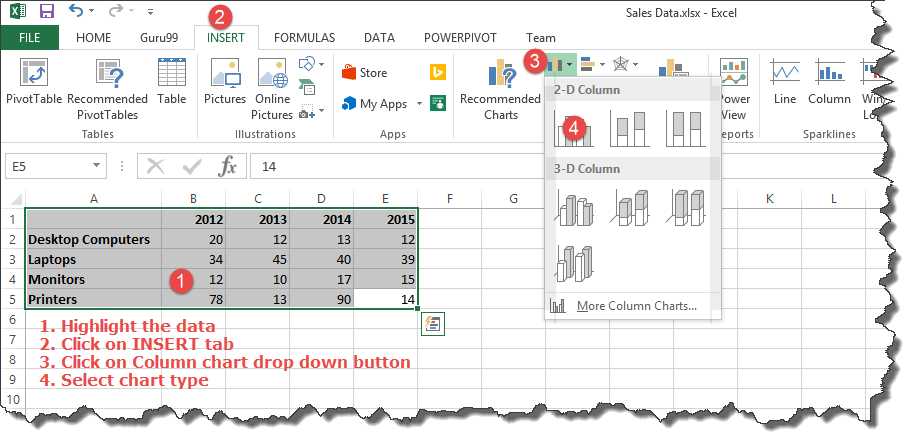
- Velg dataene du vil representere i grafen
- Klikk på INSERT-fanen fra båndet
- Klikk på rullegardinknappen Kolonnediagram
- Velg diagramtypen du ønsker
Du bør kunne se følgende diagram
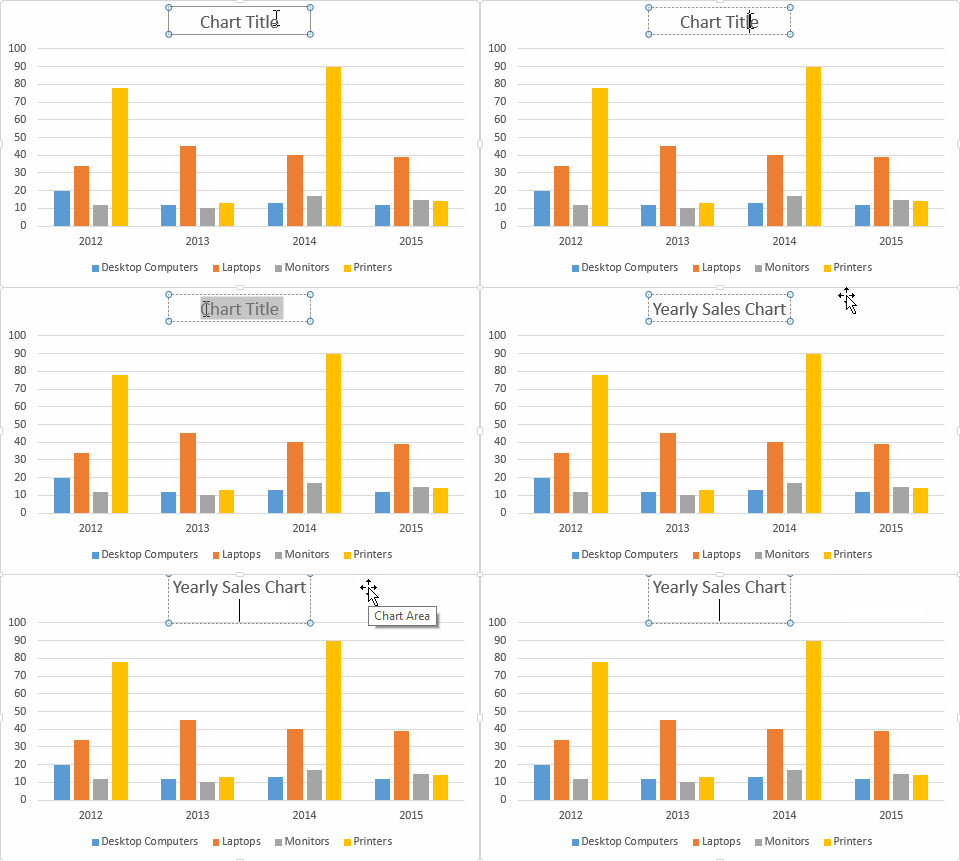
Opplæringsøvelse
Når du velger diagrammet, aktiverer båndet følgende fane

Prøv å bruke de forskjellige diagramstilene og andre alternativer som presenteres i diagrammet.
