
Aritmetica VBA Operators: Addizione, Subtraczione, Moltiplicazione
 Team editoriale
⚡ Riepilogo intelligente
Aritmetica VBA Operai tori eseguono operazioni matematiche come addizione, sottrazionetracOperazioni come moltiplicazione, divisione, elevamento a potenza e modulo all'interno delle macro di Excel. Questa risorsa spiega ciascun operatore con esempi e mostra come creare un pulsante "Aggiungi" funzionante utilizzando una breve routine di codice VBA nell'editor VBA di Excel.
Aritmetica VBA OperaTors
Aritmetica VBA OperaI tors vengono utilizzati per eseguire operazioni aritmetiche come l'addizione, la sottrazione,tracmoltiplicazione, divisione o unione di numeri. La tabella seguente mostra gli operatori matematici VBA:
| Operator | Descrizione | Esempio | Uscita |
|---|---|---|---|
| + | Addizione: questo operatore viene utilizzato per sommare i numeri. | 2 + 2 | 4 |
| - | Subtraczione: Questo operatore viene utilizzato per sostituiretracnumeri t. | 5 - 3 | 2 |
| * | Moltiplicazione: questo operatore viene utilizzato per moltiplicare i numeri. | 3 * 2 | 6 |
| / | Divisione: questo operatore viene utilizzato per dividere i numeri. | 9 / 3 | 3 |
| ^ | Elevamento a potenza: questo operatore viene utilizzato per elevare un numero alla potenza di un altro numero. | 2 ^ 3 | 8 |
| mod | Operatore modulo: divide un numero e restituisce il resto. | 10 modo 3 | 1 |
Aritmetica VBA Operatori Esempio
Aggiungi un pulsante al file foglio Excel come abbiamo mostrato in precedenza, seguite questi punti:
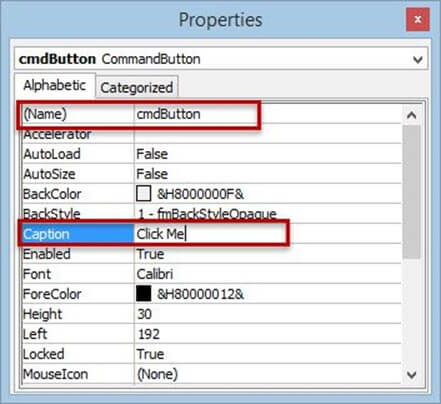
- Modifica la proprietà name in btnAdd.
- Modificare la proprietà della didascalia in Aggiungi Operatore.
- Fai clic con il pulsante destro del mouse sul pulsante.
- Seleziona Visualizza Code.
- Si aprirà la seguente finestra di codice.
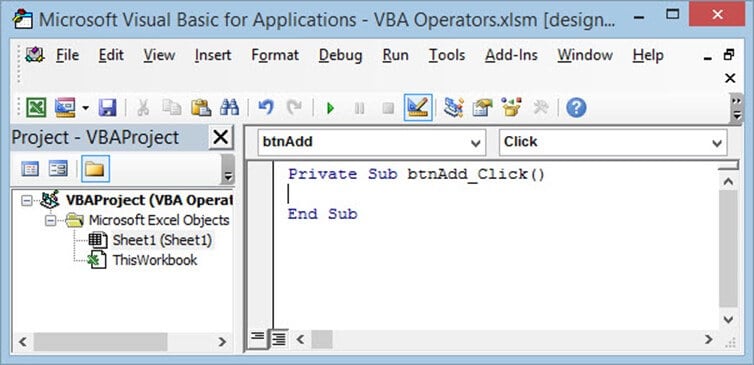
Inserisci il seguente codice tra Private Sub btnAdd_Click() e End Sub:
Dim x As Integer, z As Integer
x = 2
z = 3
MsgBox x + z, vbOKOnly, "Addition Operator"
- Clicca sul pulsante Salva.
- Chiudi il editor di codice finestra.
Ora eseguiamo il nostro codice.
Nella barra multifunzione, cerca il pulsante Modalità progettazione.

Se il pulsante è attivo (sfondo verde), significa che è in modalità Progettazione. In questa modalità non è possibile eseguire codice. Se non è attivo (sfondo bianco), è possibile eseguire il codice.
Fai clic sul pulsante Modalità progettazione.
Il pulsante dovrebbe ora apparire come segue:

Clicca su Aggiungi Operatore.
Otterrai il seguente risultato:

Scarica il file Excel qui sopra Code
Aritmetica OperaEsercizio Tutorial
Il modo migliore per imparare è fare pratica. Segui i passaggi sopra descritti per creare pulsanti per subtracdivisione, moltiplicazione ed elevamento a potenza.
Scrivi il codice per i pulsanti e testali per vedere se il codice viene eseguito.
