
Topazio Foto AI Revvista (2026)
 Team editoriale
In questa recensione, esploreremo come Topaz Photo AI combina l'apprendimento profondo e l'automazione per trasformare i tuoi scatti imperfetti in immagini degne di una galleria, mantenendo al contempoping Rendi il tuo flusso di lavoro semplice ed efficiente. Dalle correzioni rapide alle modifiche più avanzate, esploriamo le reali capacità del software. Avrai una panoramica delle sue funzionalità principali, dei prezzi, della facilità d'uso e scoprirai se merita un posto nel tuo kit di fotoritocco.
Topazio Foto AI Revvista: Il mio onesto verdetto
Dopo aver trascorso del tempo con Topazio Foto AI, Ho scoperto che è uno strumento potente per migliorare la qualità dell'immagine, soprattutto quando gestione del rumore, della sfocatura o della bassa risoluzioneCiò che mi ha colpito di più è stato il suo Funzione pilota automatico, che applicava correzioni in modo intelligente senza troppi ritocchi manuali. Anche i ritratti leggermente sfocati venivano recuperati con sorprendente nitidezza, e lo strumento di upscaling ha fatto miracoli per la preparazione delle stampe.
Ho anche apprezzato la trasparenza e la sicurezza del software. Non altera i file originali a meno che non lo si desideri, e descrive chiaramente cosa sta facendo ogni modello di intelligenza artificiale. Detto questo, la velocità di elaborazione può essere lenta, soprattutto durante l'upscaling.
Nel complesso, Topaz Photo AI offre risultati impressionanti per i fotografi che apprezzano la qualità e la praticità.

Pro
Contro
Perché hai bisogno di Topaz Photo AI?
Topazio Foto AI migliora le immagini sfocate con miglioramento all'avanguardia basato sull'intelligenza artificiale ed è apprezzato dai fotografi professionisti di tutto il mondo. Grazie alla comprovata esperienza di Topaz Labs nell'elaborazione delle immagini, questo strumento ottimizza la nitidezza, la riduzione del rumore e l'upscaling con notevole precisione, senza bisogno di alcuna modifica manuale.
Che cos'è Topaz AI?
Topazio Foto AI è uno strumento desktop che migliora le immagini utilizzando un'intelligenza artificiale avanzata. Offre riduzione del rumore, nitidezza, recupero del volto e ingrandimento. Tutte queste funzionalità mirano a migliorare la qualità delle foto con il minimo sforzo. Ho trovato la sua interfaccia intuitiva, soprattutto quando utilizzata con Lightroom e Photoshop. Che si tratti di correggere scatti imperfetti o di elaborare in batch per la stampa e il web, Topaz Photo AI offre velocità e precisione. Grazie ai frequenti aggiornamenti e alle funzionalità di livello professionale, è diventato un metodo affidabile per ridurre il rumore, ripristinare i dettagli e semplificare il mio flusso di lavoro di editing.
Caratteristiche di Topaz AI
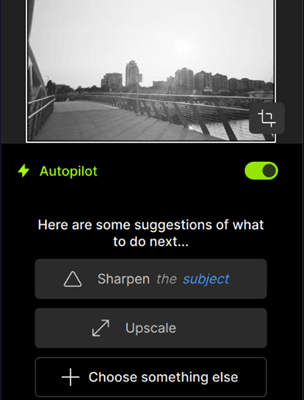
1) Pilota automatico
La modalità Autopilot di Topaz Photo AI seleziona i migliori modelli di intelligenza artificiale e analizza automaticamente la tua foto, rileva i soggetti e suggerisce in modo intelligente i miglioramenti. Per attivare la modalità Autopilot, è necessario attivarla dal pannello di destra.
2) Riduzione del rumore
Questo strumento basato sull'intelligenza artificiale rimuove il rumore digitale dalle foto, soprattutto quelle scattate in condizioni di scarsa illuminazione o con ISO elevati. Testando questa funzione, ho notato che preserva i dettagli più sottili meglio della maggior parte dei concorrenti e raramente lascia artefatti a macchia di leopardo.
3) Affilare
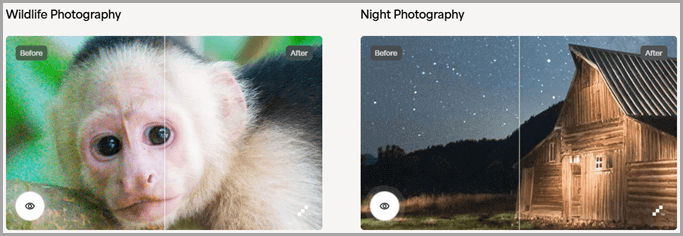
Il modulo di nitidezza agisce sulle aree sfocate e migliora la nitidezza dei bordi, rendendo le foto nitide e naturali. Topaz Photo AI si distingue analizzando il contenuto della foto per evitare un'eccessiva nitidezza, che spesso affligge strumenti simili.
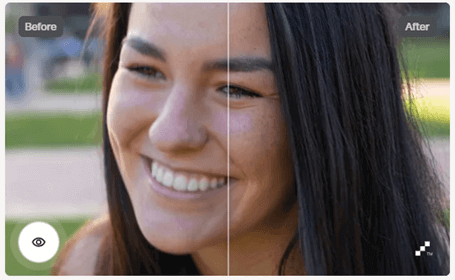
4) Di lusso
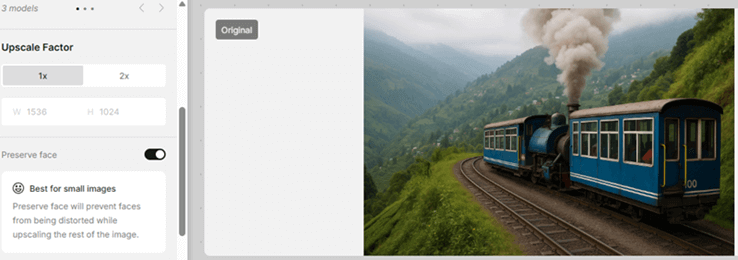
L'upscaling con Topaz Photo AI consente di aumentare la risoluzione delle immagini fino a 16 volte, mantenendo dettagli e texture eccezionali. Rispetto ad altre soluzioni di upscaling, Topaz produce risultati più realistici, rendendolo ideale per la preparazione di stampe o ritagli da foto più vecchie.
5) Recupera i volti
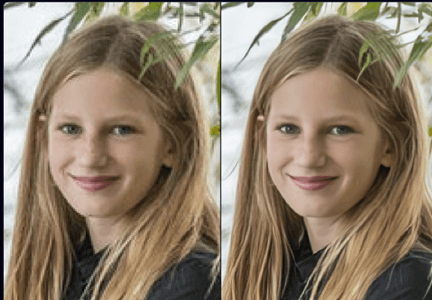
Lo strumento avanzato di recupero del volto ripristina la nitidezza, la texture della pelle e i dettagli naturali dei ritratti. Noterai che anche i volti a bassa risoluzione o vintage riacquistano definizione, grazie alle opzioni "Realistico" e "Creativo" per diverse modalità di editing.
6) Rimuovi oggetto
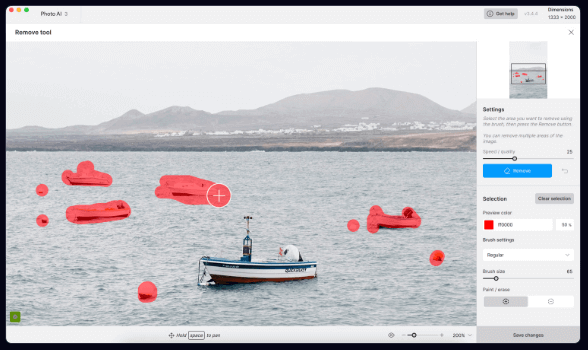
Utilizzando l'IA sensibile al contesto, questa funzione rimuove oggetti indesiderati o distracRiesce a ricostruire lo sfondo in modo impeccabile. Consiglio di sperimentare questo strumento per foto di viaggio o di strada. È sorprendentemente efficace e più veloce dei tradizionali pennelli correttivi.
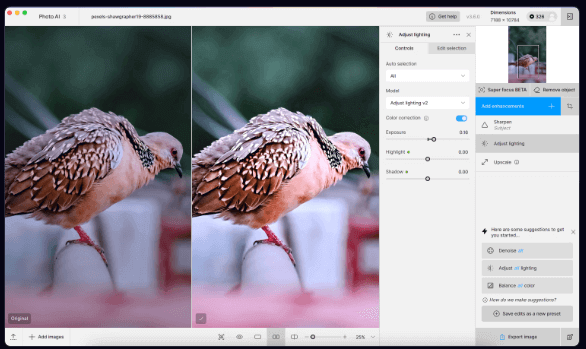
7) Regola l'illuminazione
Questa regolazione bilancia luminosità, contrasto ed esposizione nell'intera immagine. Lo strumento consente di correggere sia le aree sottoesposte che quelle sovraesposte in un'unica passata. Questa funzionalità unica può rivelarsi utile per le foto con illuminazione difficile.
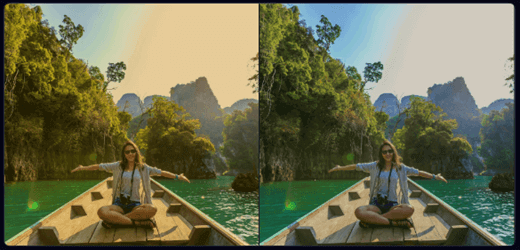
8) Bilanciare il colore
Lo strumento Bilanciamento Colore corregge temperatura, tinta e saturazione del colore, offrendo tonalità vibranti e naturali. Utilizzando questa funzione, ho notato che spesso corregge le dominanti di colore nelle ombre o nelle luci con un solo movimento del cursore.
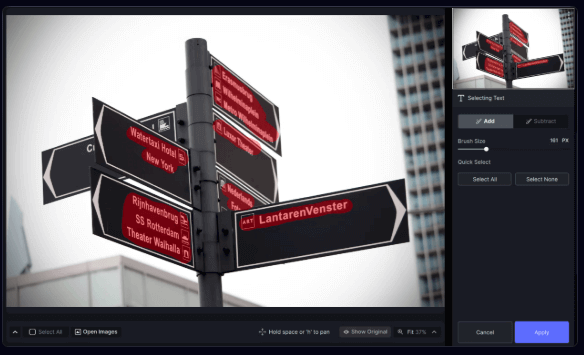
9) Conserva il testo
L'intelligenza artificiale di Topaz Photo riconosce e migliora in modo intelligente il testo nelle immagini, garantendone la nitidezza e la leggibilità anche dopo l'elaborazione. Questa funzionalità è utile per documenti scansionati, cartelli o qualsiasi immagine in cui la chiarezza del testo sia fondamentale.
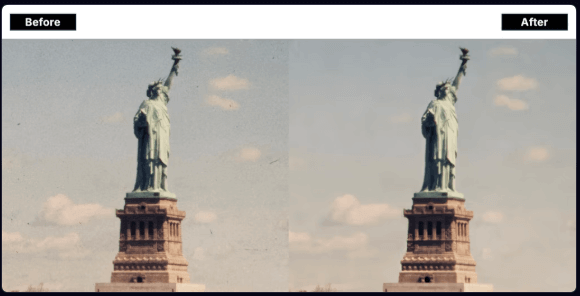
10) Rimozione di polvere e graffi
Lo strumento di rimozione di polvere e graffi basato sull'intelligenza artificiale agisce su imperfezioni, macchie e graffi superficiali. A differenza dei tradizionali strumenti di clonazione, ricostruisce le aree interessate in base alla texture circostante, facendo apparire come nuove anche le foto vecchie o scansionate.
11) RAW Denoise
RAW Denoise è specificamente ottimizzato per i file RAW, sfruttando tutti i dati del sensore per ottenere risultati di qualità superiore. Durante i test, ho scoperto che la riduzione del rumore prima dell'esportazione in DNG produce più dettagli e meno rumore di colore durante l'elaborazione in Lightroom.
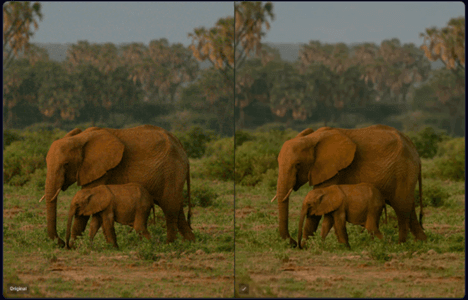
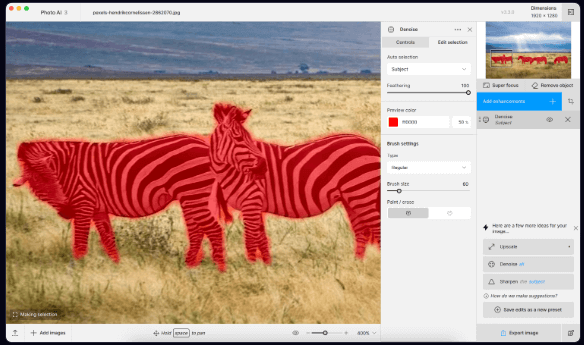
12) Mascheramento e selezione
Il mascheramento basato sull'intelligenza artificiale consente di selezionare e modificare con precisione aree specifiche della foto. È disponibile anche un'opzione che consente di perfezionare rapidamente i bordi della maschera. È una soluzione rivoluzionaria per soggetti con capelli, pelliccia o contorni complessi.
13) Elaborazione batch
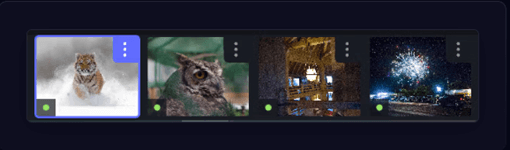
La modalità batch elabora più immagini contemporaneamente utilizzando le impostazioni selezionate. Questa funzione è essenziale per le fotografie di grandi volumi. Consiglio di utilizzare preset personalizzati per semplificare il flusso di lavoro e garantire la coerenza tra gli scatti.
14) Opzioni di esportazione
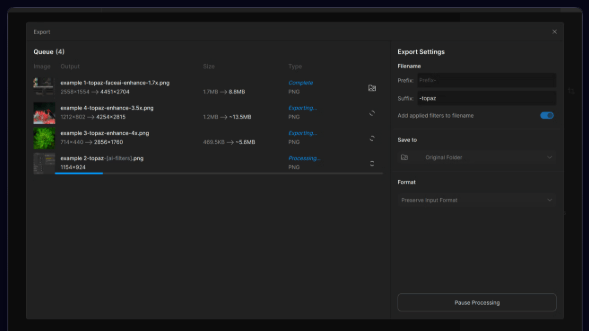
Topaz Photo AI offre una varietà di formati di esportazione, tra cui TIFF, JPEG, PNG e DNG per RAW. È inoltre possibile regolare le dimensioni di output, il profilo colore e le impostazioni di compressione, per soddisfare le esigenze di web, stampa o archiviazione.
Prova gratuita di 30 giorni
Introduzione a Topaz AI
Iniziare a usare Topaz Photo AI è relativamente più semplice di quanto si possa immaginare. Ecco i passaggi da seguire:
Passo 1) Visita il sito web di Topaz Labs per acquistare e scaricare il programma di installazione di Photo AI. Completa l'installazione come indicato.
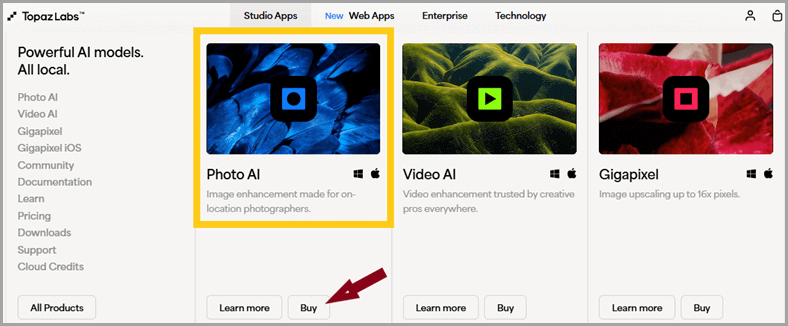
Passo 2) Apri Topaz Photo AI come applicazione standalone o tramite Photoshop/Lightroom plugins.
Passo 3) Accedi tramite il tuo account Topaz Labs oppure inizia la prova gratuita per esplorare le funzionalità dell'app.
Passo 4) Trascina e rilascia le immagini nell'interfaccia oppure usa il pulsante "Apri".
Passo 5) Lascia che Autopilot analizzi la tua foto e ti suggerisca i miglioramenti ottimali, quindi regola le impostazioni come desideri.
Prova gratuita di 30 giorni
Esperienza utente e interfaccia
Topaz Photo AI presenta un'interfaccia pulita e intuitiva, con la maggior parte dei controlli in un'unica barra laterale, offrendo una navigazione semplice e un'accessibilità ottimale sia per i principianti che per i professionisti. La modalità Autopilot consente miglioramenti automatici, mentre la regolazione manuale rimane disponibile per gli utenti avanzati. L'elaborazione in batch e le anteprime delle immagini migliorano l'efficienza del flusso di lavoro.
Prestazioni e affidabilità
Topaz Photo AI offre prestazioni eccellenti in termini di riduzione del rumore, nitidezza e upscaling, con un'elaborazione batch efficiente e risultati straordinari basati sull'intelligenza artificiale. L'affidabilità è elevata per la maggior parte delle attività, sebbene le prestazioni richiedano molte risorse e occasionalmente possano verificarsi artefatti, soprattutto con soggetti complessi o in caso di utilizzo eccessivo.
Prezzi (economicità)
Topaz Photo AI ha un prezzo di tariffa una tantum di $ 199 per una singola licenza, che include tutte le funzionalità e un anno di aggiornamenti illimitati. Dopo il primo anno, gli utenti possono rinnova la licenza di aggiornamento per $ 99 all'anno per accedere ai nuovi aggiornamentiÈ disponibile anche una prova gratuita.
Politica sui Resi
Topaz Photo AI offre un Rimborso entro 30 giorni senza domande Politica di rimborso per gli acquisti di licenze singole o standard. I rimborsi vengono in genere elaborati entro 5-7 giorni lavorativi. Abbonamenti, crediti cloud e licenze Pro non sono rimborsabili. I clienti possono contattare l'assistenza per rimborsi o assistenza entro questo periodo.
Modalità di pagamento
Topaz Photo AI accetta molteplici modalità di pagamento, tra cui PayPal, Carte di credito e di debito, garantendo agli utenti un processo di acquisto o rinnovo fluido e flessibile. Questo vale sia per gli acquisti di licenze complete che per gli aggiornamenti, supportando transazioni convenienti in tutto il mondo.
Assistenza clienti e risorse
Topaz Photo AI offre assistenza clienti via e-mail all'indirizzo help@topazlabs.com, con ticket di supporto in genere gestiti entro 24 ore lavorative. Gli utenti possono anche inviare problemi direttamente tramite un pulsante di supporto in-app. Ulteriori risorse includono un forum della comunità per i bug, guide per la risoluzione dei problemie tutorial dettagliati per assistere gli utenti.
Come posso risolvere i problemi più comuni in Topaz Photo AI?
Ecco alcuni problemi comuni e relative soluzioni per gli utenti di Topaz Photo AI:
- L'applicazione si blocca o smette di rispondere quando viene utilizzata come plug-in Lightroom.
Soluzione: Chiudere completamente tutti i plugin, inclusi LightroomPrima di aprire Topaz, se utilizzi un Mac, elimina i file plist. Successivamente, disabilita antivirus/firewall/VPN/proxy che potrebbero interferire ed esegui nuovamente un'installazione pulita. Regola le impostazioni di sicurezza del Mac per consentire le app provenienti da sviluppatori identificati. - Il sistema si blocca quando si esegue Photo AI in modalità standalone o come plugin.
Soluzione: Aggiorna i driver della GPU. Testa l'app standalone in modo indipendente. Utilizza solo i plugin supportati. Su Mac, elimina la cartella della cache CoreML di Photo AI e aggiorna il sistema operativo all'ultima versione. - Bloccato in modalità di prova nonostante si possieda una licenza.
Soluzione: Utilizza la versione che possiedi dal tuo account, accedi con l'email di acquisto e cancella le credenziali salvate in conflitto con questa email. - Photo AI scarica ripetutamente i file del modello, causando ritardi.
Soluzione: Disabilita qualsiasi antivirus, firewall, VPN o software proxy durante l'installazione e l'utilizzo per evitare blocchi del download. Riavviare il programma di installazione per correggere i file modello mancanti. - Perdita del formato raw o del profilo di correzione dell'obiettivo dopo l'elaborazione.
Soluzione: Per Lightroom Per i flussi di lavoro, valuta la possibilità di inviare file TIFF anziché RAW. Utilizza l'opzione Foto > Modifica in del modulo Sviluppo per mantenere le correzioni dell'obiettivo tramite Photo AI. - La funzione di nitidezza "Solo soggetto" produce un output scadente o non produce alcuna levigatura.
Soluzione: Disattiva "solo soggetto" nel pannello di nitidezza. Ridimensiona le immagini di grandi dimensioni prima dell'elaborazione per adattarle alla densità dei pixel.
Se i problemi persistono, raccogliere i registri e il profilo di sistema, quindi contattare Supporto Topaz AI.
Come si confronta Topaz Photo AI con i principali concorrenti?
1) Adobe Express

Adobe Express Eccelle nella creazione visiva rapida con strumenti di intelligenza artificiale intuitivi. Sebbene sia ottimo per le immagini pronte per il web, manca di un controllo di editing approfondito per lavori fotografici complessi.
Prova Gratis 30 giorni
2) Adobe Creative Cloud

Adobe Creative Cloud include app di livello professionale come Photoshop e Lightroom Per un controllo creativo completo sulle tue immagini. È impareggiabile per il ritocco avanzato e i flussi di lavoro a livelli, anche se il modello di abbonamento e la curva di apprendimento risultano impegnativi se si desiderano solo miglioramenti rapidi tramite intelligenza artificiale.
Visita Adobe Creative Cloud >>
Prova Gratis 7 giorni
3) AVCLabs

AVCLabs Photo Enhancer AI offre miglioramenti automatici straordinari. È particolarmente efficace nel perfezionamento dei volti e nel recupero dei dettagli, sebbene potrebbe non essere adatto a chi ha un approccio manuale.
Scarica gratis
4) Fotor

Fotor raggiunge un equilibrio pratico tra semplicità e funzionalità. Offre utili Strumenti di intelligenza artificiale ma è più orientato verso la progettazione generale che verso la correzione avanzata delle immagini.
Piano gratuito base a vita
DOMANDE FREQUENTI
Conclusione
Topaz Photo AI si distingue per il miglioramento intelligente delle immagini con il minimo sforzo. Che tu voglia ripristinare la nitidezza, ridurre il rumore o modificare in batch come un professionista, semplifica il tuo flusso di lavoro fotografico. Prova Topaz Photo AI e migliora le tue capacità fotografiche oggi stesso. Vai avanti; provalo e lascia che siano le tue modifiche a parlare.
