
7 migliori alternative al desktop remoto (2026)
 Team editoriale
Le alternative al desktop remoto offrono maggiore flessibilità, una collaborazione più fluida e una sicurezza robusta, adattandosi a diversi settori come IT, sanità e finanza. Questi strumenti affrontano sfide come problemi di prestazioni, configurazioni complesse e funzionalità multipiattaforma limitate, spesso associate a Microsoft Remote Desktop (RDP). Migliorando la gestione centralizzata, riducendo i tempi di inattività e consentendo un lavoro di squadra fluido, le alternative offrono soluzioni efficienti per il lavoro da remoto, l'amministrazione di sistema e l'accesso sicuro, rendendole indispensabili per i flussi di lavoro moderni.
Dopo aver dedicato oltre 130 ore a testare più di 25 alternative al desktop remoto, ho creato una guida dettagliata che ti aiuterà a orientarti tra le opzioni più adatte disponibili. Che tu gestisca team remoti, risolva problemi di sistema o acceda ai dati in modo sicuro, questo articolo è pensato per semplificare il tuo processo decisionale e ottimizzare i tuoi flussi di lavoro. Per saperne di più ...

Zoho Assist si distingue come un'alternativa desktop remoto affidabile e gratuita. I team di supporto spesso si affidano a esso Zoho Assistla funzionalità di accesso non presidiato per gestire in modo efficiente i dispositivi remoti, riducendo i tempi di inattività e migliorando i tempi di risposta.
migliori Alternative al Remote Desktop Protocol (RDP): le migliori scelte!
Ecco le migliori alternative al desktop remoto che ho esaminato attentamente e selezionato per te:
| Strumenti | Numero massimo di sessioni simultanee | Funzionalità di collaborazione | Supporto della piattaforma | Prova Gratuita | vetro |
|---|---|---|---|---|---|
Zoho Assist |
Piano gratuito: 1 sessione Piani a pagamento: minimo 2 sessioni |
Condivisione dello schermo, trasferimento file, chat vocale e video, annotazioni | Windows, macOS, Linux, Android, iOS, Chrome OS | Prova gratuita di 15 giorni senza carta di credito | Scopri di Più |
 Accesso remoto più |
Supporta più tecnici contemporaneamente; è disponibile la gestione multi-sessione | Chat vocale, video e di testo, condivisione di file e schermo, registrazione di sessioni e annotazioni sullo schermo | Windows, macOS, Linux | Prova gratuita 30-day | Scopri di Più |
 Freshservice |
Supporta più agenti e sessioni remote simultanee a seconda del piano | Supporto remoto, condivisione dello schermo, sistema di ticket, condivisione di file e strumenti di collaborazione. | Windows, macOS, Linux, Android,iOS | Prova gratuita 14-day | Scopri di Più |
 RemotePC |
Più utenti possono accedere simultaneamente allo stesso computer; i limiti esatti delle sessioni dipendono dal piano, ma supporta l'uso in team e in azienda | Chat di testo, lavagna, post-it, invito di altri alle sessioni, trasferimento di file, registrazione delle sessioni, ecc. | Windows, macOS, Linux, Android,iOS | Prova gratuita di 7 giorni senza carta di credito | Scopri di Più |
 NinjaOne |
Supporta più sessioni remote simultanee su endpoint gestiti | Controllo remoto, trasferimento file, chat, gestione sessioni e condivisione schermo. | Windows, macOS, Linux | Prova gratuita 14-day | Scopri di Più |
1) Zoho Assist
Zoho Assist Si distingue come un'alternativa affidabile e gratuita al desktop remoto. Ne ho testato le funzionalità e ho scoperto che offre un supporto remoto impeccabile con funzionalità come l'accesso non presidiato e la compatibilità multipiattaforma.
L'interfaccia intuitiva e le robuste misure di sicurezza lo rendono la scelta migliore per le aziende che cercano alternative RDP affidabili. I team di supporto IT spesso si affidano a Zoho AssistLa funzionalità di accesso non presidiato consente di gestire in modo efficiente i dispositivi remoti, riducendo i tempi di inattività e migliorando i tempi di risposta.
Accesso non presidiato: Funzione di controllo persistente
Registrazione della sessione: Revisione e Review
Ruoli personalizzati: Opzioni di livello di accesso
Prova gratuita: Prova gratuita di 15 giorni
Caratteristiche:
- Accesso remoto non presidiato: È possibile accedere ai sistemi remoti in qualsiasi momento, anche senza la presenza dell'utente finale. Questa funzionalità è ideale per la manutenzione dei server e il supporto non urgente. È particolarmente utile per i team IT che gestiscono endpoint globali. Consiglio di organizzare gli endpoint in gruppi per semplificare la gestione dei dispositivi.
- Trasferimento file durante le sessioni: Zoho Assist Permette di trasferire file tramite trascinamento, anche durante una sessione in corso. È sicuro e supporta file di grandi dimensioni. Utilizzando questa funzione, ho notato che Zoho consente il trasferimento di più file senza interrompere la condivisione dello schermo. Un grande vantaggio per la produttività.
- Registrazione della sessione: Registra automaticamente le sessioni per scopi di formazione, audit o conformità. Le registrazioni vengono archiviate in modo sicuro e sono facilmente accessibili. Consiglio di abilitare questa funzione per le sessioni con i clienti per mantenere la trasparenza e creare fiducia.
- Report e analisi fruibili: Zoho Assist offre report dettagliati delle sessioni, registri delle attività dei tecnici e orari tracre. È prezioso per le valutazioni delle prestazioni e il rispetto degli SLA. Il pannello di analisi offre opzioni di esportazione in formato PDF e CSV per una facile documentazione.
- Appunti multi-dispositivo Sync: Permette di sincronizzare il contenuto degli appunti tra computer locali e remoti. È possibile copiare e incollare testo senza alcuno sforzo aggiuntivo. L'ho trovato molto utile durante le riparazioni del database e gli interventi da riga di comando.
Pro
Contro
Prezzi:
Zoho Assist offre una gamma di piani sia per il supporto remoto che per l'accesso non presidiato, tra cui un livello gratuito ricco di funzionalità e diverse opzioni a pagamento con capacità crescenti. Zoho Assist fornisce un Prova gratuita 15-day senza bisogno di alcuna carta di credito. Ecco il prezzo annuale per quanto segue Zoho Assist piani:
| Standard | Professionista | Impresa |
|---|---|---|
| $ 10 / m | $ 15 / m | $ 24 / m |
| Rinnovo annuale | Rinnovo annuale | Rinnovo annuale |
Prova gratuita di 15 giorni
2) Accesso remoto più
Quando ho esplorato le migliori alternative al desktop remoto, Accesso remoto più si è distinto per le sue funzionalità robuste e la facilità d'uso. L'ho trovato particolarmente efficace per la risoluzione dei problemi WindowsComputer Mac e Linux da remoto, gestendo dispositivi, trasferendo file in modo sicuro e collaborando con i membri del team tramite chat vocale, video e testuale. Le sue funzionalità, come lo spegnimento remoto, il Wake on LAN e la registrazione delle sessioni, lo rendono ideale per il supporto IT, la manutenzione dei sistemi e l'efficiente funzionamento dell'help desk.
Per i titolari di piccole imprese, Remote Access Plus ha offerto un vantaggio significativo rispetto Microsoft Remote Desktop. a differenza di MicrosoftLo strumento di , offriva un'interfaccia intuitiva, prezzi accessibili e una versione gratuita compatibile con un massimo di 10 dispositivi, rendendolo accessibile anche alle aziende con risorse limitate. La sua piattaforma sicura basata sul web semplifica il supporto remoto e la gestione dei dispositivi, risparmiando tempo e aumentando la produttività senza la complessità o i costi spesso associati alle soluzioni aziendali.
Accesso non presidiato: Funzione di controllo persistente
Registrazione della sessione: Revisione e Review
Ruoli personalizzati: Opzioni di livello di accesso
Prova gratuita: Prova gratuita di 30 giorni
Caratteristiche:
- Trasferimento file avanzato: I trasferimenti di file durante le sessioni remote sono fluidi e sicuri. È possibile inviare file di qualsiasi dimensione virtualmente senza causare interruzioni alla sessione in corso. Tuttavia, ho notato che i trasferimenti drag-and-drop sono più veloci con i sistemi connessi alla LAN.
- Accesso remoto basato sul Web: Remote Access Plus offre il controllo remoto completo tramite un'interfaccia browser, eliminando la necessità di installare software client. È perfetto per i freelance che necessitano di flessibilità su più dispositivi. Poiché l'elaborazione avviene da remoto, riduce anche la necessità di macchine locali ad alte prestazioni.
- Chat vocale e video: La comunicazione in tempo reale con gli utenti finali tramite voce o video è integrata nella sessione remota. Migliora le sessioni di supporto consentendo chiarimenti e risoluzioni immediate. Consiglierei di abilitare la funzione push-to-talk per il supporto vocale per ridurre al minimo il rumore di fondo negli ambienti aziendali.
- Prompt dei comandi remoti: Questa funzione consente di eseguire comandi di sistema su dispositivi remoti senza disturbare la sessione utente. È utile per la risoluzione silenziosa dei problemi. L'ho usata spesso per la pulizia del disco e le modifiche al registro sui computer degli utenti senza che se ne accorgessero.
- Wake-on-LAN: I dispositivi possono essere accesi da remoto, anche se sono spenti. È una funzionalità fondamentale per il supporto fuori orario e la gestione delle patch. Noterete che questo consente un notevole risparmio di tempo durante l'implementazione globale delle patch, soprattutto in fusi orari diversi.
Pro
Contro
Prezzi:
ManageEngine Remote Access Plus offre un'edizione gratuita e anche edizioni a pagamento. Fornisce inoltre un Prova gratuita 30-day Per i piani a pagamento, consulta la tabella sottostante per conoscere i diversi prezzi delle edizioni Cloud:
| Gratis | Standard | Professionista |
|---|---|---|
| zero | $100 | $150 |
Prova gratuita di 30 giorni
3) Freshservice
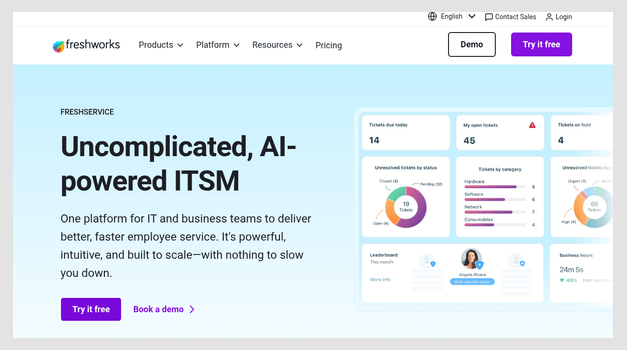
Freshservice è una piattaforma ITSM basata su cloud che ho trovato essere una valida alternativa di desktop remoto per i team IT. Combina il supporto remoto con un potente service desk, consentendomi di gestire ticket, risorse e sessioni remote da un'unica dashboard. Durante i miei test, la sua interfaccia intuitiva ha reso facile fornire assistenza remota mantenendoping track di ogni richiesta e risoluzione.
Ciò che mi ha colpito di più sono stati i flussi di lavoro automatizzati, la gestione integrata delle risorse e le funzionalità di servizio basate sull'intelligenza artificiale. Freshservice Ottimizza la gestione remota dei dispositivi e la risoluzione degli incidenti, risultando ideale per le organizzazioni che necessitano sia di accesso remoto che di una gestione strutturata dei servizi per team distribuiti.
Caratteristiche:
- Supporto remoto integrato: Freshservice Integra l'assistenza remota con il suo service desk, consentendo ai tecnici di avviare sessioni remote direttamente dai ticket per una risoluzione più rapida. Ho riscontrato che ciò riduce significativamente il passaggio da un'attività all'altra durante i flussi di lavoro di supporto.
- Flussi di lavoro automatizzati: Il suo motore di orchestrazione automatizza le attività IT di routine come la distribuzione del software, le modifiche alla configurazione e l'instradamento degli incidenti. Ciò ha ridotto notevolmente l'intervento manuale durante i miei test.
- Gestione delle risorse: Il CMDB integrato rileva e mappa automaticamente le risorse IT, aiutandoping Gli amministratori comprendono l'impatto delle modifiche sull'infrastruttura remota.
- Supporto multicanale: I team IT possono gestire le richieste tramite e-mail, portale, telefono, chat e Microsoft Teams, tutte le voci confluiscono in un'unica coda unificata.
- Gestione dei servizi basata sull'intelligenza artificiale: Utilizza l'IA per consolidare gli avvisi, sopprimere il rumore e identificare modelli, aiutandoping I team si concentrano sulle problematiche critiche relative all'assistenza remota.
Pro
Contro
Prezzi:
Freshservice offre Prova gratuita 14-day Senza bisogno di carta di credito. I piani a pagamento partono da 19 dollari per agente al mese (fatturazione annuale), con piani superiori che offrono funzionalità avanzate di orchestrazione e gestione dei progetti.
| Starter | Crescita | Pro |
|---|---|---|
| $19 | $49 | $99 |
Prova gratuita di 14 giorni
4) RemotePC
Mentre cercavo i migliori strumenti per il desktop remoto, sono rimasto colpito da RemotePCLe sue solide funzionalità. Mi sono affidato ad esso per la risoluzione dei problemi da remoto, l'accesso alle applicazioni di lavoro e la condivisione degli schermi durante le riunioni di gruppo. La sua connettività sempre attiva mi ha permesso di rispondere a richieste urgenti in qualsiasi momento.
RemotePC superato Microsoft Remote Desktop offrendo un facile accesso al browser e compatibilità con più piattaforme. Questo significava che potevo lavorare dal mio Mac a casa o dal mio telefono in movimento, qualcosa MicrosoftLa soluzione non è stata altrettanto agevole per i professionisti che lavorano da remoto come me.

Caratteristiche:
- Trasferimento file sicuro: Con la condivisione di file crittografata end-to-end, RemotePC Consente di trascinare e rilasciare file tra sistemi connessi. Mantiene il pieno controllo e l'integrità dei dati. Consiglio di utilizzare l'opzione "Comprimi prima del trasferimento" per velocizzare lo spostamento di cartelle di grandi dimensioni.
- Funzione di chat in tempo reale: La chat in sessione consente ai collaboratori remoti o agli amministratori IT di comunicare con gli utenti finali durante una sessione. È minimalista ma efficace, aiutaping Risolvi i problemi più velocemente senza dover cambiare strumento.
- Registrazione e riproduzione della sessione: RemotePC Consente di registrare le sessioni remote a scopo di documentazione, audit o formazione. L'ho utilizzato per creare tutorial per l'inserimento di personale di supporto tecnico junior. È possibile scaricare le registrazioni localmente per una conservazione sicura.
- Strumento lavagnaQuesta funzionalità, una chicca meno conosciuta, permette di disegnare sullo schermo durante una sessione. Mi ha aiutato a guidare un cliente nella configurazione di un software. È particolarmente utile per la formazione o la risoluzione di problemi visivi, una funzionalità che non tutti i concorrenti offrono.
- Supporto multischermo: RemotePC Gestisce bene le configurazioni multi-monitor, permettendoti di passare da uno schermo all'altro o di visualizzarli tutti contemporaneamente. Consiglio di assegnare nomi chiari ai monitor nelle impostazioni del sistema operativo per evitare confusione durante le transizioni.
Pro
Contro
Prezzi:
RemotePC offre una gamma di piani personalizzati per privati, piccole imprese e grandi aziende. Ogni piano include un Prova gratuita 7-day Senza bisogno di carta di credito. Per i prezzi annuali, consultare la tabella sottostante:
| Consumatori | Soho | Team |
|---|---|---|
| $22.12 | $74.62 | $224.62 |
Prova gratuita di 7 giorni
5) NinjaOne
NinjaOne è una piattaforma di gestione IT unificata che ho trovato un'ottima alternativa al desktop remoto per i team IT che gestiscono ambienti distribuiti. Mi ha permesso di connettermi ai dispositivi remoti con un solo clic e di gestirli Windows, macOSe sistemi Linux da un'unica console basata su cloud. Ho apprezzato in particolare come l'accesso remoto sicuro si integri perfettamente con la gestione delle patch e il monitoraggio in tempo reale.
Durante la mia valutazione, NinjaOne Si è distinto per le sessioni crittografate, l'autenticazione a due fattori e la capacità di risolvere i problemi dei dispositivi senza interrompere gli utenti finali. Automatizza attività ripetitive come la distribuzione del software e gli script di manutenzione, riducendo significativamente il mio carico di lavoro nella gestione dei sistemi remoti.

Caratteristiche:
- Accesso remoto sicuro: NinjaOne consente connessioni remote con un solo clic a Windows, macOSe dispositivi Linux direttamente dalla console, con sessioni crittografate e autenticazione a due fattori.
- Monitoraggio e gestione remota: Fornisce visibilità in tempo reale sullo stato di salute degli endpoint, tracMonitora le metriche di CPU, memoria, archiviazione e rete con soglie di avviso personalizzabili.
- Gestione automatizzata delle patch: NinjaOne Automatizza l'applicazione delle patch al sistema operativo e alle applicazioni di terze parti, garantendo una conformità affidabile su tutti gli endpoint.
- Automazione e script: È possibile automatizzare le attività IT ripetitive utilizzando PowerShell, Shell e Python script con flussi di lavoro basati su criteri.
- Supporto multipiattaforma: Gestisce gli endpoint su Windows, macOSe Linux da un'unica console, il che lo rende versatile per ambienti con dispositivi misti.
Pro
Contro
Prezzi:
NinjaOne offre prezzi personalizzati per dispositivo con un Prova gratuita 14-dayContatta il reparto vendite per un preventivo basato sul numero di endpoint.
Prova gratuita di 14 giorni
6) AnyDesk
Ho trovato AnyDesk una scelta eccezionale tra le migliori alternative per il desktop remoto. Il suo accesso remoto senza interruzioni mi ha permesso di fornire supporto tecnico, collaborare con i team e gestire i dispositivi da qualsiasi luogo, anche con connessioni a bassa velocità. Offre un supporto remoto e una collaborazione online eccellenti, consentendo ai dipendenti di lavorare in modo efficiente da qualsiasi postazione.
AnyDesk può essere la soluzione ideale per le aziende con risorse IT limitate o connessioni instabili. La sua compatibilità multipiattaforma e la facilità di configurazione consentono un'implementazione rapida e prestazioni affidabili senza infrastrutture complesse.

Caratteristiche:
- Supporto per l'accesso non presidiato: Consente l'accesso sicuro e non presidiato tramite password. È perfetto per amministratori IT o liberi professionisti che gestiscono server o sistemi utente da remoto. È disponibile anche un'opzione che consente di limitare l'accesso impostando whitelist di dispositivi, aumentando la sicurezza degli endpoint.
- Creazione di client personalizzati: Il loro generatore di client online consente alle aziende di creare client AnyDesk personalizzati. Questa funzionalità può rivelarsi utile per gli MSP o le aziende che desiderano uno strumento di supporto remoto white-label. Se lo si utilizza in un settore sensibile alla privacy, consiglio di personalizzare le autorizzazioni e di disabilitare la registrazione delle sessioni per impostazione predefinita.
- Riavvio remoto con riconnessione: È possibile riavviare un sistema remoto e riconnettersi automaticamente quando torna online. Per me ha funzionato senza problemi anche dopo aver installato gli aggiornamenti del sistema operativo da remoto.
- Opzione di distribuzione in sede: Per gli ambienti sensibili, AnyDesk offre una soluzione on-premise che offre il controllo completo sul routing dei dati. L'ho implementata in un contesto sanitario in cui la conformità HIPAA era fondamentale. Ha funzionato in modo affidabile e ha offerto tranquillità ai team IT interni.
- Etichettatura bianca e branding: Le aziende possono personalizzare l'interfaccia di AnyDesk con il proprio logo, colori e dominio. Questo aumenta la fiducia nel brand quando si fornisce assistenza ai clienti. È una funzionalità spesso trascurata, ma fondamentale per gli MSP e i provider IT che offrono servizi di supporto remoto.
Pro
Contro
Prezzi:
AnyDesk offre l'accesso remoto di base per uso personale gratuito. Oltre a questo, sono disponibili piani a pagamento che in genere vengono fatturati annualmente. Puoi prova gratuitamente i piani a pagamento per 14 giorniPer informazioni sui piani a pagamento, consultare la tabella sottostante:
| Pianifica | Vacanze | Standard | Filtri |
|---|---|---|---|
| Caratteristiche | 1 utente, 3 dispositivi di accesso, 1 connessione in uscita, fino a 100 dispositivi gestiti | 20 utenti, fino a 500 dispositivi gestiti, client personalizzato, gestione dispositivi mobili | 100 utenti, 2+ connessioni simultanee, fino a 1,000 dispositivi gestiti |
| Prezzi | $22.90 | $35.90 | $79.90 |
link: https://anydesk.com/en
7) Chrome Remote Desktop
Chrome Remote Desktop è una soluzione semplice, basata su browser, che mi permette di accedere ai computer in modo sicuro da qualsiasi luogo. Con un semplice Google account e il browser Chrome per accedere, potevo gestire file e applicazioni su dispositivi remoti. Per i professionisti IT, Chrome Remote Desktop offriva notevoli vantaggi.
Ha consentito la risoluzione dei problemi a distanza senza interruzioni, l'installazione di software e l'amministrazione del sistema su più piattaforme, tra cui Windows, macOS, Linux e dispositivi mobili. La facilità di configurazione e la compatibilità multipiattaforma lo hanno reso una scelta efficiente per la gestione delle attività di supporto IT, senza la necessità di configurazioni complesse o software aggiuntivi.

Caratteristiche:
- Crittografia end-to-end: Con Chrome Remote Desktop, tutte le sessioni sono crittografate utilizzando i protocolli più recenti. Una volta ho dovuto accedere da remoto a un software finanziario sensibile e mi sono sentito sicuro sapendo che utilizzava Googlestandard di crittografia.
- appunti Synccronizzazione: È possibile copiare testo senza problemi tra sistemi locali e remoti. Potevo persino copiare lunghi frammenti di codice o credenziali senza formattazione errata. Questo semplifica il flusso di lavoro, soprattutto per gli sviluppatori che lavorano su più sistemi.
- Nessun inoltro di porta necessario: Chrome Remote Desktop opera su GoogleUtilizza i server di , quindi non è necessario aprire porte o configurare VPN. È un grande vantaggio per gli utenti non esperti di tecnologia. Consiglio di sfruttare questa funzionalità se lavorate in una rete aziendale in cui il reparto IT non consente la modifica delle porte.
- Opzione di supporto remoto: Chrome Remote Desktop Include un'opzione di accesso temporaneo basata sulla sessione, perfetta per il supporto tecnico. Per procedere, è necessario condividere un codice di accesso monouso. Consiglio di utilizzare la modalità di navigazione in incognito quando si fornisce o si riceve supporto monouso, per ridurre il rischio di dati di sessione residui.
- Registrazione della sessione tramite Google Account: Una funzionalità meno conosciuta ma preziosa è la possibilità di controllare l'attività di accesso e le sessioni di audit tramite il tuo Google dashboard di sicurezza dell'account. Ciò aggiunge un livello di tracuna capacità che molte alternative non possiedono.
Pro
Contro
Prezzi:
Chrome Remote Desktop è un strumento gratuito disponibile sia per scopi personali che commerciali. Ci sono nessun costo di abbonamento, livelli premium o costi nascosti associato al servizio. Hai semplicemente bisogno di un Google account da configurare e utilizzare Chrome Remote Desktop, che può essere installato come estensione o app del browser Chrome.
vetro: https://remotedesktop.google.com/
Confronto delle migliori alternative al desktop remoto
Di seguito ho fornito un confronto delle funzionalità delle diverse alternative di desktop remoto discusse sopra:
| Caratteristica | Zoho Assist | Accesso remoto più | Freshservice | RemotePC |
|---|---|---|---|---|
| Accesso non presidiato | ✔️ | ✔️ | ✔️ | ✔️ |
| File Transfer | ✔️ | ✔️ | ✔️ | ✔️ |
| Supporto multi-piattaforma | ✔️ | ✔️ | ✔️ | ✔️ |
| Chat (Testo/Voce/Video) | ✔️ | ✔️ | ✔️ | ✔️ |
| Stampa remota | ✔️ | ✔️ | ✔️ | ✔️ |
| Sicurezza (2FA/Crittografia) | ✔️ | ✔️ | ✔️ | ✔️ |
Risoluzione dei problemi comuni del desktop remoto
Gli strumenti di desktop remoto possono essere utili, finché non si verificano improvvisamente rallentamenti, blocchi o mancata connessione. Questi intoppi sono comuni, ma spesso facili da risolvere con pochi rapidi controlli.
- Problema 1: problemi di connessione
Soluzione: Regole del firewall, internet instabile o porte non configurate correttamente causano in genere problemi di connessione. Suggerisco di iniziare con un ripristino di base della rete per verificare se il firewall o l'antivirus stiano bloccando lo strumento remoto. Molti app come AnyDesk and TeamViewer offrono funzionalità diagnostiche per rilevare le porte bloccate. - Problema 2: ritardo e blocco dello schermo
Soluzione: Lag e blocco dello schermo sono spesso dovuti a una scarsa larghezza di banda. Passa a una risoluzione dello schermo inferiore nell'app o disattiva impostazioni che consumano molte risorse, come le animazioni in background. Le prestazioni saranno più fluide, soprattutto se utilizzi dati mobili o una connessione Wi-Fi condivisa. - Problema 3: Errori di autenticazione
Soluzione: Gli errori di autenticazione possono essere causati da password obsolete o token di sessione scaduti. Double-controllare le credenziali di accesso e assicurarsi che le impostazioni di data e ora corrispondano su entrambi i dispositivi, poiché spesso causano problemi con i certificati.
I miei due centesimi: Consiglio di tenereping Assicurati che sia il dispositivo host che quello client siano aggiornati, soprattutto se lo strumento si basa su servizi o driver di sistema. Se il problema persiste, prova a passare alla versione web dello strumento come soluzione temporanea.
Strumenti per desktop remoto gratuiti o a pagamento: qual è il migliore?
Che tu utilizzi uno strumento di desktop remoto gratuito o a pagamento, ognuno ha i suoi vantaggi. Confrontiamo gli strumenti di desktop remoto gratuiti con quelli a pagamento in base ad attributi come funzionalità, supporto, licenze, sicurezza e scalabilità:
| Categoria | Strumenti gratuiti per desktop remoto | Strumenti desktop remoto a pagamento |
|---|---|---|
| Caratteristiche | Accesso remoto di base, funzionalità limitate | Funzionalità avanzate come l'accesso non presidiato, il trasferimento di file e il supporto multiutente |
| Assistenza | Nessun supporto clienti professionale | Supporto dedicato e aggiornamenti frequenti |
| Licenze | Limitato all'uso personale o non commerciale | Capacità di licenza commerciale e di branding |
| Sicurezza | Sicurezza di base (ad esempio, connessioni crittografate) | Sicurezza avanzata (ad esempio, crittografia multistrato, gestione centralizzata delle policy) |
| Scalabilità | Adatto per uso individuale o su piccola scala | Progettato per scalabilità e affidabilità aziendale |
FAQ:
Giudizio
Dopo aver esplorato le migliori alternative al desktop remoto, ho scoperto che flessibilità, sicurezza e facilità d'uso sono gli aspetti più importanti. Ecco le mie 3 migliori alternative al desktop remoto:
- Zoho Assist:Offreva un supporto remoto impeccabile, una navigazione intuitiva e una sicurezza avanzata, rendendolo ideale sia per i professionisti IT che per gli utenti comuni.
- Accesso remoto più:Ho apprezzato i suoi strumenti di gestione avanzati, il controllo in tempo reale e il design incentrato sull'utente, espressamente studiato per la risoluzione dei problemi da remoto a livello aziendale.
- FreshserviceSi tratta di una potente piattaforma ITSM basata sul cloud, che eccelle nell'assistenza IT remota grazie a flussi di lavoro automatizzati, gestione integrata degli asset e gestione dei servizi basata sull'intelligenza artificiale.
Zoho Assist si distingue come un'alternativa desktop remoto affidabile e gratuita. I team di supporto spesso si affidano a esso Zoho Assistla funzionalità di accesso non presidiato per gestire in modo efficiente i dispositivi remoti, riducendo i tempi di inattività e migliorando i tempi di risposta.
