
8 Migliori Linux RDP Client nel 2026
 Team editoriale
Stai cercando un client RDP Linux affidabile, fluido e sicuro per l'accesso remoto al desktop? Con così tanti strumenti offerti sul mercato, la scelta può diventare complessa e confusa. Ecco perché è fondamentale effettuare una ricerca approfondita prima di scegliere un client RDP Linux. Se scegli uno qualsiasi dei normali strumenti di accesso remoto, questi potrebbero non soddisfare gli standard di sicurezza ed esporre i tuoi dispositivi a minacce. Inoltre, potrebbero causare connessioni instabili, ritardi, elevato consumo di risorse, problemi di compatibilità, bug, ecc.
Pertanto, per aiutarti a prendere una decisione consapevole, ho testato 40 dei migliori client RDP per Linux per oltre 10 giorni e ho selezionato i 6 migliori strumenti. In questa recensione ho espresso la mia opinione imparziale, basata sulla mia esperienza diretta, per aiutarti a scegliere il software più adatto alle tue esigenze. Ora puoi immergerti nell'argomento e scoprire i migliori client RDP per Linux. Per saperne di più ...

Zoho Assist È uno strumento di desktop remoto eccezionale, ideale per gli utenti Linux che cercano un client RDP sicuro e intuitivo. Offre un accesso multipiattaforma fluido, consentendo ai tecnici di gestire i sistemi remoti senza problemi.
migliori Client Desktop remoto per Linux: le migliori scelte!
| Nome strumento | Funzionalità principali | Prova Gratuita | vetro |
|---|---|---|---|
Zoho Assist |
• Supporta più monitor • Strumento di chat integrato • Facile trasferimento di file fino a 2 GB |
15 giorni | Scopri di Più |
 ManageEngine Remote Access Plus |
• Registrazione di sessioni remote • Risolvi più problemi da un'unica finestra • Risoluzione dei problemi collaborativa semplice |
30 giorni | Scopri di Più |
 Freshservice |
• Piattaforma ITSM basata su cloud • Supporto remoto integrato • Flussi di lavoro automatizzati |
14 giorni | Scopri di Più |
 RemotePC |
• Trasferimento rapido di file e cartelle • Ottimo display con profondità colore 4:4:4 • Può riprodurre file audio sul dispositivo remoto |
7 giorni | Scopri di Più |
 Desktop distante |
• Strumento di accesso remoto gratuito • Nessuna installazione richiesta • Connessione sicura e crittografata |
Scarica gratis | Scopri di Più |
1) Zoho Assist
Zoho Assist Fornisce un accesso remoto fluido con strumenti come il prompt dei comandi, il task manager e l'editor del registro di sistema, che rendono la risoluzione dei problemi e la gestione dei dispositivi estremamente efficienti. Questo mi ha permesso di diagnosticare i problemi e applicare le correzioni da remoto senza la necessità di visite fisiche, risparmiando tempo e risorse.
Durante il test, ho scoperto Zoho Assist Un eccellente strumento di supporto remoto Linux. La chat integrata aiuta inoltre a comunicare direttamente con l'utente finale, eliminando la necessità di una piattaforma di messaggistica separata. Nel complesso, accelera i tempi di risoluzione, consentendo di garantire un'eccellente soddisfazione del cliente.
- Sicurezza: SaaS, TLS
- Trasferimento dati: Trasferimento dati di alta qualità con crittografia AES SSL a 256 bit
- Caratteristiche speciali: Condivisione schermo
- Apps: AndroidIOS, Windows, Mac, Linux, Chromebook e Raspberry Pi
- Prova gratuita: Prova gratuita di 15 giorni (non è richiesta la carta di credito)
Caratteristiche:
- Strumenti diagnostici robusti: Grazie a strumenti integrati come Gestione Attività, Editor del Registro di Sistema e Prompt dei Comandi, è possibile eseguire la risoluzione dei problemi avanzata direttamente tramite l'interfaccia. In un'occasione, ho risolto un problema di driver da remoto utilizzando solo Gestione Dispositivi, senza riavviare il computer o disturbare l'utente finale.
- Accesso remoto non presidiato: Puoi accedere a macchine remote in qualsiasi momento senza bisogno che qualcuno dall'altra parte accetti la sessione, perfetto per manutenzione del server or risoluzione dei problemi a tarda notteL'ho usato per aggiornare il mio computer mentre ero in viaggio e ha funzionato a meraviglia. Tuttavia, una larghezza di banda bassa e anche un leggero calo della connessione Internet influenzeranno la sessione.
- Registrazione della sessione: È possibile registrare sessioni remote per rivederle in seguito, il che è utile per la formazione del team o per la conformità. Una volta ho rivisto una sessione registrata per valutare come avevo gestito un aggiornamento del server: è un modo fantastico per autovalutarsi e migliorare.
- Marchio personalizzato: Personalizza il portale con il logo e la lingua del tuo marchio per offrire ai clienti un'esperienza più professionale. Gli utenti che supporto tecnico freelance per Linux può anche creare credibilità presso i clienti che apprezzeranno questo tocco personalizzato.
- Trasferimento file facile: Puoi osservare le trasferire file fino a 2 GB senza interrompere la sessione, perfetto per file di registro, patch o condivisione di documenti. Ho inviato e ricevuto ampi archivi di codice sorgente durante sessioni di risoluzione dei problemi di Linux utilizzando questa funzionalità con molta singhiozzo raro.
Pro
Contro
Prezzi:
Ecco i migliori piani mensili offerti da Zoho Assist per supporto remoto per tecnico:
| Standard | Professionista | Impresa |
|---|---|---|
| $10 | $15 | $24 |
Prova gratuita: 15 giorni
Prova gratuita di 15 giorni
2) ManageEngine Remote Access Plus
ManageEngine è uno dei migliori gestori di desktop remoto per le aziende, in grado di ridurre le giornate di risoluzione dei problemi a minuti. Ho particolarmente apprezzato i suoi strumenti, come l'accesso remoto non presidiato e il trasferimento file, che funzionano in modo impeccabile. È una piattaforma conforme allo standard HIPAA; pertanto, se gestisci dati sensibili in gli operatori sanitari possono prendere decisioni maggiormente informate. , puoi fidarti di questo RDP.
Per quanto mi riguarda, la configurazione è stata piuttosto semplice, richiedendo solo circa 30 minuti. Ho trovato anche l'interfaccia molto intuitiva e mi ha permesso di passare facilmente da un dispositivo all'altro per le sessioni remote.
- Sicurezza: SSL
- Trasferimento dati: Si
- Caratteristiche speciali: Supporto multilingue
- Apps: Android,iOS
- Prova gratuita: Prova gratuita di 30 giorni (non è richiesta la carta di credito)
Caratteristiche:
- Rapporti potenti: Ho notato che cattura le informazioni più dettagliate, quindi ho potuto tenere traccia di tutti gli accessi remoti. È anche possibile registrare le sessioni remote e rivederle più volte per verificare eventuali dettagli mancanti o per scopi di formazione.
- Responsabile del sistema: Questo client RDP Linux dispone di diverse utilità di sistema, come il task manager, l'utilità di pianificazione, il prompt dei comandi, il registro remoto, il file manager e il gestore eventi. Tuttavia, ho riscontrato un'interfaccia non reattiva durante l'utilizzo del file manager in alcune occasioni, ma disabilitando le utilità non essenziali lo strumento ha funzionato correttamente.
- Trasferimento file remoto: Mi ha permesso di trasferire file in diversi formati, come MSI, PNG, MP4 e altri. ManageEngineRemote Access Plus non impone alcuna limitazione alle dimensioni dei file che si desidera condividere. Infatti, sono riuscito a trasferire intere cartelle, e funziona in entrambe le direzioni.
- Risoluzione dei problemi avanzata: È uno strumento di risoluzione dei problemi facile da usare che consente di risolvere più problemi da un'unica finestra. È inoltre possibile raggruppare i computer a cui si accede di frequente come Preferiti e persino visualizzare tutte le sessioni remote in corso sullo schermo. Pertanto, è ottimo per imprese e istituzioni nello stesso modo.
- Strumenti di comunicazione: Potrei facilmente avviare una chat dalla mia schermata iniziale o iniziare una conversazione istantaneamente durante la sessione remota. Ciò consente agenti di assistenza tecnica Per comprendere meglio il problema del cliente e guidarlo senza incorrere in incomprensioni. Offre chiamate di testo, vocali e video.
Pro
Contro
Prezzi:
Per conoscere i prezzi, contatta l'assistenza e richiedi un preventivo. Offre una prova gratuita di 30 giorni.
Prova gratuita di 30 giorni
3) Freshservice
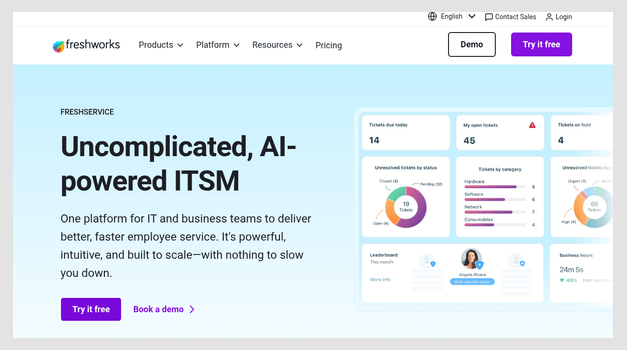
Freshservice è una piattaforma ITSM basata su cloud che ho trovato essere una valida soluzione di desktop remoto per ambienti Linux. Combina l'assistenza remota con un potente service desk, consentendomi di gestire ticket, risorse e sessioni remote da un'unica dashboard. Durante i test, ho apprezzato come la sua interfaccia intuitiva abbia reso facile fornire supporto remoto mantenendoping track di ogni richiesta e risoluzione.
Freshservice Mi ha colpito per i suoi flussi di lavoro automatizzati, la gestione integrata degli asset e le funzionalità di servizio basate sull'intelligenza artificiale. Semplifica la gestione remota dei dispositivi e la risoluzione degli incidenti, risultando ideale per i team IT che necessitano sia di accesso remoto che di una gestione strutturata dei servizi su sistemi Linux distribuiti.
Caratteristiche:
- Supporto remoto integrato: Freshservice Integra l'assistenza remota con il suo service desk, consentendo ai tecnici di avviare sessioni remote direttamente dai ticket per una risoluzione più rapida.
- Flussi di lavoro automatizzati: Il suo motore di orchestrazione automatizza le attività IT di routine come la distribuzione del software, le modifiche alla configurazione e l'instradamento degli incidenti, riducendo l'intervento manuale.
- Gestione delle risorse: Il CMDB integrato rileva e mappa automaticamente le risorse IT, aiutandoping Gli amministratori comprendono l'impatto delle modifiche sull'infrastruttura remota.
- Supporto multicanale: I team IT possono gestire le richieste tramite e-mail, portale, telefono, chat e Microsoft Teams, tutte le voci confluiscono in un'unica coda unificata.
- Gestione dei servizi basata sull'intelligenza artificiale: Utilizza l'IA per consolidare gli avvisi, sopprimere il rumore e identificare modelli, aiutandoping I team si concentrano sulle problematiche critiche relative all'assistenza remota.
Pro
Contro
Prezzi:
Freshservice Offre una prova gratuita di 14 giorni senza bisogno di carta di credito. I piani a pagamento partono da 19 dollari per agente al mese (fatturazione annuale).
Prova gratuita: 14 giorni
Prova gratuita di 14 giorni
4) RemotePC
RemotePC Offre macchine Linux affidabili in grado di eseguire molteplici funzioni da remoto. Alcune di queste funzioni includono il blocco dello schermo, l'oscuramento dello schermo host, il blocco dell'input remoto, la regolazione dello schermo, ecc.
Una delle mie funzionalità preferite era la funzione trascina e rilascia per il trasferimento dei file. Rende il trasferimento di file e cartelle estremamente comodo e veloce. Nel complesso, ho trovato l'esecuzione di sessioni remote piuttosto semplice con RemotePCTuttavia, l'interfaccia dell'app per smartphone può essere migliorata rendendo i pulsanti più importanti più accessibili, aumentandone le dimensioni.

Caratteristiche:
- Qualità di visualizzazione: L'accesso remoto al desktop offre la massima qualità di visualizzazione grazie alla profondità di colore 4:4:4. Pertanto, non ho notato alcuna compressione dei pixel, il che consente di visualizzare una grafica realistica. È eccellente per supporto tecnico remoto che si occupa risoluzione dei problemi grafici.
- Monitor multi-multiplo: È possibile visualizzare più monitor di computer remoti su un unico schermo contemporaneamente. Potevo anche visualizzare ogni monitor su schermi diversi, il che mi offriva la flessibilità di lavorare su un desktop remoto come preferivo.
- Sicurezza: Migliori RemotePC Offre un accesso sicuro con crittografia TLSv1.2/AES-256. La chiave personale funge da password secondaria per l'accesso remoto a ciascun sistema. Questa password viene memorizzata solo sul dispositivo e non sui server remoti, rendendo più difficile l'accesso da parte di malintenzionati.
- Lavagna: Ho potuto utilizzare la sua funzione di lavagna per una collaborazione efficace durante le sessioni remote. Mi ha aiutato a disegnare su computer remoti e aiutare i dipendenti che lavorano da casa in una riunione in cui era necessario facilitare la comunicazione visiva.
- Accesso remoto ai file: Questa funzione mi aiuta a gestire file e cartelle sul mio desktop di lavoro dal mio dispositivo di casa. Posso trovare facilmente i file e persino caricarli e scaricarli da remoto. Inoltre, è possibile eliminare file e cartelle dal desktop remoto.
Pro
Contro
Prezzi:
Ecco i piani annuali più convenienti per Remote PC:
| Computer per consumatori 1 | Computer per consumatori | SOHO 10 Computer |
|---|---|---|
| $22.12 | $44.62 | $74.62 |
Prova gratuita: 7-giorni
Prova gratuita di 7 giorni
5) NinjaOne
NinjaOne è una piattaforma di gestione IT unificata che ho trovato un eccellente client desktop remoto per ambienti Linux. Mi ha permesso di connettermi a dispositivi remoti con un solo clic e di gestirli Windows, macOSe sistemi Linux da un'unica console basata su cloud. Ho apprezzato in particolare come l'accesso remoto sicuro si integri perfettamente con la gestione delle patch e il monitoraggio in tempo reale, rendendolo ideale per i team IT che gestiscono macchine Linux distribuite.
Durante la mia valutazione, NinjaOne Si è distinto per le sessioni crittografate, l'autenticazione a due fattori e la capacità di risolvere i problemi dei dispositivi senza interrompere gli utenti finali. Automatizza attività ripetitive come la distribuzione del software e gli script di manutenzione, riducendo significativamente il mio carico di lavoro nella gestione di sistemi Linux remoti.

Caratteristiche:
- Accesso remoto sicuro: NinjaOne consente connessioni remote con un solo clic a Windows, macOSe dispositivi Linux direttamente dalla console, con sessioni crittografate e autenticazione a due fattori.
- Monitoraggio e gestione remota: Fornisce visibilità in tempo reale sullo stato di salute degli endpoint, tracMonitora le metriche di CPU, memoria, archiviazione e rete con soglie di avviso personalizzabili.
- Gestione automatizzata delle patch: NinjaOne Automatizza l'applicazione delle patch al sistema operativo e alle applicazioni di terze parti, garantendo una conformità affidabile su tutti gli endpoint.
- Automazione e script: È possibile automatizzare le attività IT ripetitive utilizzando PowerShell, Shell e Python script con flussi di lavoro basati su criteri.
- Supporto multipiattaforma: Gestisce gli endpoint su Windows, macOSe Linux da un'unica console, il che lo rende versatile per ambienti con dispositivi misti.
Pro
Contro
Prezzi:
NinjaOne Offriamo prezzi personalizzati per dispositivo con una prova gratuita di 14 giorni. Contatta il reparto vendite per un preventivo basato sul numero di endpoint.
Prova gratuita: 14 giorni
Prova gratuita di 14 giorni
6) Remmina
Remmina è uno strumento potente, intuitivo e che offre un accesso remoto senza interruzioni. È uno degli strumenti migliori per gli utenti che lavorano da casa o gestiscono più server da remoto. Supporta protocolli desktop come RDP, SSH, VNC, XDMCP e NX.
Mi piace che sia facilmente modificabile e condivisibile, dato che Remmina è un progetto open source e copyleft, che offre agli utenti trasparenza. È disponibile anche in 67 lingue e supporta oltre 50 distribuzioni LinuxDopo averlo utilizzato per diverse attività da remoto, l'ho trovato affidabile sia per gli utenti esperti che per quelli alle prime armi.

Caratteristiche:
- Ricorda l'ultima modalità di visualizzazione: Remmina memorizza l'ultima modalità di visualizzazione selezionata durante la sessione, ad esempio ridimensionata o a schermo intero. Questo ti consente di visualizzare lo schermo nello stesso modo una volta riconnessa.
- Configurare le risoluzioni: Potevo impostare manualmente le risoluzioni dello schermo per le mie sessioni remote. In questo modo, si adattava ai miei requisiti hardware e alle mie preferenze di visualizzazione. Tuttavia, questo ha anche portato a incoerenza tra i dispositivi Quando utilizzavo un sistema ad alta risoluzione e accedevo a un portatile più piccolo, è necessario impostarlo con attenzione, verificando le risoluzioni del dispositivo.
- Funzionalità del plugin RDP: I suoi plugin RDP sono personalizzabili e offrono funzionalità quali il reindirizzamento delle risorse locali, stampanti, programmi di avvio, profondità del colore, ecc. Potrei anche regolare con precisione il controllo della sincronizzazione degli appunti e il reindirizzamento del suono.
- Caratteristiche del plugin SSH: Le funzionalità del plugin SSH di Remmina forniscono connessioni con autenticazione basata su password e chiave. È inoltre possibile ottenere la compressione della sessione e il supporto per i comandi proxy, rendendolo ideale per sviluppatori e amministratori di sistema che necessitano di un accesso sicuro alla riga di comando.
- Modalità chiosco: Questa funzionalità di Remmina è progettata per ambienti con utenti limitati. L'ho utilizzata per sistemi di accesso pubblico e segnaletica digitale perché in tali ambienti le interazioni sono rigorosamente controllate per motivi di sicurezza. Nel complesso, crea un terminale dedicato per specifiche sessioni remote.
Pro
Contro
Prezzi:
È gratuito
link: https://remmina.org/
7) AnyDesk
AnyDesk è progettato per accedere e controllare server, desktop, dispositivi mobili e computer. Il vantaggio principale di questo strumento è la possibilità di personalizzarlo al massimo in base alle esigenze di supporto della mia azienda. È inoltre noto per la sua elevata velocità e bassa latenza, e mantiene le promesse. Funziona infatti senza problemi anche con una larghezza di banda ridotta, ad esempio di soli 100 kb/secondo.
Non ho dovuto installarlo per usarlo, dato che è accessibile direttamente una volta scaricato il piccolo file da 3.7 MB. Mi ha dato subito i privilegi di amministratore, così ho potuto assistere l'utente finale all'istante. Tuttavia, l'interfaccia può sembrare un po' confusa per i principianti.

Caratteristiche:
- Accesso e controllo: AnyDesk consente l'accesso diretto al dispositivo remoto senza che l'utente finale debba accettare alcuna richiesta. Potevo anche controllare la tastiera del dispositivo e condividere il mio monitor, lasciando che altri lo controllassero facilmente.
- Amministrazione e personalizzazione: Mi ha permesso di configurare AnyDesk in base alle mie esigenze, incluse le impostazioni predefinite. La REST-API dello strumento mi ha anche aiutato a integrarlo perfettamente con il mio software esistente. Inoltre, è possibile gestire i client tramite la console di gestione centralizzata, che consente di archiviare i dati cruciali delle sessioni e di creare client personalizzati.
- Collaborazione: Per una facile collaborazione, offre una lavagna, schermata di registrazione, chat di testo per comunicare facilmente e invito diretto senza richiesta di sessione. Tuttavia, a volte, la connessione si è interrotta in modo casuale quando l'ho usata.
- Sicurezza e privacy: Con AnyDesk, ho potuto inserire nella whitelist i dispositivi a cui volevo consentire l'accesso e limitare l'accesso agli altri. Permette di predefinire le funzionalità che si desidera rendere accessibili e di personalizzare la schermata per le connessioni in entrata. È anche possibile impostare l'autenticazione a due fattori per un ulteriore livello di sicurezza.
- Supporto efficiente: Durante l'esperimento, sono riuscito a integrarlo facilmente con Salesforce e a fornire un'assistenza eccezionale. È possibile connettere facilmente clienti e utenti e persino utilizzare la modalità privacy per nascondere lo schermo quando si lavora su problemi relativi al dispositivo in pubblico. Per un migliore branding aziendale, ho potuto personalizzare lo strumento e il logo aziendale in vari modi.
Pro
Contro
Prezzi:
Ecco i piani offerti da AnyDesk:
| Vacanze | Standard | Filtri |
|---|---|---|
| $22.90 | $35.90 | $79.90 |
Prova gratuita: Sono disponibili una prova gratuita di 14 giorni e una versione gratuita non commerciale.
link: https://anydesk.com/en
8) Guacamole
Apache Guacamole è un gateway desktop remoto clientless che supporta protocolli standard come RDP, SSH e VNC. Essendo un'applicazione HTML5, è facile da usare anche per principianti e studenti. Questo perché, una volta installato Guacamole su un server, è possibile accedere al desktop remoto direttamente dal browser.
È un progetto open source con licenza Apache 2.0, gestito da una comunità di sviluppatori dedicati. L'ho trovato piuttosto flessibile e portabile durante i test; inoltre, il trasferimento dei file è stato fluido. Pertanto, anche se sei un studente Se hai dimenticato di portare il tuo progetto, puoi comunque accedervi dal tuo sistema di casa trasferendo il file sul dispositivo della scuola.

Caratteristiche:
- Integrazione dell'ambiente cloud: Questa funzionalità consente l'integrazione con gli ambienti cloud. Pertanto, è possibile utilizzarlo senza il desktop, richiedendo i dispositivi fisici esistenti, migliorando la resilienza e la scalabilità.
- Forte supporto API: Secondo le mie ricerche, questo strumento di accesso remoto si basa su un'API solida e ben documentata. Pertanto, ho potuto integrarlo in modo ottimale con le applicazioni personalizzate e i flussi di lavoro aziendali.
- Gestione della sessione: Mi ha permesso di monitorare e track sessioni attive in modo da poterlo utilizzare per l'allenamento in tempo reale. È anche possibile gestire più utenti contemporaneamente da una posizione centralizzata. Tuttavia, fai attenzione a aumento del consumo di risorse che potrebbe influire sulla reattività del dispositivo.
- Marchio personalizzato: Puoi personalizzare l'interfaccia in base al branding della tua azienda, migliorandone l'aspetto professionale. È anche possibile modificarne il tema per offrire un'esperienza utente migliore.
- Focalizzati sulla sicurezza: Ho notato che offre l'autenticazione a più fattori e sessioni crittografate. Guacamole integra anche LDAP/Active Directory, semplificando l'amministrazione degli utenti e applicando policy di password coerenti.
Pro
Contro
Prezzi:
È uno strumento open source
link: https://guacamole.apache.org/
Tavola di comparazione
Ecco un confronto tra i migliori client RDP Linux per aiutarti a scegliere lo strumento che preferisci con una rapida occhiata:
| Caratteristica | Zoho Assist | ManageEngine | Freshservice | RemotePC |
|---|---|---|---|---|
| Supporto del protocollo RDP | ✔️ | ✔️ | ✔️ | ✔️ |
| Accesso non presidiato | ✔️ | ✔️ | ✔️ | ✔️ |
| File Transfer | ✔️ | ✔️ | ✔️ | ✔️ |
| Supporto multi-monitor | ✔️ | ✔️ | ✔️ | ✔️ |
| Comunicazione tramite chat/audio/video | ✔️ | ✔️ | ✔️ | ✔️ |
| Registrazione della sessione | ✔️ | ✔️ | ✔️ | ✔️ |
| Sicurezza (crittografia, 2FA) | ✔️ | ✔️ | ✔️ | ✔️ |
| Personalizzazione & Branding | ✔️ | ✔️ | ✔️ | ❌ |
Modi per risolvere i problemi di prestazioni in RDP
Ecco un elenco dei problemi di prestazioni che potrebbero verificarsi durante l'utilizzo dei client RDP e come risolverli:
- Problema: la bassa velocità di connessione RDP con il sistema remoto è comune
Come risolvere: Puoi controllare la larghezza di banda della rete e, se possibile, utilizzare una connessione cablata anziché Wi-Fi. Anche regolare le impostazioni RDP per ridurre la profondità del colore e disattivare le immagini di sfondo può essere utile. - Problema: potresti riscontrare un'elevata latenza nella connessione alla sessione remota
Come risolvere: Puoi utilizzare una VPN affidabile come ExpressVPN per ridurre la distanza tra il client RDP e il server. Inoltre, assicurati che la rete del server non sia sovraccarica. - Problema: problemi di visualizzazione, come grafica scadente e immagini sfocate
Come risolvere: È consigliabile ridurre la profondità del colore nelle impostazioni RDP. Per risolvere il problema, è consigliabile disattivare anche effetti visivi come animazioni, sfondi del desktop e trasparenza delle finestre. È inoltre possibile regolare le impostazioni di compressione all'interno del client RDP per una migliore qualità dell'immagine. - Problema: problemi di latenza audio e distorsione nella chat vocale in tempo reale
Come risolvere: Assicurati che la larghezza di banda della tua rete non sia troppo trafficata e disattiva le app che consumano molte risorse. Puoi anche regolare le impostazioni della qualità audio nel client RDP per prestazioni inferiori. - Problema: si verificano disconnessioni improvvise e timeout della sessione
Come risolvere: È necessario regolare le impostazioni di timeout e sessione RDP e assicurarsi che la connessione di rete sia stabile. - Problema: la funzionalità di stampa remota non funziona
Come risolvere: Assicurati che sui server remoti sia installato il driver di stampa corretto. Puoi anche riattivare o reinstallare la funzione di reindirizzamento della stampante nel client e nel server RDP. - Problema: la tastiera e il mouse sono lenti durante l'utilizzo
Come risolvere: È possibile disattivare o ridurre l'accelerazione hardware per tali dispositivi di input nel client RDP. Inoltre, sottoporre il server RDP a un carico eccessivo può causare questi problemi. - Problema: il supporto multi-monitor non è coerente
Come risolvere: Assicurarsi che il client e il server RDP supportino entrambi le configurazioni multi-monitor e che regolino le impostazioni di ridimensionamento del display. - Problema: la funzionalità di trasferimento file remoto funziona a bassa velocità
Come risolvere: La rete deve disporre di larghezza di banda sufficiente per inviare file di grandi dimensioni; pertanto, se la larghezza di banda non è sufficiente, utilizzare uno strumento dedicato al trasferimento file, come FTP. - Problema: il consumo di risorse aumenta vertiginosamente sul dispositivo locale
Come risolvere: Basta chiudere tutte le applicazioni non necessarie sul computer locale e ridurre l'utilizzo delle risorse sul client RDP. È inoltre necessario ottimizzare l'allocazione delle risorse e l'utilizzo della CPU del dispositivo remoto. - Problema: impossibile acquisire la scalabilità richiesta gestendo un numero elevato di connessioni
Come risolvere: L'utilizzo di desktop virtuali su Linux con strumenti come X2Go può aiutare a fornire funzionalità di desktop remoto con una migliore scalabilità. - Problema: Preoccupato per i problemi di sicurezza e controllo durante la connessione a un gran numero di desktop
Come risolvere: Se la sicurezza ti preoccupa, utilizza i gateway RDP che forniscono ulteriore sicurezza e ti consentono di ottenere un maggiore controllo sulla gestione delle sessioni.
Come abbiamo testato i client RDP Linux
Ecco una procedura dettagliata su come il nostro team di revisori ha testato 40 client RDP Linux prima di selezionare gli strumenti sopra menzionati:
Passo 1) Abbiamo iniziato installando e configurando un client RDP Linux su diverse distribuzioni Linux per verificarne la compatibilità.
Passo 2) Abbiamo quindi verificato se il client si connetteva correttamente ai server RDP remoti. Inoltre, abbiamo testato la stabilità per verificare l'affidabilità della connessione in diverse condizioni.
Passo 3) Abbiamo monitorato i tempi di risposta, la latenza e l'utilizzo della larghezza di banda durante una sessione remota attiva. Il team ha anche testato la capacità del cliente di gestire attività ad alta intensità di dati e più applicazioni in esecuzione da remoto.
Passo 4) Ci siamo anche assicurati che il client RDP offrisse crittografia e sicurezza elevate. Il nostro team ha eseguito test di penetrazione e ha selezionato gli strumenti più adatti.
Passo 5) Il team di revisione ha testato tutte le funzionalità principali, quali trasferimento file, sincronizzazione degli appunti, stampa remota, multi-monitor, visualizzazione, ecc.
Passo 6) Abbiamo poi valutato l'interfaccia utente per verificarne la semplicità d'uso, per assicurarci che il cliente fosse intuitivo e accessibile.
Passo 7) Infine, abbiamo verificato se il cliente forniva messaggi di errore chiari e segnalava diversi tipi di problemi.
DOMANDE FREQUENTI
Giudizio
Dopo aver esaminato tutti gli strumenti sopra elencati, li ho trovati piuttosto affidabili e robusti per l'accesso ai desktop remoti. Tuttavia, vorrei consigliare i seguenti client RDP, ed ecco perché:
- Zoho Assist :È uno dei migliori client RDP per Linux in quanto offre gli strumenti diagnostici più affidabili e consente un facile trasferimento dei file.
- ManageEngine Remote Access Plus : Offre molteplici utilità di sistema e potenti report con informazioni utili e di alto livello.
- Freshservice Si tratta di una potente piattaforma ITSM basata sul cloud, che eccelle nell'assistenza IT da remoto grazie a flussi di lavoro automatizzati e alla gestione integrata degli asset.
Zoho Assist È uno strumento di desktop remoto eccezionale, ideale per gli utenti Linux che cercano un client RDP sicuro e intuitivo. Offre un accesso multipiattaforma fluido, consentendo ai tecnici di gestire i sistemi remoti senza problemi.
