
Come scaricare e installare Selenium IDE per Firefox & Cromo
 Krishna rungta
⚡ Riepilogo intelligente
Selenium L'IDE si installa come estensione del browser anziché come applicazione standalone, quindi l'intera configurazione è un download aggiuntivo in Firefox oppure Chrome seguito da un singolo clic per aprire il registratore.
In questo tutorial impareremo come scaricarlo e installarlo Selenium IDE per Firefox and Google ChromeNon viene compilato nulla e nulla viene inserito nel percorso di sistema: l'IDE è un'estensione del browser, quindi l'installazione termina nel momento in cui il browser segnala l'aggiunta del componente aggiuntivo.
⚠️ Nota sulle versioni: gli screenshot qui sotto provengono dall'originale Firefox-collegare Selenium IDE. Quella build ha smesso di funzionare quando Firefox 55 ha rimosso il supporto per i componenti aggiuntivi XUL legacy nel 2017. Il Selenium L'IDE distribuito oggi è un'estensione riscritta per Firefox e Chrome che salva i progetti nel .side formato anziché HTML. Ogni passaggio originale viene conservato qui, con il comportamento attuale indicato accanto.
Come installare Selenium IDE per Firefox
Di seguito è riportato un processo passo passo su come scaricare e installare Selenium IDE per Firefox:
Quello di cui hai bisogno
- Mozilla Firefox
- Connessione Internet attiva
Se non hai Mozilla Firefox tuttavia, puoi scaricarlo da firefox.com.
Passaggi 1) Apri Firefox Componenti aggiuntivi e download Selenium IDE
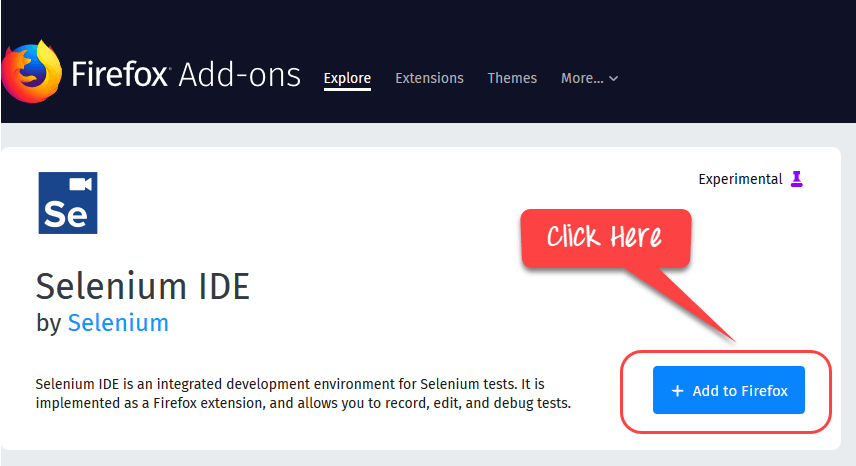
Lancio Firefox e vai al Selenium Elenco IDE su Firefox Add-ons . Fare clic su Aggiungi a FirefoxLa pagina del componente aggiuntivo si presenta come nello screenshot qui sotto.
Passaggi 2) Fare clic su Aggiungi
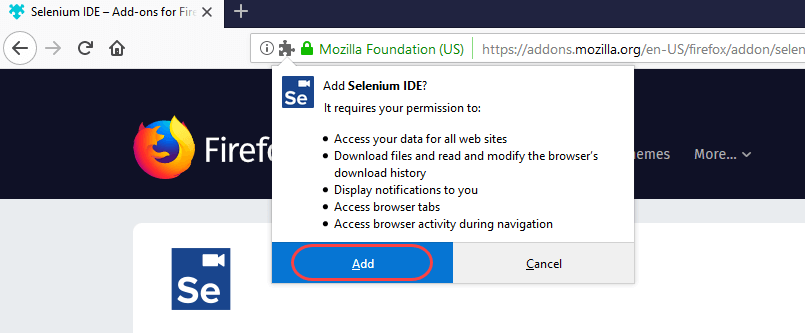
Aspetta fino Firefox Completa il download e poi fai clic su "Aggiungi". Firefox Innanzitutto viene visualizzata la richiesta di autorizzazione qui sotto, che elenca i permessi di accesso richiesti dall'estensione.
Passaggi 3) Fare clic su Ok
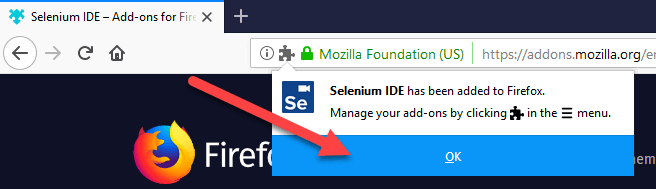
Una volta completata l'installazione, riceverai un messaggio di conferma. Fai clic su "OK" nella notifica visualizzata qui.
Passaggi 4) Fare clic su e aprire Selenium IDE
Clicca sul Selenium Icona IDE, che ora si trova nell' Firefox barra degli strumenti come mostrato di seguito.

Selenium L'IDE si aprirà in una finestra separata, come mostrato nella schermata successiva.
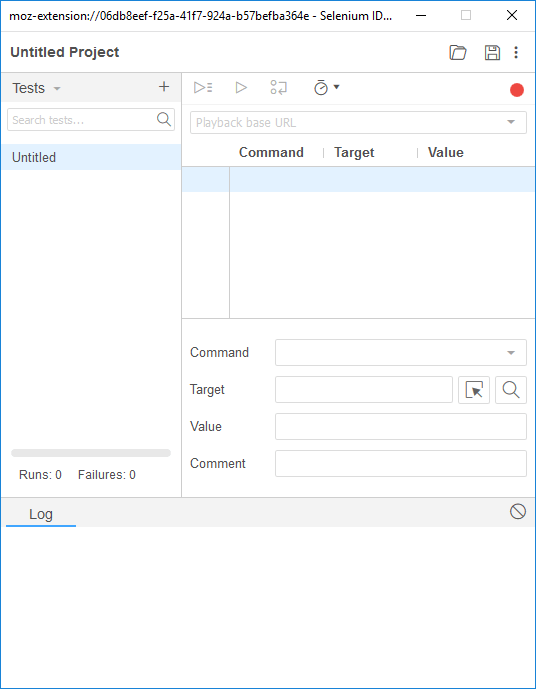
Firefox Strumenti di sviluppo in Firefox
L'installazione dell'IDE è solo metà della configurazione. Registrare un passaggio è facile, ma scriverlo manualmente richiede l'identificativo dell'elemento su cui agisce il passaggio, che si ottiene dallo strumento di ispezione del browser.
Firefox DevTools è un Firefox Questa funzionalità ci servirà per ispezionare gli elementi HTML dell'applicazione web in fase di test. Ci fornirà il nome dell'elemento su cui agirà il nostro comando Selenese.
Passo 1) Fare clic con il tasto destro in un punto qualsiasi della pagina e selezionare Ispeziona elemento. Puoi anche usare la scorciatoia Ctrl + Shift + I. Il menu contestuale è mostrato di seguito.

Passo 2) Qui di seguito potete vedere l'interfaccia, con il markup della pagina da un lato e gli stili dall'altro.

Passo 3) Puoi fare clic con il pulsante destro del mouse su un elemento e scegliere CSS oppure XPath. Ciò è utile nell'identificazione degli oggetti, perché il valore copiato può essere incollato direttamente nel Target campo di un comando.

Nota: Allo stesso modo, è possibile utilizzare gli Strumenti per sviluppatori di Chrome per identificare le proprietà degli oggetti. Il pannello di Chrome qui sotto svolge la stessa funzione.
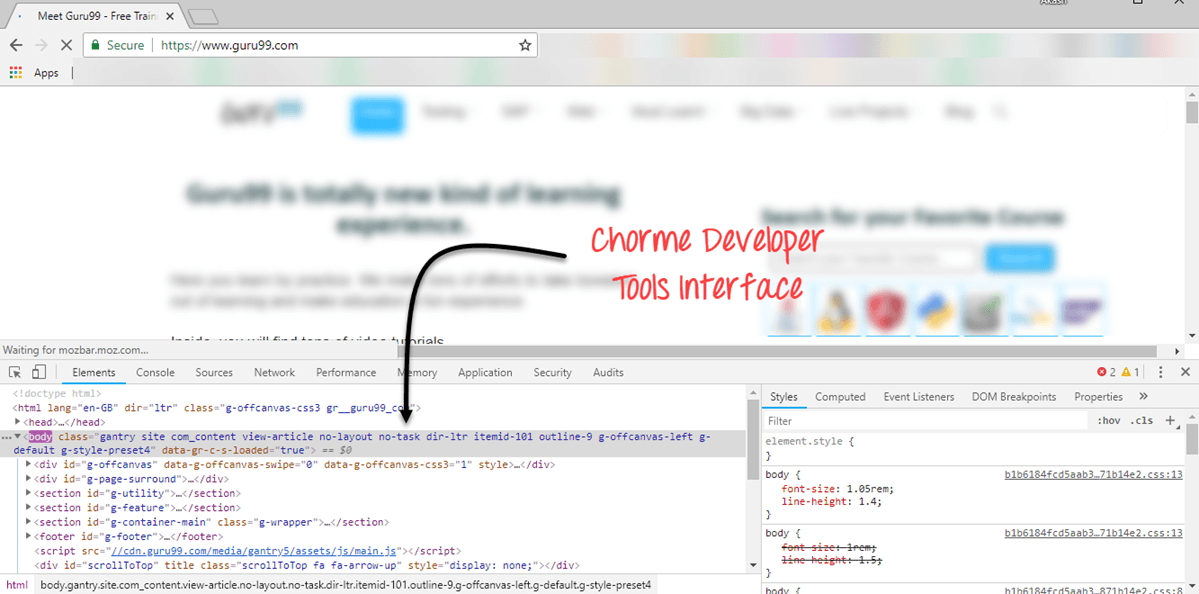
Entrambi gli ispettori espongono anche gli attributi id, name e class che l'IDE preferisce quando crea un locator durante la registrazione.
Selenium L'IDE era deprecato e lo sviluppo si era interrotto. Solo di recente il progetto è stato resuscitato. Il nuovo Selenium manca di molte funzionalità rispetto all'IDE deprecato. Le funzionalità vengono aggiunte ma a un ritmo lento. Per esplorare tutte le funzionalità di Selenium IDE, ti consigliamo di utilizzare la vecchia versione. Per utilizzare la vecchia versione di IDE
Passo 1) Usa il Firefox 54 Controllo della versione portatile Qui.
Passo 2) Visita il Selenium Cronologia delle versioni dell'IDE e installa. L'elenco delle versioni si presenta così.

Le seguenti funzionalità potrebbero non essere disponibili nell'ultima versione dell'IDE. Continueremo ad aggiornare i tutorial man mano che la nuova versione verrà aggiornata.
⚠️ Stato attuale: Eseguire un browser non supportato solo per mantenere in vita un componente aggiuntivo non supportato non è più un'opzione praticabile su una macchina di lavoro, quindi considera i due passaggi precedenti come contesto storico. L'IDE ricostruito ora copre la maggior parte di ciò che rendeva utile lo strumento precedente, incluso variabili illuminatecomandi di controllo del flusso ed esportazione del codice.
plugin
Selenium L'IDE può supportare ulteriori Firefox componenti aggiuntivi o plugin creati da altri utenti. Puoi visitare il ufficiale Selenium Sito IDE per un elenco di Selenium componenti aggiuntivi disponibili fino ad oggi. Installali proprio come fai con gli altri Firefox add-ons.
Per impostazione predefinita, Selenium L'IDE viene fornito in bundle con 4 plugin:
- Selenium QUI: C# Formattatori
- Selenium QUI: Java Formattatori
- Selenium QUI: Python Formattatori
- Selenium IDE: formattatori Ruby
Questi quattro plugin sono richiesti da Selenium IDE per convertire il Selenese in diversi formati.
La scheda Plugin mostra un elenco di tutti i componenti aggiuntivi installati, insieme al numero di versione e al nome del creatore di ciascuno, come nello screenshot qui sotto.

Estensioni utente
Selenium L'IDE può supportare estensioni utente per fornire funzionalità avanzate. Le estensioni utente sono sotto forma di JavaFile script. Li installi specificando il loro percorso assoluto in uno di questi due campi nella finestra di dialogo Opzioni.
- Selenium Estensioni principali (user-extensions.js)
- Selenium Estensioni dell'IDE
I due campi del percorso sono evidenziati nella finestra di dialogo Opzioni qui sotto.

Potrai trovare tantissime estensioni utente su Selenium pagina dei download. Nota che questo meccanismo apparteneva a Selenium Nucleo, che è stato rimosso in Selenium 3; l'IDE moderno viene esteso tramite la propria API per i plugin.
Come installare Selenium IDE in Chrome
Di seguito è riportato un processo passo passo su come scaricare e installare Selenium IDE per Google Chrome:
Passo 1) Vai Selenium Sito IDE Fai clic sul pulsante di download di Chrome.
Passo 2) Apri la pagina del Chrome Web Store per Selenium Installa l'estensione IDE.
Passo 3) Fai clic sul pulsante Aggiungi a Chrome per aggiungere Selenium IDE per Google Chrome.
Passo 4) Vai al menu Estensioni, fai clic su quell'icona e apri Selenium IDE per registrare un nuovo test in un nuovo progetto.
La build di Chrome e la Firefox Le versioni di build hanno la stessa estensione, quindi un progetto registrato in una si apre nell'altra. Poiché gli store dei browser modificano le loro inserzioni nel tempo, inizia sempre dal sito ufficiale al passaggio 1 piuttosto che da uno store aggiunto ai segnalibri. URL.
Come verificare l'installazione e registrare un primo test
Il fatto che un'estensione si carichi non è una prova che la configurazione funzioni. Il controllo più rapido consiste nel registrare qualcosa di semplice e riprodurlo.
- Clicca su Selenium Icona dell'IDE. La finestra di dialogo di benvenuto offre quattro opzioni: registrare un nuovo test in un nuovo progetto, aprire un progetto esistente, creare un nuovo progetto o chiudere l'IDE.
- Scegli la prima opzione e dai un nome al progetto.
- Entra in una base URLQuesto è l'indirizzo dell'applicazione in fase di test e viene riutilizzato da ogni test del progetto.
- Su quella si apre una nuova finestra del browser. URL e la registrazione inizia. Fai clic su un collegamento o digita in un campo, quindi torna all'IDE e fai clic sull'icona di registrazione per interromperla.
- Fai clic sull'icona di salvataggio. L'IDE scrive un singolo file con un
.sideestensione. - Seleziona il test e fai clic su Avvia. Se i passaggi registrati vengono riprodotti senza un indicatore di errore rosso, l'installazione è corretta.
Una prima riproduzione che fallisce al primo comando di solito indica la base URL piuttosto che all'installazione. Una riproduzione che si interrompe a metà è un problema di localizzazione, che è dove il comandi di verifica e attesa guadagnarsi da vivere.
Come risolvere i problemi comuni Selenium Problemi di installazione dell'IDE
Quasi ogni reclamo relativo all'installazione rientra in uno di una manciata di schemi. I primi due sono quelli documentati da Selenium il progetto stesso.
- Nessuna icona nella barra degli strumenti. Conferma che l'estensione sia abilitata. Digita
chrome://extensionsin Chrome, oppureabout:addonsin Firefoxe controlla che Selenium L'IDE è acceso. - L'estensione è attiva ma risulta ancora invisibile. L'icona potrebbe essere semplicemente nascosta perché la barra degli strumenti è troppo stretta. In Chrome, trascina l'area a destra della barra degli indirizzi. Firefox, fai clic con il pulsante destro del mouse sulla barra degli strumenti, scegli Personalizza, regolala e fai clic su Fine.
- L'IDE si apre ma non registra nulla. La finestra di registrazione deve essere quella avviata dall'IDE. Le registrazioni effettuate in schede aperte manualmente non vengono acquisite.
- Su una pagina interna non funziona nulla. Le estensioni non possono eseguire script su pagine interne del browser, come le schermate delle impostazioni o delle estensioni, quindi registrano su una normale pagina web.
- Un browser gestito blocca l'installazione. In un profilo aziendale, l'installazione delle estensioni è spesso controllata da criteri di gruppo e richiede l'autorizzazione di un amministratore per l'ID dell'estensione.
Come installare il Selenium IDE Command-Line Runner
L'estensione esegue i test solo nel browser in cui è installata. Per eseguire un progetto salvato su altri browser, in parallelo o su una griglia, installa l'esecutore da riga di comando. Richiede Node.js e npm.
npm install -g selenium-side-runner
Ogni browser necessita inoltre del proprio driver binario. Installa il driver per il browser che intendi utilizzare.
npm install -g chromedriver
npm install -g geckodriver
npm install -g edgedriver
Una volta configurati il runner e il driver, indirizza il runner al file di progetto salvato in precedenza dall'IDE.
selenium-side-runner /path/to/your-project.side
Il runner distribuisce le suite su tanti processi quanti sono i core della CPU della macchina. Due flag coprono la maggior parte delle esigenze quotidiane: -c imposta il browser e --base-url Riadatta l'intero progetto a un ambiente diverso, il che rende la stessa registrazione utilizzabile sia su una build locale che su un server di staging.
selenium-side-runner -c "browserName=firefox" --base-url https://localhost
Da qui, il passo successivo naturale è abbandonare la registrazione e la riproduzione e scrivere gli stessi controlli nel codice — vedi il primo script WebDriver guida passo passo e il più ampio Selenium serie.
