
Come convertire un file CSV in Excel
 Team editoriale
⚡ Riepilogo intelligente
L'importazione di un file CSV in Excel trasforma un semplice file di testo contenente valori separati da virgole in un foglio di lavoro formattato. Questa pagina spiega cos'è un file CSV, come importarne uno utilizzando la procedura guidata di importazione testo, come gestire altri delimitatori come la barra e confronta i diversi metodi per aprire un file CSV.
Un file CSV è uno dei metodi più comuni per trasferire dati tra programmi, poiché quasi tutte le applicazioni sono in grado di leggerlo e scriverlo. Excel apre un file CSV in pochi clic e, grazie alla procedura guidata di importazione testo, offre il pieno controllo su come viene letta ciascuna colonna.
Cos'è un file CSV?
CSV è l'acronimo di Comma Separated Values (Valori Separati da Virgola). Si tratta di un file di testo semplice in cui ogni riga rappresenta un record e i valori all'interno di un record sono separati da una virgola. Poiché contiene solo testo e separatori, senza formattazione, un file CSV può essere creato e letto da database, applicazioni web e qualsiasi programma per fogli di calcolo.
Il limite di un file CSV è che non conserva font, colori, formule o fogli di lavoro multipli. Memorizza solo i dati grezzi, ed è proprio per questo che rappresenta un formato affidabile per trasferire record da un sistema a Excel, dove la formattazione e le formule vengono aggiunte in seguito.
Come importare/convertire CSV in Excel
In questo tutorial importeremo dati esterni da un semplice file CSV contenente i pagamenti dei clienti. Puoi scaricare il file CSV per questo esercizio.
- Apri una nuova cartella di lavoro
- Fare clic sulla scheda DATI sulla barra multifunzione
- Fare clic sul pulsante Dal testo
- Si aprirà la seguente finestra

- Passa alla cartella in cui hai scaricato il file CSV
- Seleziona il file da.csv
- Clicca sul pulsante Importa
- Otterrai la seguente procedura guidata per l'importazione del file di testo

- Fare clic sul pulsante Avanti

- Seleziona Virgola nel pannello Delimitatori
- Fare clic sul pulsante Avanti

- Fare clic sul pulsante Fine

- Fare clic sul pulsante OK
- Otterrai i seguenti dati

Importazione di file separati da altri delimitatori
In alcuni casi potresti non ottenere file separati da virgole, potrebbero essere file separati da barra (\), barra verticale (|) o altri file separati da delimitatori. Diamo un'occhiata a come affrontarli.
Ecco un file di esempio con valori separati da barre (\) che puoi scaricare.
Scarica il file CSV separato da una barra (\).
- Apri una nuova cartella di lavoro
- Fare clic sulla scheda DATI sulla barra multifunzione
- Fare clic sul pulsante Dal testo
- Passa alla cartella in cui hai scaricato il file e importalo
- Otterrai la seguente procedura guidata per l'importazione del file di testo

- Fare clic sul pulsante Avanti

- Ora invece di selezionare il delimitatore virgola, seleziona Altro e imposta la barra (\) come delimitatore nel pannello Delimitatori
- Quindi fare clic sul pulsante Avanti.
- Quindi fare clic sul pulsante Fine
- Ora importa i dati nel foglio di lavoro esistente
Riceverai i seguenti dati
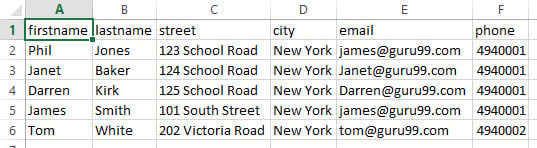
Suggerimento: La stessa procedura guidata gestisce anche tabulazioni, punti e virgola e barre verticali. Quando l'anteprima della procedura guidata mostra tutti i valori compressi in un'unica colonna, significa che è selezionato il delimitatore sbagliato; in tal caso, passare a "Altro" e digitare il carattere corretto.
Apri o importa: due modi per importare un file CSV in Excel
Un file CSV può essere importato in un foglio di calcolo in due modi, e la scelta giusta dipende dal livello di controllo necessario sulle colonne. La tabella seguente li confronta.
| Metodo | Come | migliori per |
|---|---|---|
| Apri direttamente | Double fai clic sul file oppure su File > Apri | Un file pulito, separato da virgole, in cui i tipi di colonna predefiniti vanno bene. |
| Importazione guidata del testo | scheda DATI, Da testo, quindi scegli il delimitatore | Un file con un delimitatore insolito o colonne che devono essere impostate come testo o data |
| Power Query (Recupera dati) | Scheda DATI, Ottieni dati, Da testo/CSV nelle versioni più recenti di Excel | Un file che deve essere pulito, filtrato e aggiornato ripetutamente |
⚠️ Attenzione: L'apertura diretta di un file CSV può alterare i dati. Un numero lungo, come un numero di telefono o un ID, potrebbe perdere lo zero iniziale, e un valore che assomiglia a una data potrebbe essere convertito. Utilizza la procedura guidata di importazione testo e imposta la colonna su "Testo" per mantenere il valore esattamente come è.
