
Come scaricare e installare Visual Studio per C# in Windows
 Team editoriale
Microsoft Visual Studio è un ambiente di sviluppo integrato (IDE) di Microsoft. Viene utilizzato per sviluppare programmi per computer Microsoft Windows. Visual Studio è un punto di riferimento unico per tutte le applicazioni create sulla piattaforma .Net. È possibile sviluppare, eseguire il debug ed eseguire applicazioni utilizzando Visual Studio.
Sia le applicazioni basate su Forms che quelle basate sul Web possono essere progettate e sviluppate utilizzando questo IDE. Di seguito è riportato un processo passo dopo passo su come installare Visual Studio.
Come scaricare e installare Visual Studio per Windows
Diamo un'occhiata ai passaggi di installazione di Visual Studio e scarichiamo Visual Studio IDE in modo da poter lavorare alla creazione di programmi nei tutorial successivi. In questo tutorial, impareremo come scaricare Visual Studio per Windows.
Passaggio 1) Scarica Visual Studio
Per prima cosa, visita il seguente link per il download gratuito di Visual Studio https://visualstudio.microsoft.com/downloads/

È possibile selezionare
- Visual Studio 2019 Edizione Community
- Visual Studio 2019 Professional Edition (versione di prova gratuita di 30 giorni)
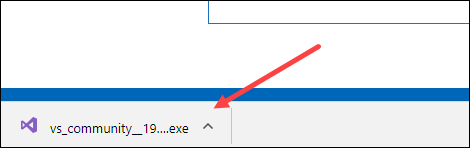
Passaggio 2) Apri il file .exe
Fare clic sul file exe scaricato
Passaggio 3) Avviare l'installazione
Nella schermata successiva, fare clic su Continua per avviare l'installazione di Visual Studio

Passaggio 4) Lascia che l'installazione venga completata
Visual Studio inizierà a scaricare i file iniziali. La velocità di download varierà in base alla tua connessione Internet.

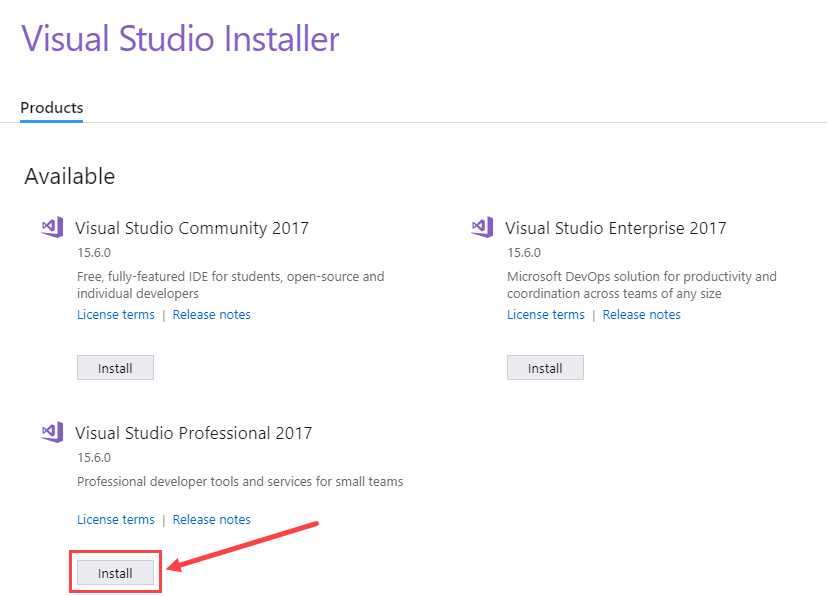
Passaggio 5) Scegli la versione del software
Nella schermata successiva, fai clic su Installa
Passaggio 6) Seleziona la versione desktop
Nella schermata successiva,

- Seleziona "Sviluppo desktop .Net"
- Fai clic su Installa
Passaggio 7) Attendi il download dei file
Visual Studio scaricherà i file rilevanti in base alla selezione nel passaggio 6

Passaggio 8) Riavvia il PC
Una volta completato il download, ti verrà chiesto di riavviare il PC per completare l'installazione di Visual Studio

Passaggio 9) Aprire Visual Studio
Dopo il riavvio, aprire l'IDE di Visual Studio

- Seleziona un tema a tua scelta
- Fare clic su Avvia Visual Studio
Passaggio 10) Inizia a utilizzare Visual Studio
Nell'IDE di Visual Studio è possibile accedere al menu File per creare nuove applicazioni C#.

L'installazione di Visual Studio per C# è terminata.
Funzionalità principali di Visual Studio
Ecco le caratteristiche principali di Visual Studio:
- coerenti di un'applicazione in qualsiasi linguaggio .Net– L’IDE di Visual Studio può essere utilizzato per creare un’applicazione in qualsiasi Linguaggio .Net. Quindi, uno sviluppatore può utilizzare C#, VB.Net o anche F# per sviluppare un'applicazione.
- Creazione di qualsiasi tipo di applicazione – L'IDE di Visual Studio può essere utilizzato per creare un'applicazione di qualsiasi tipo. (Applicazione basata sul Web o Windows Applicazione basata su moduli).
- Debug delle applicazioni al volo – Le applicazioni possono essere testate mentre vengono create. L'IDE consente di eseguire il programma in qualsiasi momento durante il processo di sviluppo. Pertanto, uno sviluppatore può verificare eventuali errori durante la fase di sviluppo stessa.
- Estensioni – L'IDE ha la possibilità di installare estensioni di terze parti. Un esempio può essere Subversion, che viene utilizzato per la gestione del repository del codice sorgente. Subversion viene utilizzato per caricare il codice in un repository centrale. Ciò viene fatto in modo che esista sempre una copia del codice. Visual Studio ha la possibilità di integrarsi con tale software dall'IDE stesso. Quindi, uno sviluppatore può lavorare con i repository del codice dall'IDE stesso.
