क्रोम में पॉप-अप विज्ञापन कैसे रोकें (2026 अपडेट)
 लुकास बेनेट
पॉप-अप विज्ञापन आपके ब्राउज़िंग अनुभव को खराब कर सकते हैं, भले ही आप गूगल क्रोम जैसे बेहतरीन ब्राउज़र का उपयोग कर रहे हों। अच्छी बात यह है कि आप पॉप-अप विंडो को हटाने के लिए विज्ञापन-अवरोधक सॉफ़्टवेयर और एक्सटेंशन का उपयोग कर सकते हैं।
कंप्यूटर पर क्रोम के लिए पॉप-अप को सक्षम और अक्षम कैसे करें
गूगल क्रोम में पॉप-अप विज्ञापन डिफ़ॉल्ट रूप से ब्लॉक होते हैं, लेकिन यदि आप इन दखलंदाजी वाले विज्ञापनों को सक्षम और अक्षम करना चाहते हैं तो इन निर्देशों का पालन करें।
चरण 1) गूगल क्रोम ब्राउज़र खोलें
सबसे पहले अपने कंप्यूटर पर क्रोम खोलें।
चरण 2) ब्राउज़र विंडो के ऊपरी-दाएँ कोने में तीन बिंदु आइकन पर क्लिक करें
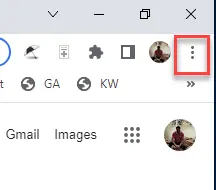
तीन बिंदु क्रोम का मेनू खोलेंगे जिसमें ब्राउज़र के समग्र कार्य से संबंधित विकल्प होंगे, जिनमें इतिहास, बुकमार्क और अन्य मूल्यवान सेटिंग्स शामिल हैं।
चरण 3) सेटिंग क्लिक करें
क्रोम में दर्जनों साइट सेटिंग हैं जिन्हें आप सेटिंग मेनू के ज़रिए संपादित कर सकते हैं। खुलने वाला मेनू स्क्रीन के बाईं ओर होगा।

चरण 4) गोपनीयता और सुरक्षा अनुभाग में अपनी स्क्रीन के नीचे स्क्रॉल करें।
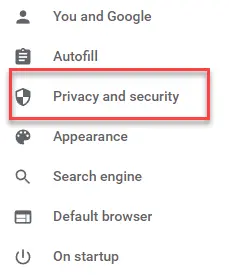
चरण 5) साइट सेटिंग अनुभाग तक नीचे स्क्रॉल करें।
यहां आपको ब्राउज़र इतिहास से संबंधित कई विकल्प मिलेंगे, जैसे कुकीज़, Javaस्क्रिप्ट का उपयोग, और छवियाँ.

चरण 6) पॉप-अप और रीडायरेक्ट पर क्लिक करें
यह सुनिश्चित करने के लिए कि पॉप-अप अक्षम हैं, बटन पर क्लिक करें। अब यह नीले के बजाय ग्रे होना चाहिए।

नोट: इस अनुभाग में पॉप-अप से संबंधित कई विकल्प हैं, लेकिन आप पॉप-अप के लिए डिफ़ॉल्ट पॉप-अप अवरोधक सेटिंग्स देखेंगे।
इसके बाद, आप जांच सकते हैं कि आपके क्रोम ब्राउज़र पर सभी पॉप-अप अक्षम होने चाहिए।
पॉप-अप को सक्षम और अक्षम कैसे करें Android फ़ोन
Android सभी डिवाइस में डिफ़ॉल्ट ब्राउज़र के रूप में क्रोम पहले से इंस्टॉल आता है।
यहां आपके कंप्यूटर से पॉप-अप हटाने के चरण दिए गए हैं। Android डिवाइस:
चरण 1) क्रोम खोलें
गूगल का ब्राउज़र आमतौर पर आपके फोन की होम स्क्रीन पर स्थित होता है।
चरण 2) सेटिंग्स खोलने के लिए ऊपरी दाएं कोने में तीन बिंदुओं पर टैप करें
पीसी या मैक की तरह, यहां भी संपादित करने के लिए कई सेटिंग्स हैं।
चरण 3) साइट सेटिंग्स पर जाएं और फिर पॉप-अप्स पर जाएं
साइट सेटिंग्स पर क्लिक करें और फिर पॉप-अप मेनू पर क्लिक करके सुनिश्चित करें कि पॉप-अप के लिए टॉगल बंद है।
चरण 4) Togglई पॉप-अप और रीडायरेक्ट
यहां कोई विकल्प चुनने से आपके पॉप-अप और रीडायरेक्ट अक्षम हो जाएंगे। इन सूचनाओं को अक्षम करने के लिए आपको "अनुमति न दें" से शुरू होने वाले विकल्प का चयन करना चाहिए।
आप क्रोम में पॉप-अप को कैसे ब्लॉक कर सकते हैं (आईफोन/आईपैड)
किसी भी iOS डिवाइस पर क्रोम में पॉप-अप को रोकने के लिए आपको एक समान विधि मिलेगी।
चरण 1) स्क्रीन के ऊपरी-दाएँ कोने में तीन बिंदुओं पर टैप करें
क्रोम के अन्य संस्करणों की तरह, शुरू करने के लिए तीन बिंदु वाले मेनू पर टैप करें।
चरण 2) ड्रॉप-डाउन मेनू से सेटिंग्स का चयन करें
आप पॉप-अप टॉगल को ढूंढने के लिए तुरंत सेटिंग अनुभाग पर पहुंच जाएंगे।
चरण 3) नीचे स्क्रॉल करें और सामग्री सेटिंग्स टैप करें
पॉप-अप विकल्प सेटिंग्स के इस क्षेत्र में स्थित है।
चरण 4) पॉप-अप टैप करें
इस अनुभाग में पॉप-अप से संबंधित कई विकल्प हैं।
चरण 5) सुनिश्चित करें कि ब्लॉक पॉप-अप स्विच चालू है
यह सुनिश्चित करने के लिए कि आपके iOS Chrome ऐप पर पॉप-अप अक्षम हैं, यहां पॉप-अप स्विच टैप करें.
क्रोम में विशिष्ट वेबसाइटों से पॉप-अप को कैसे अनुमति दें या ब्लॉक करें
आप Chrome में कुछ खास वेबसाइट पर पॉप-अप की अनुमति दे सकते हैं या उसे रोक भी सकते हैं। हालाँकि, कुछ वेबसाइट को सही तरीके से काम करने के लिए पॉप-अप की अनुमति की ज़रूरत होती है।
चरण 1) गूगल क्रोम खोलें और अपने डिवाइस के ऊपरी दाएं कोने के पास स्थित तीन बिंदुओं पर क्लिक करें।
अब तक आप तीन बिंदु वाले मेनू से परिचित हो गए होंगे!
चरण 2) सेटिंग्स मेनू पर क्लिक करें
इस अनुभाग में गोपनीयता सेटिंग्स सहित कई अन्य सबमेनू हैं।
चरण 3) गोपनीयता और सुरक्षा अनुभाग में, सामग्री सेटिंग अनुभाग का चयन करें।
गोपनीयता और सुरक्षा Chrome की समग्र उपयोगकर्ता सुरक्षा सुविधाओं का प्रबंधन करती हैं.
चरण 4) पॉप-अप और रीडायरेक्ट पर क्लिक करें
यहां, आप उन विशिष्ट वेबसाइटों को जोड़ और हटा सकते हैं जो आपको पॉप-अप सूचनाएं भेजना चाहती हैं।
चरण 5) अनुकूलित व्यवहार अनुभाग का पता लगाएँ
अनुकूलित व्यवहार आपको यह संपादित करने की अनुमति देगा कि कौन सी वेबसाइटें पॉप-अप की अनुमति देंगी।

चरण 6) उस वेबसाइट को जोड़ें जिस पर आप पॉप-अप की अनुमति देना चाहते हैं

आप इस अनुभाग का उपयोग करके पॉप-अप की अनुमति देने के लिए कोई भी वेबसाइट जोड़ सकते हैं।
यहां आपको वेबसाइट का नाम टाइप करना होगा। URL जिसमें पॉप-अप का उपयोग करना आवश्यक है।
Chrome से कोई भी विज्ञापन कैसे हटाएँ? TotalAV विज्ञापन अवरोधक
TotalAV विज्ञापन अवरोधक गूगल क्रोम उपयोगकर्ताओं के लिए यह सबसे अच्छे विकल्पों में से एक है, क्योंकि आप इस एक्सटेंशन को कुछ ही मिनटों में डाउनलोड और शुरू कर सकते हैं।
इसके अलावा, एक बार आपने जोड़ दिया TotalAV अपने सक्रिय ब्राउज़र एक्सटेंशन की सूची में Adblock को जोड़ने से आप सुरक्षित रहेंगे। tracकेर्स और दखलंदाजी वाले विज्ञापन।
विशेषताएं:
- सभी विज्ञापन ब्लॉक करें, tracकेर्स और पॉप-अप
- सभी अवांछित अधिसूचनाओं को हटा देता है
- यदि आप कुछ वेबसाइटों को विज्ञापन देने की अनुमति देना चाहते हैं तो स्वीकार्य विज्ञापनों की सूची जोड़ें
टोटल AV सॉफ्टवेयर का उपयोग करके पॉप-अप विज्ञापन हटाने के चरण यहां दिए गए हैं:
चरण 1) डाउनलोड TotalAV क्रोम स्टोर से विज्ञापन अवरोधक एक्सटेंशन

नोट: गूगल के क्रोम स्टोर से आपको कई अन्य ब्राउज़र एक्सटेंशन भी मिल जाएंगे, लेकिन यहां दिए गए सर्च मेनू का उपयोग करके आप इसे ढूंढकर डाउनलोड कर सकते हैं। TotalAV विज्ञापन अवरोधक।
चरण 2) अपने ब्राउज़र के ऊपरी-दाएँ कोने में एक्सटेंशन आइकन पर क्लिक करें
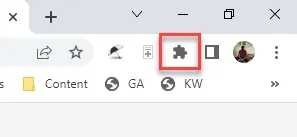
यह बटन एक पहेली के टुकड़े जैसा दिखता है, जिससे इसे देखना आसान हो जाता है।
चरण 3) चुनते हैं TotalAV एक्सटेंशन की सेटिंग में, “सभी विज्ञापन ब्लॉक करें” विकल्प चालू करें
ठीक इसी तरह, एक्सटेंशन आपके ब्राउज़र से सभी विज्ञापनों को ब्लॉक कर देगा।