
गति कैसे बढ़ाएँ Windows 10 में 2026 (लैपटॉप और पीसी)
 जैक सुलिवन
यह निश्चित है कि भविष्य में सभी लैपटॉप और कंप्यूटर धीमी गति का अनुभव करेंगे, क्योंकि सॉफ्टवेयर अधिक हार्डवेयर गहन हो जाएगा और जिस तरह से आपका पीसी इन परिवर्तनों के साथ व्यवहार करता है, उसका उसके प्रदर्शन पर महत्वपूर्ण प्रभाव पड़ सकता है।
यहां, आपको सभी महत्वपूर्ण सुधार और टिप्स के साथ-साथ कुछ विशेषज्ञ सलाह भी मिलेंगी जो आपके सुस्त लैपटॉप को गति देने और उसे अधिक तेज बनाने में आपकी मदद करेंगी।
कैसे करें स्पीड Windows 10 लैपटॉप या पीसी
अपने कंप्यूटर या लैपटॉप की गति बढ़ाने के तरीके जानने के लिए इन चरणों का पालन करें।
चरण 1) अनावश्यक सॉफ़्टवेयर अनइंस्टॉल करें
आपके लैपटॉप में पहले से ही कई ऐसे एप्लिकेशन लोड होते हैं जिनका इस्तेमाल बहुत से लोग नहीं करते। हालाँकि, ये एप्लिकेशन आपके लैपटॉप पर बहुत ज़्यादा जगह लेते हैं। आप इसे तब पहचान सकते हैं जब आपको एक पॉप-अप दिखाई देता है जिसमें सॉफ़्टवेयर को अपडेट करने के लिए कहा जाता है जिसे पहले कभी इस्तेमाल नहीं किया गया है।
किसी भी सॉफ्टवेयर को अनइंस्टॉल करने के लिए
चरण ए) कंट्रोल पैनल पर जाएं->प्रोग्राम्स के अंतर्गत->प्रोग्राम अनइंस्टॉल करें पर क्लिक करें
चरण बी) उस प्रोग्राम पर राइट-क्लिक करें जिसे आप अनइंस्टॉल करना चाहते हैं
चरण 2) सिस्टम ट्रे प्रोग्राम बंद करें
जब आप पाते हैं कि आपका लैपटॉप बहुत धीरे-धीरे शुरू हो रहा है, तो हो सकता है कि आपके लैपटॉप में बहुत सारे स्टार्टिंग प्रोग्राम्स हों।
आपको निम्नलिखित चरण का पालन करना होगा:
चरण ए) सिस्टम ट्रे तक पहुंचने के लिए, अपने टास्कबार के दाईं ओर ऊपर की ओर स्थित तीर पर क्लिक करें।
चरण बी) यह चल रहे सभी प्रोग्रामों को प्रदर्शित करेगा, जिससे आप टास्कबार से सभी अवांछित प्रोग्रामों को हटा सकेंगे।

चरण 3) स्टार्टअप पर चल रहे प्रोग्रामों को रोकें
ट्रे में चल रहे प्रोग्रामों की तरह, अन्य Windows स्टार्टअप पर स्वचालित रूप से चलने वाले 10 एप्लिकेशन आपके लैपटॉप की प्रोसेसिंग को धीमा कर सकते हैं।
आपको उन प्रोग्रामों को रखना चाहिए जिन्हें आप चलाना चाहते हैं, जैसे कि मुफ्त एंटीवायरस सॉफ्टवेयर, लेकिन अन्य अवांछित हो सकते हैं, जिन्हें आपको अपने लैपटॉप को तेज़ करने के लिए हटा देना चाहिए।
चरण ए) आपको टास्कबार पर राइट-क्लिक करना चाहिए और टास्क मैनेजर का चयन करना चाहिए या Ctrl-क्लिक करना चाहिएShift- कार्य प्रबंधक प्रारंभ करने के लिए एस्केप दबाएँ।
चरण बी) स्टार्टअप टैब खोलें, और आप स्टार्टअप पर चलने वाली सभी वस्तुओं को उनके प्रभाव के साथ देख पाएंगे।

ऊपर दी गई प्रक्रिया आपके लैपटॉप को बेहतर प्रदर्शन करने में मदद करती है यदि आप उच्च-प्रभाव वाले को अक्षम करते हैं। यह आपको उन प्रोग्रामों को अक्षम करने में भी मदद करता है जो आपके लिए महत्वपूर्ण हैं। Windows संचालित करने के लिए,+ लेकिन उन्हें बंद करना उचित नहीं है। उदाहरण के लिए, जिनके पास Microsoft प्रकाशक के रूप में सूचीबद्ध व्यक्ति को अकेला छोड़ दिया जाना चाहिए।
इनमें से किसी भी सेवा को अक्षम करने के लिए, आपको राइट-क्लिक करके डिसेबल पर क्लिक करना होगा। याद रखें, आप बस उस प्रोग्राम को बंद कर रहे हैं जिसे आप अपने स्टार्टअप पर नहीं चलाना चाहते हैं।
चरण 4) अपनी हार्ड डिस्क को डीफ्रैग करें
मैकेनिकल हार्ड ड्राइव अक्सर विखंडन से ग्रस्त होते हैं। ऐसा इसलिए होता है क्योंकि एक पूरी फ़ाइल बनाने वाले विभिन्न बिट्स ड्राइव प्लैटर की भौतिक सतह पर बिखरे होते हैं।
डीफ़्रैगमेंटेशन विधि आपको डिस्क को पुनः संरचित करने में मदद करती है। इसलिए, विभिन्न फ़ाइलों को बनाने वाले बिट्स को एक ही भौतिक क्षेत्र में समूहीकृत किया जाना चाहिए, जिससे हार्ड ड्राइव एक्सेस समय की गति बढ़ जाती है।
अपनी हार्ड डिस्क को डीफ्रैगमेंट करने के लिए:
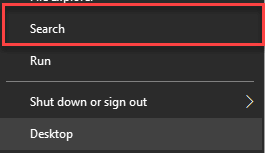
चरण ए) सबसे पहले, आपको टास्कबार पर सर्च बार का चयन करना होगा और डिफ्रैग शब्द दर्ज करना होगा।
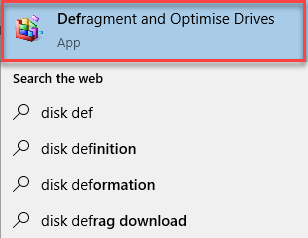
चरण बी) डीफ़्रेग्मेंट और ऑप्टिमाइज़ ड्राइव चुनें।
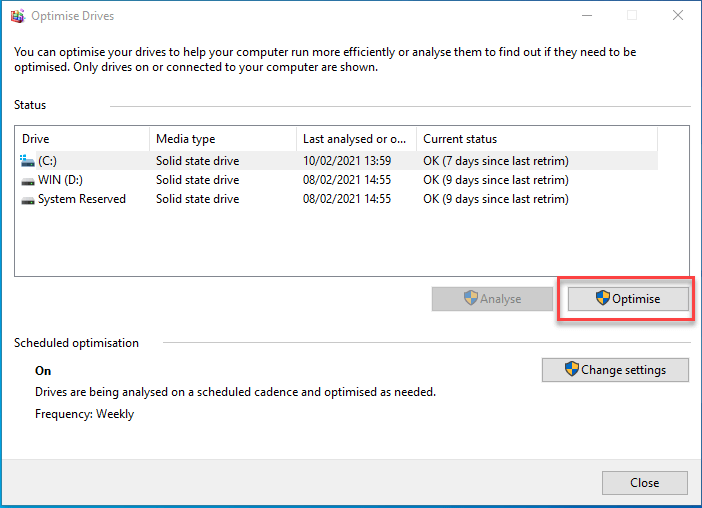
चरण सी) आपको उस डिस्क ड्राइव का चयन करना होगा जिसे आप अनुकूलित करना चाहते हैं।

चरण घ) ऑप्टिमाइज़ बटन का चयन करें।
इसके अलावा चेक करें: डिस्क डीफ़्रेग्मेंटेशन के लिए सर्वश्रेष्ठ डीफ़्रेग सॉफ़्टवेयर
चरण 5) अपारदर्शी प्रभाव का चयन करें
Windows 10 का नया स्टार्ट मेनू बहुत पारदर्शी है, लेकिन इससे आपके सिस्टम संसाधन खर्च होते हैं। अपने संसाधन वापस पाने के लिए, आप स्टार्ट मेनू, एक्शन सेंटर और टास्कबार से पारदर्शिता को अक्षम कर सकते हैं:
इसके लिए आपको निम्नलिखित चरण करने होंगे:
चरण ए) सेटिंग्स मेनू खोलें।
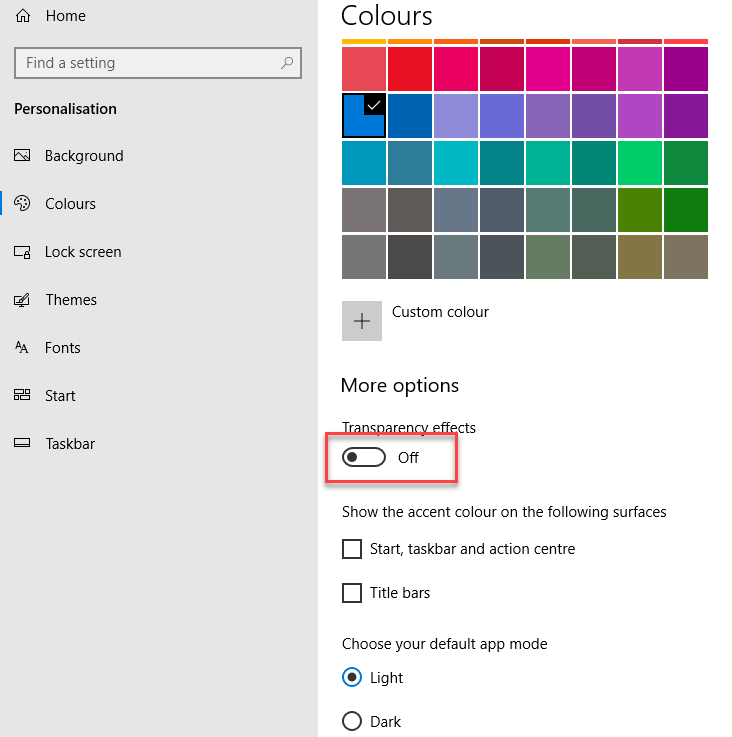
चरण बी) वैयक्तिकरण का चयन करें और रंग विकल्प का चयन करें और टॉगल बंद करें।
चरण सी) स्टार्ट, टास्कबार और एक्शन सेंटर को पारदर्शी बनाएं।
चरण 6) लैपटॉप की गति बढ़ाने के लिए अधिक रैम जोड़ें
RAM आपके लैपटॉप या कंप्यूटर में वर्चुअल मेमोरी जोड़ सकता है। Windows 10 प्रणाली। Lessएर रैम धीमा कर देती है ऑपरेटिंग सिस्टम और उसे एकदम रोक देता है।
मूल रूप से, जितना अधिक आप अपने कंप्यूटर का उपयोग करते हैं, उतना ही अधिक आपका कंप्यूटर वर्चुअल मेमोरी का उपयोग करना शुरू कर देता है। इसलिए, यदि आप अपने लैपटॉप या कंप्यूटर का गहन उपयोग कर रहे हैं, तो आपको हमेशा अपने लैपटॉप या कंप्यूटर में अतिरिक्त RAM (रैंडम एक्सेस मेमोरी) जोड़ना चाहिए। अधिक RAM मॉड्यूल जोड़कर, आप अपने लैपटॉप से तेज़ प्रदर्शन प्राप्त कर सकते हैं।
अधिक RAM जोड़ने से आपको सहज मल्टीटास्किंग और बेहतर समग्र प्रदर्शन में मदद मिलेगी। अपने लैपटॉप में अधिक RAM जोड़ने के लिए, आपको सबसे पहले अपने लैपटॉप मदरबोर्ड के बारे में जानना होगा, जैसे कि कितनी RAM और कौन सा मदरबोर्ड रैम का प्रकार क्या यह सपोर्ट करता है? फिर आपको अपने लैपटॉप मदरबोर्ड में उपलब्ध RAM स्लॉट की पहचान करनी होगी।
उदाहरण के लिए, यदि आपके लैपटॉप में 2 RAM स्लॉट हैं जो 16GB, 1600 MHz DDR3 मेमोरी तक का समर्थन करते हैं, और इसमें पहले से ही 1GB 8 MHz का 1333 RAM मॉड्यूल स्थापित है, तो आप अपने लैपटॉप से सर्वश्रेष्ठ प्रदर्शन प्राप्त करने के लिए समान आवृत्ति के साथ 1GB, 2GB, 4GB या 8GB का दूसरा RAM मॉड्यूल जोड़ सकते हैं।
चरण 7) बूट मेनू टाइम-आउट को कम करें
जब आपका लैपटॉप चालू होता है, तो ऑपरेटिंग सिस्टम लोड होने से पहले एक निश्चित समय के लिए बूट मेनू प्रदर्शित होता है। यह आपको शुरू करने में मदद करता है Windows 10 को सुरक्षित मोड में रखें।
आप बूट मेनू टाइम-आउट को बदलकर अपने स्टार्टअप समय से कुछ सेकंड बचा सकते हैं, जो डिफ़ॉल्ट रूप से 30 सेकंड के लिए सेट है। ऐसा करने के लिए, आप नीचे दिए गए चरणों का पालन कर सकते हैं:

चरण 1) स्टार्ट बटन पर राइट-क्लिक करें और कंट्रोल पैनल पर क्लिक करें।
चरण 2) सिस्टम > उन्नत सिस्टम सेटिंग्स पर जाएं, और स्टार्टअप और रिकवरी के अंतर्गत सेटिंग्स पर क्लिक करें।
चरण 3) ऑपरेटिंग सिस्टम की सूची प्रदर्शित करने के लिए समय के आगे: आपको मान को 30 सेकंड से 10 सेकंड में बदलना चाहिए और फिर ओके बटन पर क्लिक करना चाहिए।
चरण 8) लैपटॉप की गति बढ़ाने के लिए स्पाइवेयर और वायरस की जांच करें
आपको उपयोग करने की आवश्यकता है स्पाइवेयर या वायरस स्कैनर सॉफ्टवेयर अपने लैपटॉप की गति बढ़ाने के लिए। आप जाँच सकते हैं कि कौन सा एंटीवायरस प्रोग्राम आपके कंप्यूटर को स्कैन करने और लैपटॉप की गति बढ़ाने के लिए दुर्भावनापूर्ण सॉफ़्टवेयर को हटाने का प्रबंधन करता है।
आपको दुर्भावनापूर्ण सॉफ़्टवेयर का पता लगाने और अपने हार्ड ड्राइव को वायरस से बचाने के लिए एंटीवायरस सॉफ़्टवेयर भी खरीदना चाहिए। मैलवेयरआप प्रसारित मैलवेयर को हटाने के लिए एंटीवायरस प्रोग्राम का उपयोग कर सकते हैं।
अपने लैपटॉप को धीमा होने से बचाने के लिए एंटीवायरस का उपयोग करने के लिए, सुनिश्चित करें कि आपके पास एक एंटीवायरस प्रोग्राम है जो आपके लैपटॉप को इन हानिकारक खतरों के लिए स्कैन करता है। हालाँकि, मैलवेयर आपके धीमे कंप्यूटर का एक प्रमुख कारण नहीं है। लेकिन आपको हमेशा अपने हार्ड ड्राइव, मेमोरी, सीपीयू, नेटवर्क, फ़ायरवॉल को एंटीवायरस और सुरक्षा सॉफ़्टवेयर से सुरक्षित रखना चाहिए जो आपके पीसी की सुरक्षा में आपकी मदद करते हैं। आप अपने पीसी पर मैलवेयर को साफ करने के लिए AVAST जैसे एंटीवायरस का उपयोग कर सकते हैं।
चरण 9) स्वचालित अपडेट अक्षम करें
आम तौर पर, यह मददगार होगा यदि आप स्वचालित सॉफ़्टवेयर अपडेट को अक्षम न करें। यह आपकी मशीन को साइबर हमलों से सुरक्षित रखने और संगतता समस्याओं को ठीक करने का सबसे आसान तरीका है। सभी स्वचालित अपडेट को बंद करने से आपका लैपटॉप गंभीर सुरक्षा छेदों के प्रति संवेदनशील हो सकता है।
दूसरी ओर, कुछ मामलों को क्षमा योग्य माना जा सकता है। उदाहरण के लिए, मान लीजिए कि आप गेमिंग डिवाइस के रूप में लैपटॉप का उपयोग कर रहे हैं। उस समय, इस बात की बहुत अधिक संभावना है कि स्टीम और एपिक गेम्स जैसे गेम वितरण प्लेटफ़ॉर्म आपके कंप्यूटर पर कई बड़े अपडेट और पैच स्टोर करते हैं। उन अपडेट के लिए, गेम चलाने के लिए आपके सॉफ़्टवेयर और हार्डवेयर को भी नए अपडेट के साथ संगत होना चाहिए।
आपको महत्वपूर्ण सॉफ़्टवेयर या अप्रयुक्त सेवाएँ हटा देनी चाहिए - जैसे Windows सेवाएँ या एंटीवायरस अपडेट - जो स्वचालित अपडेट पर छोड़ दिए जाते हैं।
हालाँकि, मान लीजिए कि आपको अपडेट प्रोसेस करने के लिए कहा जाता है। उस स्थिति में, आप अपडेट को किसी खास समय पर डाउनलोड और इंस्टॉल करने के लिए सेट कर सकते हैं, जब आप डिवाइस का उपयोग करने की संभावना नहीं रखते हैं, जैसे रात या सप्ताहांत।
चरण 10) अपनी पावर योजना की जाँच करें
लैपटॉप के कंट्रोल पैनल में अपने पावर प्लान पर एक नजर डालना महत्वपूर्ण है।
ऐसा करने के लिए, कंट्रोल पैनल-> सिस्टम और सुरक्षा-> पावर विकल्प पर जाएँ। यहाँ, आपको वह पावर प्लान मिलेगा जिस पर आपका लैपटॉप वर्तमान में चल रहा है। यह संभवतः बैलेंस्ड मोड होगा। अब, यदि आपको बेहतर प्रदर्शन की आवश्यकता है और आपका उपयोग बहुत ज़्यादा है, तो आप या तो हाई परफॉरमेंस मोड चुन सकते हैं, या यदि आपका उपयोग बहुत कम है, तो आप पावर सेवर मोड चुन सकते हैं।
चरण ए) चयन करें -> सेटिंग्स ऐप का सिस्टम > पावर और स्लीप विकल्प
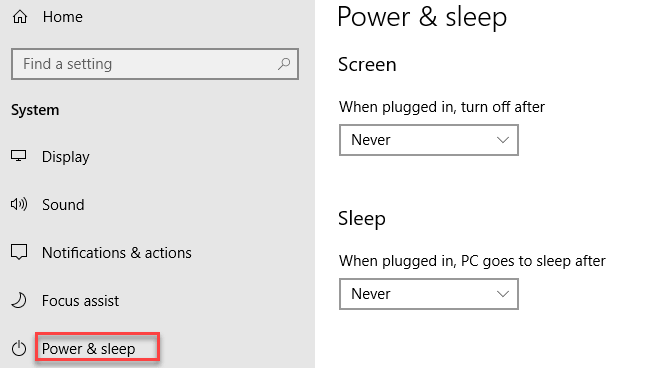
चरण बी) अतिरिक्त पावर सेटिंग्स लिंक पर क्लिक करें।

चरण सी) “अतिरिक्त योजनाएँ दिखाएँ” के लिए दाईं ओर स्थित ड्रॉप-डाउन तीर पर क्लिक करें और उच्च प्रदर्शन चुनें।


चरण घ) और फिर उच्च प्रदर्शन विकल्प का चयन करें।
चरण 11) अपने वेब ब्राउज़र का विश्लेषण करें
मामूली समायोजन निश्चित रूप से आपके लैपटॉप की गति में अंतर लाने में आपकी मदद करते हैं। आप जिस वेब ब्राउज़र का उपयोग कर रहे हैं, वह वेब पेज, वीडियो और छवियों के लोड होने की दर को धीमा या तेज़ कर सकता है। यदि आप किसी विशिष्ट ब्राउज़र का उपयोग कर रहे हैं और देखते हैं कि इसमें देरी का समय है, तो आपको बेहतर लोडिंग गति वाले वैकल्पिक विकल्प पर विचार करना चाहिए।
न केवल आपके द्वारा उपयोग किया जाने वाला ब्राउज़र आपके सिस्टम को धीमा कर देता है, बल्कि यदि आपके पास एक पूर्ण कैश है जिसे कुछ समय में हटाया नहीं गया है, तो यह निश्चित रूप से प्रदर्शन में देरी का कारण बनता है। इसे हल करने के लिए, आपको अपने ब्राउज़र की सेटिंग में जाना होगा और सुनिश्चित करना होगा कि आपने ब्राउज़र से इतिहास, कैश और कुकीज़ साफ़ कर दी हैं।
आपके कैश में केवल वही शामिल होता है जो आपको विभिन्न वेबसाइटों पर जाने पर मिलेगा। कई वेबसाइटें इसका उपयोग करती हैं कुकीज़ और विज्ञापन आपकी ब्राउज़िंग आदतों का पता लगाने के लिए, जिसे आप किसी वेबसाइट पर जाते समय क्लिक कर सकते हैं। कैश इन फ़ाइलों को सूचना के रूप में रखता है।
इसलिए यदि आप ऑनलाइन बहुत समय बिताते हैं, तो कैश साफ़ करने से निश्चित रूप से आपके लैपटॉप की गति बढ़ाने में मदद मिलेगी। हालाँकि, इसे ठीक करना आसान है। लोकप्रिय वेब ब्राउज़र में ऐसा करने के दो तरीके हैं:
- गूगल क्रोम के लिए:
- सेटिंग्स> गोपनीयता और सुरक्षा पर जाएं
- ब्राउज़िंग डेटा साफ़ करें चुनें
आप देख सकते हैं कि Chrome आपको एक निश्चित समय अवधि के भीतर डेटा हटाने की अनुमति देता है। लेकिन, अगर आपने पहले कभी अपने कैश में मौजूद फ़ाइलों को नहीं हटाया है, तो आपको "सभी समय" चुनना चाहिए।
- चुनें -> “कुकीज़ और अन्य साइट डेटा,” और “कैश की गई छवियाँ और फ़ाइलें।”
- “डेटा साफ़ करें” विकल्प चुनें.
उन्नत विकल्प आपको पासवर्ड साफ़ करने, फ़ॉर्म डेटा स्वतः भरने, साइट सेटिंग और होस्ट किए गए ऐप डेटा को साफ़ करने की भी अनुमति देता है।
डेटा साफ़ करने से पहले अपनी पसंदीदा वेबसाइट को बुकमार्क करना एक अच्छा विचार है।
चरण 12) बंद करें Windows युक्तियाँ और चालें
Windows 10 इस बात पर नज़र रखता है कि आप क्या कर रहे हैं और ऑपरेटिंग सिस्टम के साथ आप क्या करना चाहेंगे, इसके बारे में सुझाव देता है।
Windows 10 आप क्या कर रहे हैं इस पर नज़र रखता है और सलाह देता है कि इससे आपका लैपटॉप और भी धीमा हो सकता है। इसलिए, काम को तेज़ करने के लिए, आपको रुक जाना चाहिए Windows 10 टिप्स और ट्रिक्स। ऐसा करने के लिए,
चरण ए) स्टार्ट बटन पर क्लिक करें, सेटिंग्स आइकन चुनें।
चरण बी) सिस्टम पर जाएं और नोटिफिकेशन एवं क्रियाएं चुनें।

चरण सी) नीचे स्क्रॉल करें और नोटिफ़िकेशन अनुभाग चुनें और फिर "उपयोग करते समय सुझाव, तरकीबें और सुझाव प्राप्त करें" को अक्षम करें Windows".
चरण 13) अपनी डिस्क साफ़ करें
आपको खोलने की आवश्यकता है डिस्क क्लीनअप उपयोगिता जो कि आंतरिक भाग रहा है Windows ओएस संस्करण। यह डिस्क क्लीनिंग यूटिलिटी आपको अपने पीसी पर अस्थायी फ़ाइलें, ऑफ़लाइन वेब पेज और इंस्टॉलर फ़ाइलों जैसे अवांछित जंक को खोजने में भी मदद करती है। आप यह भी पाएंगे कि आपका रीसायकल बिन भरा हुआ है। यदि आपकी हार्ड ड्राइव भरने के करीब है तो इसका गति पर महत्वपूर्ण प्रभाव पड़ता है।
हालाँकि, यदि आपने नियमित रूप से डिस्क क्लीनअप शेड्यूल नहीं किया है, तो आप इसे ऑप्टिमाइज़ ड्राइव्स टूल में सेट कर सकते हैं। आप इसे यहाँ ढूंढ सकते हैं।ping स्टार्ट बटन के बाद कॉर्टाना सर्च बॉक्स में इसका नाम खोजें।
चरण ए) नियंत्रण कक्ष पर जाएं
चरण बी) सिस्टम और सुरक्षा> प्रशासनिक उपकरण का चयन करें और
चरण सी) डिस्क क्लीनअप विकल्प चुनें.


चरण घ) क्लीनअप सिस्टम फ़ाइलें विकल्प का चयन करें.

चरण 14) ग्राफ़िक्स और एनिमेशन को समायोजित या अक्षम करें
Windows इसमें ढेर सारे ग्राफ़िक्स हैं, जिनमें फ़ेडिंग इफ़ेक्ट और फ़्लाईआउट जैसे एनिमेशन शामिल हैं। इससे एप्लिकेशन ज़्यादा आकर्षक और परिष्कृत दिखाई देता है और समग्र उपयोगकर्ता अनुभव को बेहतर बनाने में योगदान देता है। यह कभी-कभी आपके कंप्यूटर को धीमा भी कर देता है।
इसलिए, नवीनतम संस्करण में इन सेटिंग्स को समायोजित या अक्षम करना बेहतर है Windows ओएस संस्करण, और उम्मीद है, यह थोड़ा प्रसंस्करण शक्ति बचाएगा।
चरण 15) स्वचालित चालू करें Windows रखरखाव
हर दिन, पृष्ठभूमि में, Windows 10 आपके पीसी पर रखरखाव करता है। यह सुरक्षा स्कैनिंग और सिस्टम डायग्नोस्टिक जैसी चीजें करता है। यह आपको यह सुनिश्चित करने में भी मदद करता है कि अगर कोई समस्या मिलती है तो सब कुछ स्वचालित रूप से ठीक हो जाता है और हल हो जाता है।
इससे आपका लैपटॉप अपने उच्चतम प्रदर्शन पर चल सकता है। डिफ़ॉल्ट रूप से, यह स्वचालित रखरखाव हर दिन 2:00 बजे चलता है, जब तक कि आपका डिवाइस पावर स्रोत से जुड़ा हुआ है और सो रहा है।
कभी-कभी, यह सुविधा गलती से बंद हो सकती है, या आपने कुछ समय से अपने लैपटॉप को प्लग इन नहीं किया है, इसलिए रखरखाव नहीं किया गया है। आप इसे अपने सिस्टम में चालू कर सकते हैं और इसे हर दिन चला सकते हैं, और यदि आप चाहें तो इसे मैन्युअल रूप से चला सकते हैं।
चरण ए) कंट्रोल पैनल ऐप चलाएँ और सिस्टम और सुरक्षा > सुरक्षा और रखरखाव चुनें।
चरण बी) रखरखाव अनुभाग में, स्वचालित रखरखाव के अंतर्गत, यदि आप इसे तुरंत चलाना चाहते हैं तो "रखरखाव प्रारंभ करें" का चयन करें।
यह सुनिश्चित करने के लिए कि यह हर दिन चले:
- “रखरखाव सेटिंग्स बदलें” पर क्लिक करें, और दिखाई देने वाली स्क्रीन से।
- वह समय चुनें जब आप रखरखाव चलाना चाहते हैं और "निर्धारित रखरखाव को निर्धारित समय पर मेरे कंप्यूटर को जगाने की अनुमति दें" के बगल वाले बॉक्स को चुनें।
- ठीक क्लिक करें.
चरण सी) नियंत्रण कक्ष>सिस्टम और सुरक्षा>सिस्टम>उन्नत सिस्टम सेटिंग्स पर जाएं।

चरण घ) प्रदर्शन अनुभाग खोलें और सेटिंग्स का चयन करें, जिसमें विकल्पों की पूरी सूची होगी।
चरण ई) आप सर्वोत्तम प्रदर्शन के लिए इसका चयन और समायोजन कर सकते हैं, या आप इसे व्यक्तिगत रूप से हटा भी सकते हैं।
चरण 16) डिवाइस ड्राइवर अपडेट करें
अपने लैपटॉप पर कुछ काम न करने की समस्या के लिए अपने ड्राइवर को अपग्रेड करना अक्सर एक आसान उपाय होता है। जब भी संभव हो अपने डिवाइस के ड्राइवर को अपडेट रखना हमेशा एक बढ़िया विचार है।
चरण ए) अपग्रेड की जांच करने के लिए, "होम" बटन पर राइट-क्लिक करें और "डिवाइस मैनेजर" चुनें।
चरण बी) उस डिवाइस पर राइट-क्लिक करें जिस पर आप ड्राइवर्स को अपग्रेड करना चाहते हैं।
हालाँकि, मान लीजिए कि आप अपने भौतिक सेटअप में कुछ बदलाव करते हैं। उस स्थिति में, आपको ड्राइवरों को अपग्रेड करने और यह सुनिश्चित करने के लिए डिवाइस मैनेजर में इसे स्थानांतरित करना होगा कि सब कुछ ठीक से काम कर रहा है।
इसके अलावा चेक करें: सर्वश्रेष्ठ ड्राइवर अपडेट सॉफ़्टवेयर
चरण 17) संपर्क करें Windows सहायता
यदि आपको अभी भी बार-बार यही समस्या आती है तो यह निश्चित रूप से अंतिम विकल्प है। अपनी समस्या संक्षेप में मेल करें Windows सहायता टीम से संपर्क करें और समस्या के समाधान हेतु उनसे उत्तर मिलने तक प्रतीक्षा करें।
कुछ अन्य महत्वपूर्ण सुझाव
#18. अप्रयुक्त ब्राउज़र एक्सटेंशन हटाएं: ये निश्चित रूप से आपके ब्राउज़िंग अनुभव को धीमा कर सकते हैं, इसलिए आपको यह कार्य नियमित रूप से करना चाहिए।
#19. एक साथ कम प्रोग्राम चलाएं: मल्टीटास्किंग के विपरीत आपकी उत्पादकता के लिए हानिकारक हो सकता है। एक साथ बहुत सारे एप्लिकेशन चलाने से आपके कंप्यूटर की गति कम हो सकती है। इसलिए आपको प्रोग्राम को छोटा करने के बजाय उन्हें चुनकर बंद करना चाहिए। आपको कुछ सुधार दिखाई देगा।
#20. पुनः स्थापित करें Operaटिंग सिस्टम: यदि आपने सब कुछ करने की कोशिश की है और अभी भी समस्याएं आ रही हैं, तो इस समस्या को ठीक करने का अंतिम विकल्प नवीनतम स्थापित करना है Windows संस्करण.
#21. अपने कंप्यूटर को साफ रखें: यह बात स्पष्ट लग सकती है, लेकिन जमी हुई धूल और मैल आपके कंप्यूटर की गति को धीमा कर देती है। अपने कंप्यूटर को शारीरिक रूप से साफ करने से आपको गति बढ़ाने और ज़्यादा गरम होने से बचाने में मदद मिलती है।
#22. एक ड्राइव बंद करें: आपको वन ड्राइव को बंद करना होगा क्योंकि यह आपके RAM में बहुत ज़्यादा जगह ले सकता है। इसके लिए आपको सिस्टम ट्रे की जाँच करनी होगी।
#23. अपना तापमान प्रबंधित करें:
a . का उपयोग करना एक अच्छा विचार है सीपीयू तापमान निगरानी उपकरण अपने सिस्टम के तापमान पर नज़र रखने के लिए.
#24. एक रिस्टोर पॉइंट बनाएं और अपने सिस्टम को रिस्टोर करें:
ऐसा करने के लिए, आपको निम्नलिखित चरण करने होंगे:
- आप अपने संस्करण को पुनर्स्थापित करने के लिए बड़े "सिस्टम रिस्टोर" बटन को दबा सकते हैं Windows सहेजे गए पुनर्स्थापना बिंदु पर.
- आपके पीसी को इन्हें नियमित रूप से डिफ़ॉल्ट रूप से बनाना चाहिए, लेकिन ऐसा करने पर यह पिछले संस्करण पर सहेज लेता है।
#25. लिनक्स पर स्विच करें:
इसमें स्विच हो रहा है Linux यह आपके लैपटॉप को पुनर्जीवित करने का अंतिम उपाय है। बेशक, यह हर किसी के लिए एक विकल्प नहीं हो सकता है, लेकिन यह विचार करने लायक है।
