
IntelliJ को कैसे सेटअप करें? Selenium वेबड्राइवर
 Krishna रूंगटा
⚡ स्मार्ट सारांश
IntelliJ IDEA चलाता है Selenium वेबड्राइवर एक बार परीक्षण करता है Java परियोजना में शामिल है Selenium क्लाइंट लाइब्रेरी को अपने क्लासपाथ पर रखता है, ताकि IDE एक ही विंडो से ब्राउज़र ऑटोमेशन कोड को कंपाइल, रन और डीबग कर सके।

IntelliJ क्या है?
IntelliJ IDEA एक Java एकीकृत विकास पर्यावरण (IDE) द्वारा निर्मित JetBrainsयह अपाचे 2.0 लाइसेंस प्राप्त कम्युनिटी एडिशन और एक कमर्शियल अल्टीमेट एडिशन के रूप में उपलब्ध है, और उन्नत कोड नेविगेशन और कोड रिफैक्टरिंग क्षमताएं प्रदान करता है।
IntelliJ को स्थापित करने के लिए पूर्व-आवश्यकताएँ Selenium वेबड्राइवर
इस सेटअप के लिए निम्नलिखित पूर्व-आवश्यकताएं हैं।
- इंटेलीजे
- कोई भी वेब ब्राउज़र (अधिमानतः मोज़िला Firefox)
- जेडीके (Java विकास किट)
- Selenium .jar फ़ाइलें
आवश्यक जार फ़ाइलें यहाँ से डाउनलोड की जा सकती हैं। Seleniumसंगठन. आधिकारिक साइट। डाउनलोड करने के बाद, पूर्वtrac.jar फ़ाइलों को इच्छित निर्देशिका में पेस्ट करें।
नोट: a Maven or Gradle निर्माण हल करता है सेलेनियम-जावा यह स्वचालित रूप से हो जाता है, जिससे यह मैन्युअल डाउनलोड वैकल्पिक हो जाता है।
IntelliJ को कैसे डाउनलोड और इंस्टॉल करें
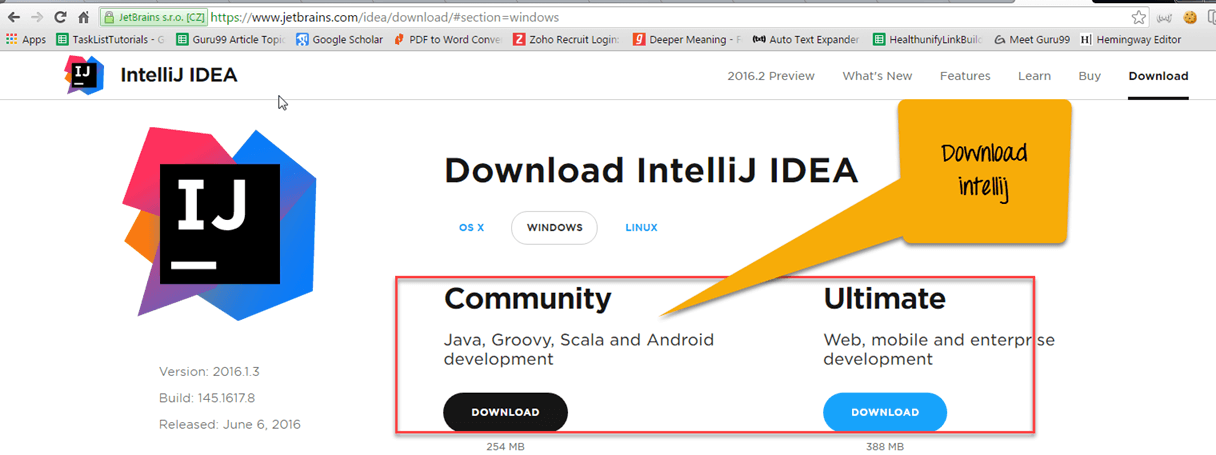
चरण 1) IntelliJ डाउनलोड करने के लिए यहां जाएं JetBrains साइटयहां हमने "कम्युनिटी" वर्जन चुना है; मोबाइल, वेब और एंटरप्राइज डेवलपमेंट के लिए "अल्टीमेट" वर्जन चुनें।
चरण 2) जब आप डाउनलोड करना शुरू करेंगे तो आपको इस तरह का संदेश दिखाई देगा।

चरण 3) एक पॉप-अप विंडो खुलेगी। 'रन' बटन पर क्लिक करें।

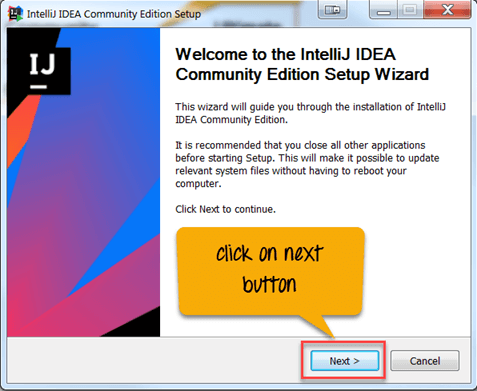
चरण 4) सेटअप विजार्ड में 'अगला' बटन पर क्लिक करें।
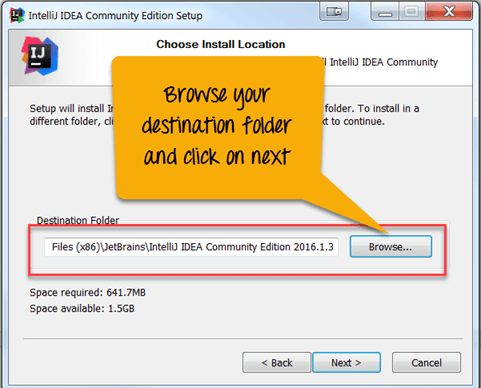
चरण 5) अपने गंतव्य फ़ोल्डर पर जाएं और 'अगला' बटन पर क्लिक करें।
चरण 6) स्थापना विकल्प स्क्रीन पर,
- चेकबॉक्स को चिह्नित करें – 32-बिट लांचर
- अपनी आवश्यकता के अनुसार भाषा के लिए चेकबॉक्स को चिह्नित करें
- 'अगला' बटन पर क्लिक करें
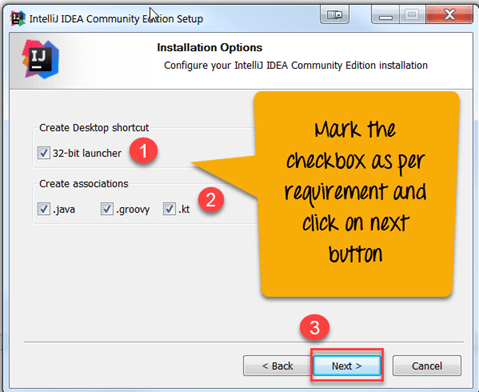
नोट: वर्तमान बिल्ड केवल 64-बिट के लिए हैं, इसलिए 32-बिट लॉन्चर चेकबॉक्स अब दिखाई नहीं देता है।
चरण 7) 'इंस्टॉल' बटन पर क्लिक करें।

आप देख सकते हैं कि इंटेलिज इंस्टॉलेशन प्रक्रिया प्रगति पर है।

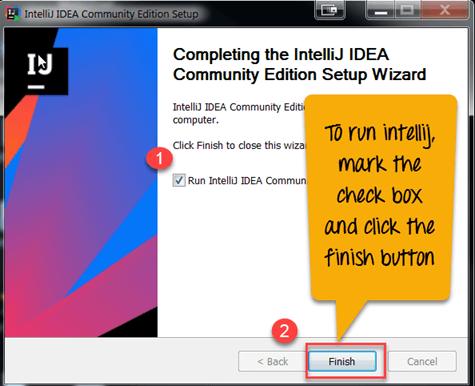
चरण 8) अंतिम विजार्ड स्क्रीन पर,
- IntelliJ चलाने के लिए, चेकबॉक्स को चिह्नित करें और
- 'समाप्त' बटन पर क्लिक करें
चरण 9) यदि इंटेलिजज का कोई पुराना संस्करण मौजूद है, तो आप उसकी सेटिंग्स आयात कर सकते हैं। यहां कोई पुराना संस्करण स्थापित नहीं है, इसलिए दूसरा विकल्प चुनें।

चरण 10) 'ओके' पर क्लिक करने के बाद, इंटेलिज आपसे निम्नलिखित जानकारी मांगेगा: JetBrains गोपनीयता नीति समझौते पर क्लिक करें। 'स्वीकार करें' पर क्लिक करें।

चरण 11) अब आप प्लगइन की सेटिंग्स सेट कर सकते हैं।

चरण 12) अपनी आवश्यकतानुसार विकल्प चुनें: नया प्रोजेक्ट बनाएं, प्रोजेक्ट आयात करें या खोलें।

चरण 13) आयात स्क्रीन पर,
- लाइब्रेरी से 'प्रोजेक्ट' और 'फ़ाइल' का चयन करें और
- 'ओके' बटन पर क्लिक करें

चरण 14) चयनित फ़ाइल अब प्रोजेक्ट डायरेक्टरी में दिखाई देती है।

IntelliJ को समर्थन देने के लिए कॉन्फ़िगर करें Selenium
समर्थन के लिए Seleniumनिम्नलिखित चरणों का पालन करके इंटेलिज को कॉन्फ़िगर करें।
चरण 1) अपना इंटेलिज आईईडी खोलें और एक नया प्रोजेक्ट बनाएं। फ़ाइल -> नया -> प्रोजेक्ट चुनें।

चरण 2) जब आप -> अगला पर क्लिक करते हैं, तो एक नई स्क्रीन खुलती है। प्रोजेक्ट का नाम दें; यहाँ हमने इसका उपयोग किया है। Selenium_Guru99. फिर क्लिक करें -> समाप्त करें।
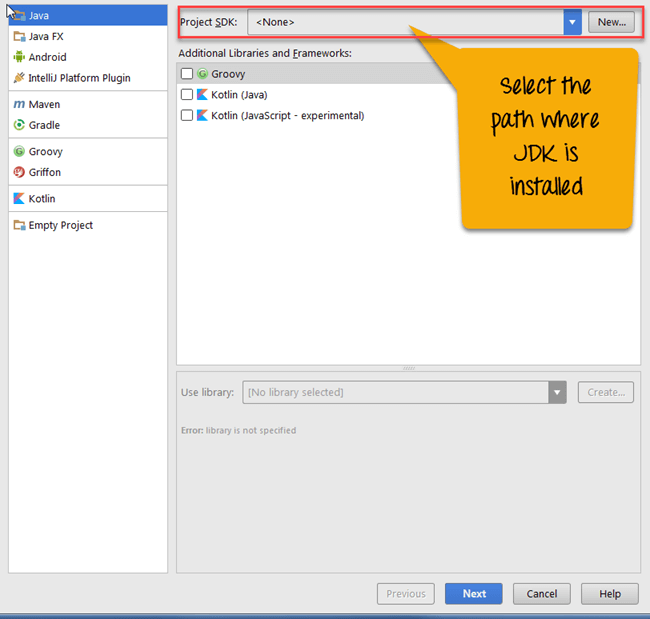
चरण 3) अब आपको इसे जोड़ना होगा Selenium .jar फ़ाइलों को IntelliJ में बाहरी लाइब्रेरी के रूप में शामिल करें।
इसके लिए, फ़ाइल -> प्रोजेक्ट संरचना पर जाएं -> प्रोजेक्ट सेटिंग टैब में मॉड्यूल खोजें -> निर्भरताएँ -> '+' चिह्न पर क्लिक करें -> JAR या निर्देशिकाओं का चयन करें।

चरण 4) सभी का चयन करें Selenium पूर्व से .jar फ़ाइलेंtracted डायरेक्टरी और उसकी /lib सबडायरेक्ट्री।

अब .jar फाइलें जोड़ दी गई हैं। ध्यान दें कि प्रोजेक्ट की /src डायरेक्टरी अभी भी खाली है।

चरण 5) /src डायरेक्टरी पर राइट क्लिक करें -> नया -> Java क्लास. आपकी परियोजना संरचना नीचे दिखाए अनुसार दिखाई देगी.

इंटेलीजे Selenium उदाहरण
अब अपना लिखें पहला वेबड्राइवर स्क्रिप्ट के खिलाफ https://demo.guru99.com/
इस परीक्षण परिदृश्य में
- हम लॉन्च करेंगे URL
- अमान्य ईमेल आईडी दर्ज करें
- 'सबमिट' बटन पर क्लिक करें
- आउटपुट नीचे दिखाए अनुसार होगा- 'ईमेल आईडी वैध नहीं है'

उपरोक्त परिणाम में आप देख सकते हैं कि
- कोड चलाने से एक विंडो खुलती है। Firefox उदाहरण।
- यह कोड वेब एलिमेंट, एक इनपुट फ़ील्ड (abc.gmail.com) को ईमेल भेजता है।
- . Selenium वेबड्राइवर 'सबमिट' पर क्लिक करता है, Guru99 साइट ईमेल आईडी को सत्यापित करती है।
- एक अपंजीकृत ईमेल में "ईमेल आईडी मान्य नहीं है" संदेश दिखाई देता है।
टेस्ट 1 के लिए जावा कोड नीचे दिया गया है, जो दोनों फ़ील्ड्स का पता लगाता है। एक्सपाथ.
import org.openqa.selenium.By;
import org.openqa.selenium.WebElement;
import org.openqa.selenium.firefox.FirefoxDriver;

public class TestSelenium {
			public static void main(String[] args){
				FirefoxDriver driver=new FirefoxDriver();
				driver.get("https://demo.guru99.com/");
				WebElement element=driver.findElement(By.xpath("//input[@name='emailid']"));
				element.sendKeys("abc@gmail.com");

				WebElement button=driver.findElement(By.xpath("//input[@name='btnLogin']"));
			button.click();
		}
}
नोट: इसका Selenium 3 युग स्निपेट PATH पर geckodriver की अपेक्षा करता है; पर Selenium 4 यह अपरिवर्तित रहता है क्योंकि Selenium मैनेजर ने ड्राइवर की समस्या का समाधान किया।
इंटेलीज का उपयोग करने के लाभ
परे Selenium समर्थन के अलावा, IDE कई उत्पादकता सुविधाएँ प्रदान करता है जिनके बारे में जानना उपयोगी है।
- यह ऑब्जेक्ट एट्रिब्यूट्स के लिए गेटर और सेटर मेथड तुरंत जेनरेट करता है।
- साधारण कीस्ट्रोक्स किसी स्टेटमेंट को ट्राई-कैच या इफ-एल्स ब्लॉक में रैप कर देते हैं, जिससे गति बढ़ जाती है। उपवाद सम्भालना.
- अंतर्निर्मित पैकेजिंग टूल में शामिल हैं Gradle, एसबीटी, ग्रंट और बॉवर।
- डेटाबेस जैसे एसक्यूएल, Oracle, PostgreSQL और Microsoft SQL Server इसे सीधे IDE में खोलें।
- यह समर्थन करता है Java, Javaलिपिक्लोजर और अन्य भाषाएँ।
- यह चलता है Windows, लिनक्स और macOSऔर इसे यहां से डाउनलोड किया जा सकता है। JetBrains साइट.
