डाउनलोड और इंस्टॉल कैसे करें Eclipse एसटी Java

⚡ स्मार्ट सारांश

स्थापित करें Eclipse एसटी Java डाउनलोड करके Eclipse आधिकारिक वेबसाइट से IDE डाउनलोड करें, इंस्टॉलर चलाएं और चयन करें Java डेवलपर्स पैकेज। यह संसाधन डाउनलोड से लेकर निर्माण तक के हर चरण को विस्तार से बताता है। Java प्रोजेक्ट, पैकेज और क्लास, और अपना पहला प्रोग्राम चलाना।

  • ⬇️ डाउनलोड Eclipse: हो जाओ Eclipse आधिकारिक इंस्टॉलर से Eclipse वेबसाइट पर जाएं और 64-बिट संस्करण चुनें।
  • IDE इंस्टॉल करें: इंस्टॉलर चलाएँ और “ चुनेंEclipse आईडीई के लिए Java "डेवलपर्स" पर क्लिक करें, फिर वर्कबेंच लॉन्च करें।
  • 📁 एक प्रोजेक्ट बनाएं: एक नया बनाएं Java प्रोजेक्ट में, फिर src फोल्डर के अंतर्गत एक पैकेज जोड़ें।
  • 📝 एक क्लास बनाएं: एक जोड़ें Java क्लास बनाएं और अपने प्रोग्राम लॉजिक को रखने के लिए मेन मेथड को शामिल करें।
  • ▶ ️ प्रोग्राम चलाएँ: क्लास को कंपाइल और एग्जीक्यूट करने और कंसोल आउटपुट देखने के लिए रन पर क्लिक करें।

डाउनलोड और इंस्टॉल कैसे करें Eclipse एसटी   Java

डाउनलोड और इंस्टॉल कैसे करें Eclipse on Windows

डाउनलोड और इंस्टॉल करने के लिए चरण-दर-चरण मार्गदर्शिका नीचे दी गई है। Eclipse आईडीई:

चरण 1) का अधिष्ठापन Eclipseअपना ब्राउज़र खोलें और टाइप करें https://www.eclipse.org/.

डाउनलोड और इंस्टाल करना Eclipse

चरण 2) "डाउनलोड" बटन पर क्लिक करें।

डाउनलोड और इंस्टाल करना Eclipse

चरण 3) “डाउनलोड 64 बिट” बटन पर क्लिक करें।

डाउनलोड और इंस्टाल करना Eclipse

चरण 4) "डाउनलोड" बटन पर क्लिक करें।

डाउनलोड और इंस्टाल करना Eclipse

चरण 5) स्थापित करें Eclipse.

  1. “डाउनलोड” पर क्लिक करें Windows फाइल ढूँढने वाला।
  2. “eclipse-inst-win64.exe” फ़ाइल पर क्लिक करें।

डाउनलोड और इंस्टाल करना Eclipse

चरण 6) रन बटन पर क्लिक करें।

डाउनलोड और इंस्टाल करना Eclipse

चरण 7) पर क्लिक करें "Eclipse आईडीई के लिए Java डेवलपर्स”।

डाउनलोड और इंस्टाल करना Eclipse

चरण 8) “इंस्टॉल” बटन पर क्लिक करें।

डाउनलोड और इंस्टाल करना Eclipse

चरण 9) “लॉन्च” बटन पर क्लिक करें।

डाउनलोड और इंस्टाल करना Eclipse

चरण 10) “लॉन्च” बटन पर क्लिक करें।

डाउनलोड और इंस्टाल करना Eclipse

चरण 11) “नया बनाएँ” पर क्लिक करें Java प्रोजेक्ट” लिंक पर क्लिक करें।

डाउनलोड और इंस्टाल करना Eclipse

चरण 12) कोई नया बनाएं Java परियोजना.

  1. परियोजना का नाम लिखिए।
  2. “Finish” बटन पर क्लिक करें।

डाउनलोड और इंस्टाल करना Eclipse

चरण 13) बनाओ Java पैकेज.

  1. “src” पर जाएं।
  2. “नया” पर क्लिक करें।
  3. “पैकेज” पर क्लिक करें।

डाउनलोड और इंस्टाल करना Eclipse

चरण 14) पैकेज का नाम लिखना।

  1. पैकेज का नाम लिखिए।
  2. फिनिश बटन पर क्लिक करें।

डाउनलोड और इंस्टाल करना Eclipse

चरण 15) बनाना Java वर्ग.

  1. आपके द्वारा बनाए गए पैकेज पर क्लिक करें।
  2. “नया” पर क्लिक करें।
  3. “क्लास” पर क्लिक करें।

डाउनलोड और इंस्टाल करना Eclipse

चरण 16) परिभाषित करना Java वर्ग.

  1. कक्षा का नाम लिखिए।
  2. “public static void main (String[] args)” चेकबॉक्स पर क्लिक करें।
  3. “Finish” बटन पर क्लिक करें।

डाउनलोड और इंस्टाल करना Eclipse

नीचे दिखाए अनुसार HelloWorld.java फ़ाइल बनाई जाएगी:

डाउनलोड और इंस्टाल करना Eclipse

चरण 17) “रन” बटन पर क्लिक करें।

डाउनलोड और इंस्टाल करना Eclipse

आउटपुट नीचे दिखाए अनुसार प्रदर्शित होगा।
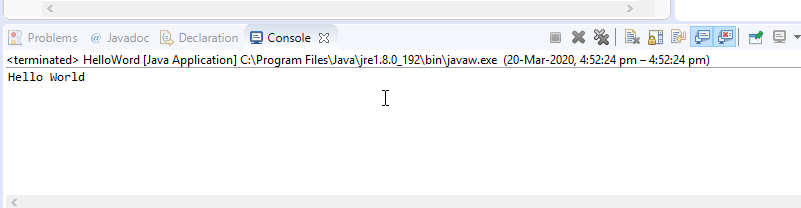
डाउनलोड और इंस्टाल करना Eclipse

अक्सर पूछे जाने वाले प्रश्न

हाँ। एआई प्लगइन्स एकीकृत होते हैं। Eclipse कोड सुझाने, त्रुटियों को समझाने और आवश्यक कोड तैयार करने के लिए। ये सहायक कार्य गति बढ़ाते हैं। Java विकास के दौरान, डेवलपर्स को जेनरेट किए गए कोड की समीक्षा और परीक्षण करना चाहिए।

हां. Eclipse इसका व्यापक रूप से उपयोग किया जाता है Java और यह एआई-सहायता प्राप्त कोडिंग, बिग-डेटा फ्रेमवर्क और एंटरप्राइज डेवलपमेंट के लिए प्लगइन्स का समर्थन करता है।ping यह नए उपकरणों के साथ प्रासंगिक है।

हां. Eclipse यह एक निःशुल्क, ओपन-सोर्स सॉफ़्टवेयर है जिसे इसके अंतर्गत जारी किया गया है। Eclipse सार्वजनिक लाइसेंस। इसका उपयोग व्यक्तिगत शिक्षा और व्यावसायिक दोनों उद्देश्यों के लिए किया जा सकता है। Java बिना किसी लागत के विकास।

दोनों हैं Java आईडीई। Eclipse यह मुफ़्त है और प्लगइन्स के माध्यम से अत्यधिक विस्तार योग्य है, जबकि IntelliJ IDEA यह निःशुल्क कम्युनिटी संस्करण और सशुल्क अल्टीमेट संस्करण के साथ अधिक परिष्कृत अनुभव प्रदान करता है।

इस पोस्ट को संक्षेप में इस प्रकार लिखें: