
IIS पर वेबसाइट होस्ट कैसे करें: वेब एप्लिकेशन सेटअप और परिनियोजित करें
 जैकब ली
⚡ स्मार्ट सारांश
IIS पर वेबसाइट होस्ट करने में इंटरनेट सूचना सेवाएँ स्थापित करना शामिल है। Windows सर्वर और उस पर ASP.NET एप्लिकेशन को डिप्लॉय करना। यह संसाधन बताता है कि IIS क्या है, इसे कैसे इंस्टॉल किया जाता है, और फ़ाइल कॉपी और वेब पब्लिश दोनों तरीकों का उपयोग करके वेब एप्लिकेशन को कैसे डिप्लॉय किया जाता है।

आईआईएस क्या है?
IIS, या इंटरनेट सूचना सर्वर, .NET वेब एप्लिकेशन को होस्ट करने के लिए उपयोग किया जाने वाला सर्वर है। IIS होस्टिंग आमतौर पर एक पर स्थापित की जाती है। Windows सर्वर।
उपयोगकर्ताओं को किसी वेबसाइट तक पहुँचने के लिए, यह आवश्यक है कि वेबसाइट किसी वेब सर्वर पर होस्ट की गई हो। विभिन्न तकनीकों के लिए अलग-अलग वेब सर्वर उपलब्ध हैं। .NET में, उपलब्ध वेब सर्वर को कहा जाता है इंटरनेट सूचना सेवाएँ, या आईआईएस.
वेब एप्लिकेशन विकसित हो जाने के बाद, इसे IIS सर्वर पर डिप्लॉय किया जाता है। इसके बाद अंतिम उपयोगकर्ता इस वेब एप्लिकेशन का उपयोग कर सकते हैं। किसी एप्लिकेशन को सर्वर पर डिप्लॉय करने के दो तरीके हैं, और आप दोनों तरीके यहां देख सकते हैं।
- फ़ाइल कॉपी विधि का उपयोग करना.
- वेब पब्लिश विधि का उपयोग करना।
IIS को कैसे डाउनलोड और इंस्टॉल करें
नीचे दिया गया चित्र IIS सर्वर के लिए प्रक्रिया प्रवाह को दर्शाता है।

- पहला भाग उपयोगकर्ता द्वारा भेजा गया अनुरोध है। अनुरोध सामान्यतः एक वेब पेज होगा। उदाहरण के लिए, http://example.com/Default.aspx हो सकता है।
- यहां 'example.com' IIS सर्वर पर होस्ट की गई एक वेबसाइट है।
- 'Default.aspx' example.com वेबसाइट पर एक वेब पेज है।
- इसलिए उपयोगकर्ता दर्ज करेगा URL http://example.com/Default.aspx वेब ब्राउज़र में। फिर अनुरोध IIS सर्वर पर जाएगा, जिसमें example.com एप्लीकेशन है।
- आईआईएस सर्वर पर अनुरोध प्राप्त होते ही, उस पर कार्रवाई की जाती है। आईआईएस सर्वर अनुरोध के अनुसार सभी आवश्यक कार्य करता है।
- अंत में, IIS सर्वर आउटपुट को उपयोगकर्ता को वापस भेजता है। आउटपुट आम तौर पर उपयोगकर्ता को भेजी गई HTML सामग्री होगी। यह HTML सामग्री वेब ब्राउज़र में प्रदर्शित होगी।
आइए देखते हैं कि हम किसी कंप्यूटर पर IIS कैसे स्थापित कर सकते हैं। Windows सर्वर।
- सबसे पहले, डाउनलोड करें Windows सर्वर से URL - https://learn.microsoft.com/en-us/previous-versions/dn934703(v=msdn.10) और इसे 120 दिनों तक आज़माएँ।

एक बार इंस्टॉल हो जाने के बाद, IIS को इंस्टॉल करने के लिए निम्नलिखित चरणों का पालन करना होगा।
चरण 1) पर जाएँ Windows सर्वर और भूमिकाएँ जोड़ें
On Windows सर्वर 2012 में, डिफ़ॉल्ट डैशबोर्ड नीचे दिखाया गया है।
- पहला चरण डैशबोर्ड पर 'भूमिकाएं और सुविधाएं जोड़ें' पर क्लिक करना है।
- इससे सर्वर पर अतिरिक्त सुविधाएं स्थापित करने की सुविधा मिलती है।

चरण 2) अगले चरण पर आगे बढ़ें
अगली स्क्रीन पर, आगे बढ़ने के लिए आपको Next बटन पर क्लिक करना होगा।

चरण 3) स्थापना विधि चुनें
अगले चरण में, हमें दो उप-चरण करने होंगे:
- पहला विकल्प है रोल-आधारित या फ़ीचर इंस्टॉलेशन का चयन करना। इससे हम IIS इंस्टॉलेशन कर पाएंगे।
- आगे बढ़ने के लिए 'अगला' बटन पर क्लिक करें।

चरण 4) सर्वर का चयन करें
अगली स्क्रीन में, आपको उस सर्वर का नाम दिखाई देगा जिस पर इंस्टॉलेशन हो रहा है। आगे बढ़ने के लिए Next बटन पर क्लिक करें।

चरण 5) वेब सर्वर विकल्प चुनें
अगले चरण में, हमें दो उप-चरण करने होंगे:
- वेब सर्वर विकल्प चुनें। इससे यह सुनिश्चित होगा कि IIS इंस्टॉल हो जाए।
- आगे बढ़ने के लिए 'अगला' बटन पर क्लिक करें।

चरण 6) आगे बढ़ें
अगली स्क्रीन पर, आगे बढ़ने के लिए Next बटन पर क्लिक करें।

चरण 7) स्थापना प्रारंभ करें
अंतिम स्क्रीन में, स्थापना शुरू करने के लिए इंस्टॉल बटन पर क्लिक करें।

एक बार IIS इंस्टॉल हो जाने के बाद, आप सर्च बॉक्स में जाकर इसे लॉन्च कर सकते हैं। Windows 2012.
- 'inetmgr' स्ट्रिंग दर्ज करें, जो IIS के लिए कमांड है।
- फिर इंटरनेट सूचना सेवा प्रबंधक सामने आएगा। इस पर क्लिक करें।

उपरोक्त लिंक पर क्लिक करने के बाद, IIS खुल जाएगा, और आपके सामने नीचे दी गई स्क्रीन दिखाई देगी।

IIS में, आपके पास डिफ़ॉल्ट वेब साइट नामक एक प्रारंभिक साइट होगी।
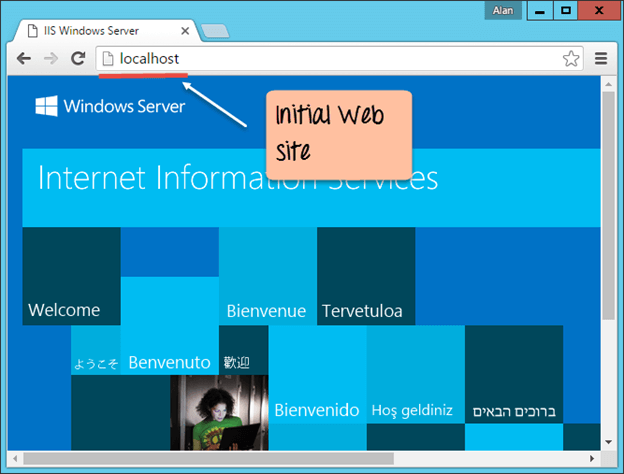
यदि आप अपना ब्राउज़र खोलते हैं और वहां जाते हैं URL http://localhostआपको नीचे दिया गया आउटपुट दिखाई देगा। URL मुख्यतः यह पिछली स्क्रीन में दिखाई गई डिफ़ॉल्ट वेबसाइट पर जाता है। यह डिफ़ॉल्ट पेज है, जो दर्शाता है कि IIS सर्वर चालू है और ठीक से काम कर रहा है।
फ़ाइल कॉपी के माध्यम से IIS में वेबसाइट कैसे तैनात करें
विकास के बादping किसी वेब एप्लिकेशन को स्थापित करने के बाद, अगला महत्वपूर्ण चरण उसे डिप्लॉय करना है। वेब एप्लिकेशन को डिप्लॉय करना आवश्यक है ताकि अन्य उपयोगकर्ता उस तक पहुंच सकें। डिप्लॉयमेंट एक IIS वेब सर्वर पर किया जाता है।
वेब एप्लिकेशन को डिप्लॉय करने के कई तरीके हैं। आइए पहले तरीके को देखें, जो कि फ़ाइल कॉपी विधि है।
हम पिछले अनुभागों में बनाई गई वेब एप्लिकेशन का उपयोग करेंगे। आइए नीचे दिए गए चरणों का पालन करके एप्लिकेशन को IIS में होस्ट करें।
चरण 1) सबसे पहले, आइए सुनिश्चित करें कि हमारा वेब एप्लिकेशन 'DemoApplication' विजुअल स्टूडियो में खुला हुआ है।

चरण 2) 'Demo.aspx' फ़ाइल खोलें और उसमें यह स्ट्रिंग दर्ज करें: “Guru 99 ASP.Net”।

<!DOCTYPE html>
<html xmlns="http://www.w3.org/1999/xhtml">
<head runat="server">
    <title></title>
</head>
    <body>
      <form id="form1" runat="server">
         <div>
          Guru 99 ASP.Net
         </div>
      </form>
    </body>
</html>
अब यह सुनिश्चित करने के लिए कि यह काम करता है, एप्लिकेशन को विजुअल स्टूडियो में चलाएं।
आउटपुट:

टेक्स्ट 'Guru '99 ASP.Net' प्रदर्शित हो रहा है। आपको ब्राउज़र में उपरोक्त आउटपुट प्राप्त होना चाहिए।
चरण 3) अब समाधान प्रकाशित करने का समय आ गया है।
- सॉल्यूशन एक्सप्लोरर में 'डेमोएप्लिकेशन' पर राइट-क्लिक करें।
- संदर्भ मेनू से 'प्रकाशित करें' विकल्प चुनें।

इससे एक और स्क्रीन खुलेगी (नीचे चरण देखें)।
चरण 4) अगले चरण में, नया पब्लिश प्रोफाइल बनाने के लिए 'नया प्रोफाइल' चुनें। इस पब्लिश प्रोफाइल में फाइल कॉपी के माध्यम से वेब एप्लिकेशन को पब्लिश करने की सेटिंग्स होंगी।

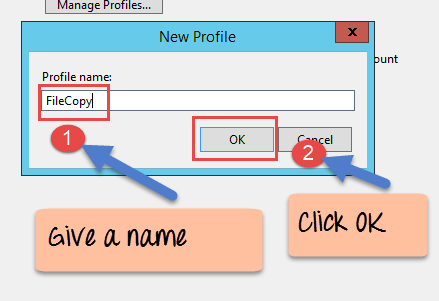
चरण 5) अगली स्क्रीन पर हमें प्रोफाइल का विवरण देना होगा।
- प्रोफाइल को एक नाम दें, जैसे कि FileCopy।
- प्रोफाइल बनाने के लिए ओके बटन पर क्लिक करें।
चरण 6) इस चरण में, हम विशेष रूप से उल्लेख करते हैं कि हम फ़ाइल कॉपी के माध्यम से वेबसाइट प्रकाशित करने जा रहे हैं।
- फ़ाइल सिस्टम के रूप में प्रकाशन विधि चुनें.
- लक्ष्य स्थान के रूप में C:\inetpub\wwwroot दर्ज करें - यह IIS में डिफ़ॉल्ट वेब साइट के लिए मानक फ़ाइल स्थान है।
- आगे बढ़ने के लिए 'अगला' बटन पर क्लिक करें।

चरण 7) अगली स्क्रीन में, आगे बढ़ने के लिए Next बटन पर क्लिक करें।

चरण 8) अंतिम स्क्रीन पर 'प्रकाशित करें' बटन पर क्लिक करें।

जब उपरोक्त सभी चरण निष्पादित हो जाएंगे, तो आपको निम्नलिखित आउटपुट मिलेगा विजुअल स्टूडियो.
आउटपुट:

आउटपुट से आप देखेंगे कि प्रकाशन सफल हुआ।
अब बस ब्राउज़र खोलें और वहां जाएं URL – http://localhost/Demo.aspx.

आप आउटपुट से देख सकते हैं कि अब जब आप ब्राउज़ करते हैं http://localhost/Demo.aspxपृष्ठ दिखाई देता है। यह 'Guru 99 एएसपी.नेट'.
ASP.NET वेबसाइट कैसे प्रकाशित करें
वेब एप्लिकेशन को डिप्लॉय करने का एक और तरीका वेबसाइट पब्लिश करना है। इस विधि में वेब एप्लिकेशन को IIS में होस्ट करने के तरीके से मुख्य अंतर यह है कि:
- आपके पास तैनाती पर अधिक नियंत्रण है.
- आप यह निर्दिष्ट कर सकते हैं कि आप अपना एप्लिकेशन किस वेबसाइट पर तैनात करना चाहते हैं।
- उदाहरण के लिए, मान लीजिए आपके पास दो वेबसाइटें हैं, वेबसाइट A और वेबसाइट B। वेब पब्लिश विधि का उपयोग करके, आप अपने एप्लिकेशन को किसी भी वेबसाइट पर प्रकाशित कर सकते हैं। साथ ही, आपको वेबसाइट के भौतिक पथ की जानकारी होना आवश्यक नहीं है।
- फाइल कॉपी विधि में, आपको वेबसाइट का भौतिक पथ पता होना चाहिए।
आइए उसी डेमो एप्लिकेशन का उपयोग करें और देखें कि "वेबसाइट पब्लिश विधि" का उपयोग करके ASP.Net एप्लिकेशन को IIS में चरण दर चरण कैसे डिप्लॉय किया जाता है।
चरण 1) इस चरण में:
- सॉल्यूशन एक्सप्लोरर में 'डेमोएप्लिकेशन' पर राइट-क्लिक करें।
- संदर्भ मेनू से प्रकाशन विकल्प चुनें।

चरण 2) अगली स्क्रीन पर, नया पब्लिश प्रोफाइल बनाने के लिए 'नया प्रोफाइल' विकल्प चुनें। इस पब्लिश प्रोफाइल में वेब डिप्लॉय के माध्यम से वेब एप्लिकेशन को पब्लिश करने की सेटिंग्स होंगी।

चरण 3) अगली स्क्रीन पर हमें प्रोफाइल का विवरण देना होगा।
- प्रोफाइल को एक नाम दें, जैसे 'वेबपब्लिश'।
- प्रोफाइल बनाने के लिए 'ओके' बटन पर क्लिक करें।

चरण 4) अगली स्क्रीन में, आपको प्रकाशन प्रक्रिया के लिए सभी विवरण देने होंगे।
- प्रकाशन विधि के रूप में वेब परिनियोजन का चयन करें।
- सर्वर को लोकलहोस्ट के रूप में चुनें।
- डिफ़ॉल्ट वेबसाइट के रूप में साइट का नाम दर्ज करें - ध्यान रखें कि यह IIS वेबसाइट का नाम है।
- गंतव्य दर्ज करें URL as http://localhost.
- अंत में, आगे बढ़ने के लिए Next बटन पर क्लिक करें।

चरण 5) आगे बढ़ने के लिए अगली स्क्रीन पर 'अगला' बटन पर क्लिक करें।

चरण 6) अंत में, वेबसाइट प्रकाशित करने के लिए पब्लिश बटन पर क्लिक करें।

जब उपरोक्त सभी IIS होस्टिंग चरण निष्पादित हो जाएंगे, तो आपको Visual Studio में निम्नलिखित आउटपुट मिलेगा।
आउटपुट:

आउटपुट से आप देखेंगे कि प्रकाशन सफल हुआ।
अब बस ब्राउज़र खोलें और वहां जाएं URL – http://localhost/Demo.aspx.

आप आउटपुट से देख सकते हैं कि अब जब आप ब्राउज़ करते हैं http://localhost/Demo.aspxपृष्ठ दिखाई देता है। यह टेक्स्ट भी प्रदर्शित करता है। Guru 99 एएसपी.नेट.
