
Kuinka ladata ja asentaa XAMPP Windows
 Toimituksellinen tiimi
⚡ Älykäs yhteenveto
XAMPP ja NetBeans yhdessä tarjoavat aloittelijoille täydellisen paikallisen PHP-kehityspinon. XAMPP sisältää Apachen, MariaDB, PHP:n ja Perlin yhteen asennusohjelmaan, kun taas NetBeans editoriin on lisätty syntaksin korostus, automaattinen täydennys ja virheenkorjaus PHP-projektien kirjoittamiseen.
Mikä on XAMPP?
XAMPP on avoimen lähdekoodin, monialustainen web-palvelin, joka koostuu web-palvelimesta, MySQL or MariaDB tietokantamoottori ja PHP ja Perl ohjelmointipaketteja. Sen kääntää ja ylläpitää Apache Friends. Sen avulla käyttäjät voivat rakentaa ja testata verkkosivustoja paikallisella web-palvelimella tietokoneellaan, ja se tukee Windows, Linux ja Mac.
Lyhenne XAMPP tarkoittaa:
- X – [monialustainen käyttöjärjestelmä] eli se voi toimia missä tahansa käyttöjärjestelmässä: Mac OS X, Windows, Linux ja niin edelleen
- A - Apache – tämä on web-palvelinohjelmisto.
- M - MySQL or MariaDB – Tietokanta.
- P - PHP
- P – Perl – skriptikieli
Miksi käyttää XAMPP:tä?
XAMPP tarjoaa helppokäyttöisen ohjauspaneelin Apachen hallintaan, MySQL, ja muut ohjelmat ilman komentoja. PHP:n käyttämiseksi meidän on asennettava Apache ja MySQLApachen asentaminen ja konfigurointi ei ole helppoa, koska se vaatii muun muassa asetusten määrittämisen ja integroinnin PHP:n ja Perlin kanssa. XAMPP hoitaa kaiken Apachen, PHP:n ja Perlin asennuksen ja integroinnin monimutkaisuuden.
Toisin kuin Java, joka toimii yhdessä Java Vain SDK, PHP vaatii toimiakseen web-palvelimen.
Kuinka asentaa XAMPP
Tarkastelemme XAMPP:n asennusprosessia vaihe vaiheelta. WindowsMuissa käyttöjärjestelmissä XAMPP:n asennusvaiheet ovat samankaltaisia.
Vaihe 1) Lataa XAMPP
Lataa XAMPP napsauttamalla tästä Windows: https://www.apachefriends.org/download.html
Vaihe 2) Aloita asennus
XAMPPin asennus on aivan kuten minkä tahansa muun asennuksen Windows ohjelma. On kuitenkin muutamia asioita, jotka meidän on huomioitava.
Vaihe 3) Suorita asennus
Kun olet ladannut XAMPP:n, suorita asennus. Alla näkyvä varoitusviesti-ikkuna tulee näkyviin.
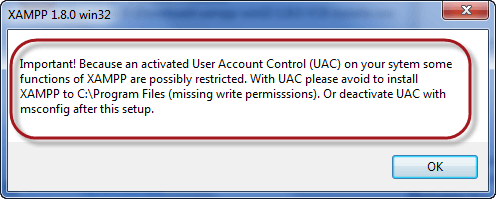
Vaihe 4) Muuta käyttäjän ohjausasetuksia
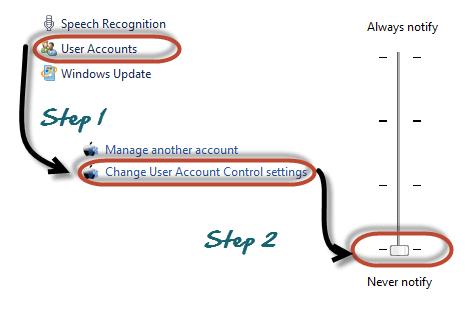
Jos käytät vanhempaa Windows versio, kuten Vista tai Windows 7, varmista, että käyttäjätilien valvonta on poistettu käytöstä. Voit tehdä tämän valitsemalla Ohjauspaneeli > Käyttäjätilit > Muuta käyttäjien käyttöoikeuksien valvonnan asetuksia. Alla oleva kaavio havainnollistaa päävaiheet.
Vaihe 5) Tallenna asetukset
- Kun olet poistanut käyttäjätilien valvonnan käytöstä, napsauta varoitusviestiruudun OK-painiketta.
- Tällä kertaa saat seuraavan viestin
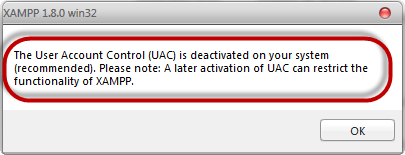
Vaihe 6) Napsauta Seuraava
Seuraavassa näytössä napsauta Seuraava
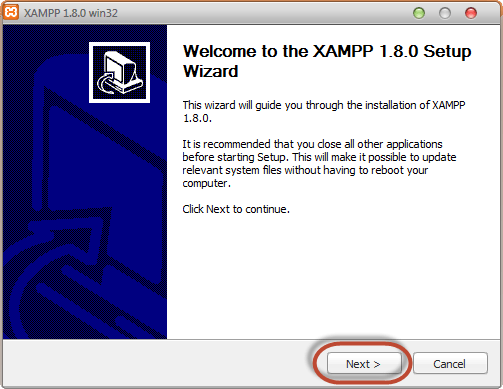
Vaihe 7) Valitse asennuspolku
Muuta asennuspolkua tarvittaessa seuraavalla näytöllä. Napsauta Seuraava.

Vaihe 8) Tarkista tarvittavat palvelut
Valitse seuraavalla näytöllä Apache ja MySQL. Voit halutessasi valita FileZilla (FTP-asiakas) tarvittaessa. Napsauta Asenna

Huomautus: palvelu on pitkäaikainen ohjelma Windows joka ei vaadi käyttäjän toimia. Palvelut voidaan asettaa toimimaan automaattisesti aina, kun Windows käyttöjärjestelmä käynnistetään. Jotta voit käyttää Apachea ja MySQL, niiden pitäisi olla käynnissä taustalla. Niiden asentaminen palveluiksi ajaa sekä Apachea että MySQL automaattisesti taustalla aina, kun käynnistät tietokoneen. Jos et ole asentanut Apachea ja MySQL palveluina, sinun on käynnistettävä ne manuaalisesti aina, kun haluat käyttää niitä. Sinun on tehtävä tämä XAMPP-ohjauspaneelista.
Vaihe 9) Viimeistele asennus
Asennuksen onnistuneen valmistumisen jälkeen näet seuraavan ikkunan
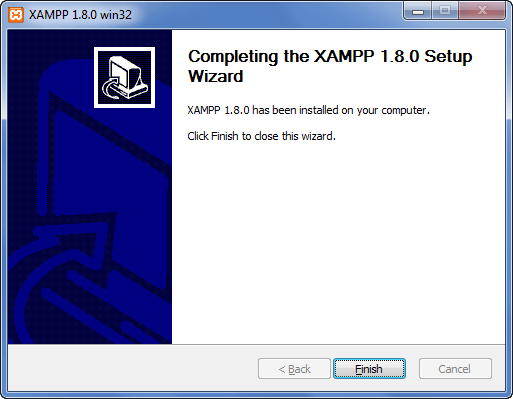
- Napsauta Valmis-painiketta
Ennen kuin testaamme XAMPP-asennustamme, katsotaanpa ensin perushakemistoja, joiden kanssa työskentelemme.
XAMPP-verkkopalvelimen perusasetukset
Tämä XAMPP-opetusohjelma olettaa, että sinulla on asennettu XAMPP C-asemaan Windows käyttämällä yllä mainittuja vaiheita. Seuraavassa on luettelo perushakemistoista, joista sinun pitäisi olla tietoinen.
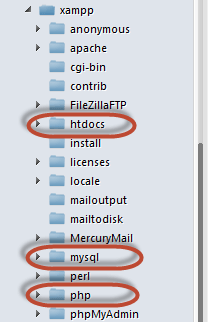
- htdocs: tämä on web-sivuston juurihakemisto. Kaikki PHP-koodimme sijoitetaan tähän hakemistoon.
- mysql – tämä hakemisto sisältää kaikki asiaan liittyvät tiedot MySQL or MariaDB tietokantamoottori, joka oletusarvoisesti toimii portissa 3306.
- php – tämä hakemisto sisältää PHP-asennustiedostoja. Se sisältää tärkeän tiedoston nimeltä php.ini. Tätä hakemistoa käytetään määrittämään, miten PHP toimii palvelimellasi.
Oletuksena, Apache-verkkopalvelin toimii portti 80Jos portti 80 on toisen web-palvelimen käytössä, voit käyttää eri porttinumeroa. Tässä opetusohjelmassa oletamme, että käytämme porttia 80. Huomaa, että jos käytät Skype, se käyttää samaa porttia. Sulje Skype jos haluat käyttää XAMPP:iä PHP:lle portissa 80.
XAMPP-ohjauspaneeli
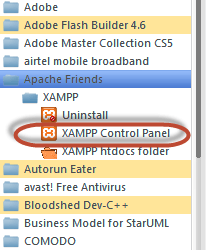
Ohjauspaneelia käytetään XAMPP:n kautta asennettujen ohjelmien hallintaan. Avaa XAMPP-palvelimen ohjauspaneeli seuraavasti:
- Napsauta Käynnistä-valikkoa
- Tutki ohjelmahakemistoa ja etsi Apache Friends ja sitten XAMPP alla olevan kaavion mukaisesti.
- Alla oleva kaavio näyttää ohjauspaneelin.

1) Tässä osiossa luetellaan asennetut palvelut, moduulit ja prosessitunnukset (PID). Vihreä merkki tarkoittaa, että moduuli on asennettu palveluna. Punainen merkki tarkoittaa, että sitä ei ole asennettu palveluna. Asentaaksesi palvelun, napsauta punaista merkkiä. Jos painikkeessa näkyy vihreä merkki ja napsautat sitä, ohjauspaneeli kysyy, haluatko poistaa järjestelmän asennuksen.
2) Tässä osiossa näkyvät moduuleihin liittyvät portit. Toiminnot-osio on tarkoitettu seuraaville:
- käynnistäminen ja pysäyttäminenping moduulit
- Apachen ja sen hallintaikkunoiden avaaminen MySQL
- Apachen asetustiedostojen avaaminen, MySQL jne. tehdä muutoksia
- Moduulien lokitiedostojen tarkastelu
3) Tämä osio sisältää hyödyllisiä apuohjelmia, kuten Netstat, Windows palveluiden pikanäppäimet jne.
4) Tässä osiossa näkyvät moduulien tilatiedot. Ohjauspaneelia voidaan käyttää seuraaviin tarkoituksiin:
- Asenna ja poista palvelut, kuten Apache, MySQL jne. jotka asennetaan XAMPP:n kautta
- Aloita ja lopeta palvelut.
- Avaa asetustiedostot jne.
Määritä XAMPP
Tarkastellaan nyt peruskonfiguraatiota, joka tarvitaan ennen kuin alamme käyttää XAMPP-asennustamme kehitystarkoituksiin.ping PHP-pohjaiset verkkosivustot. Kirjoita URL http://localhost/xampp/ suosikkiselaimessasi. Käytämme tätä opetusohjelmaa varten Firefox verkkoselaimemme.

Jos näet yllä olevan näytön, olet asentanut XAMPP:n onnistuneesti. Vasemmalla puolella oleva paneeli sisältää linkkejä hyödyllisiin tietoihin, kuten:
- PHP:n versio asennettuna
- XAMPP:n suojausasetukset
- Pääsy apuohjelmiin, kuten phpMyAdmin jne.
Nykyaikaiset XAMPP-julkaisut toimitetaan PHP 8.x:n mukana, esimerkiksi PHP 8.2:n, sekä MariaDB väliaikainen MySQL korvaava. Joissakin näistä kuvakaappauksista näkyvä paljon vanhempi XAMPP 1.8.0 toimitti PHP 5.4.4:n.
Mikä on paras PHP IDE?
PHP IDE on ohjelma, jonka avulla voit helposti kirjoittaa PHP-koodia. PHP IDE:t on usein varustettu syntaksin korostusominaisuuksilla ja joissakin tapauksissa myös automaattisella täydennyksellä. Tämä tarkoittaa, että jos kirjoitat PHP-avainsanan, jonka PHP-tulkki tuntee, avainsana korostetaan eri värillä kuin tavallisissa lauseissa käytetty väri. Automaattinen täydennystoiminto tuo automaattisesti esiin tunnetut PHP-avainsanat kirjoittaessasi niitä. Muistiota voidaan käyttää myös PHP-koodin kirjoittamiseen ja muokkaamiseen. Muistiinpanon kaltaisen editorin käytön haittapuolena on, että komentosarjojen virheenkorjaus vaikeutuu, koska virheitä, kuten kirjoitusvirheitä, aaltosulkeita jne., ei ole helppo havaita. IDE korostaa virheelliset lauseet, joten niiden havaitseminen on helppoa. Alla oleva taulukko näyttää viisi suosittua PHP-editoria.
| toimittaja | Lisenssi | Cross Platform | Lyhyt kuvaus |
|---|---|---|---|
| Netbeans IDE | Open Source | Kyllä |
|
| Dreamweaver | Kaupallinen | Kyllä |
|
| Zend Studio | Kaupallinen | Kyllä |
|
| PHP Eclipse | Open Source | Kyllä |
|
| Notepad++ | ilmaisohjelma | Windows vain |
|
Netbeans IDE PHP-editori. Kuten yllä olevassa taulukossa lyhyesti korostetaan, NetBeans IDE:ssä on tehokkaita ominaisuuksia, jotka parantavat PHP-koodaajien tuottavuutta. IDE:n voi ladata ilmaiseksi osoitteesta https://netbeans.apache.org/front/main/download/
- Syntaksikorostus ja automaattinen täydennys parantavat tuottavuus
- Siinä on natiivi tuki tietokantajärjestelmille, kuten MySQL. Sinun ei tarvitse käyttää kahta ohjelmaa koodaamiseen ja tietokannan kehittämiseen.
- IDE:tä voidaan käyttää a yhteistyöympäristö. Tästä on hyötyä, kun joudut työskentelemään muiden kehittäjien kanssa tiiminä.
- IDE:ssä on tuki muille kielille kuten:
- Java SE
- Java EE
- C
- C++
NetBeans ylläpitää nyt Apache Software Foundation as Apache NetBeans, ja se julkaistaan neljä kertaa vuodessa. Versio 30 on nykyinen julkaisu vuodelta 2026, kun taas alla olevissa kuvakaappauksissa käytetään vanhempaa versiota. NetBeans 7.3.
Netbeans IDE:n esittely
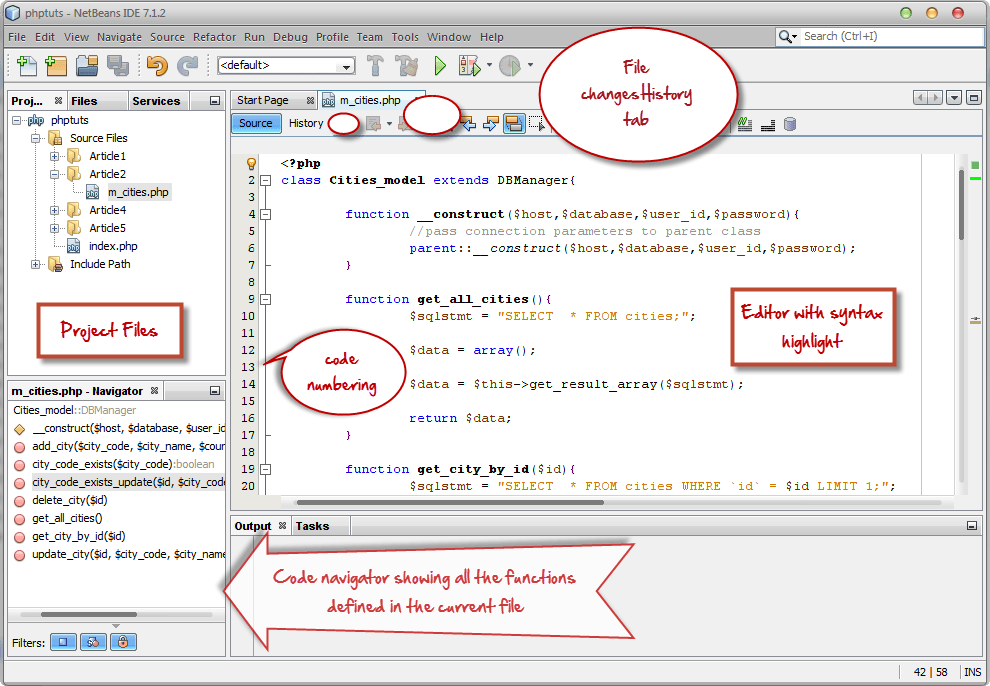
Kun olet asentanut NetBeans IDE PHP -editori, suorita ohjelma aivan kuten mikä tahansa muu Windows ohjelma. Alla oleva ikkuna tulee näkyviin

1. Projektien tutkija – tätä paneelia käytetään kaikkien avattujen projektien näyttämiseen. Projektit on listattu puunäkymässä.
2. Pikakuvakkeiden työkalurivi – Tämä työkalupalkki sisältää pikakuvakkeet usein suoritettaviin tehtäviin, kuten uuden projektin luomiseen, olemassa olevan projektin avaamiseen, kumoamiseen ja uudelleen tekemiseen jne.
3. Aloitussivu – tällä sivulla on kolme välilehteä: Opi ja löydä, Omat NetBeansja Uutta.
- Ensimmäinen välilehti [Opi ja löydä] esittelee sinulle sovelluksen ominaisuudet. NetBeans IDE:ssä ja esittelee joitakin demoja ja opetusvideoita, joita voidaan kehittää NetBeans SDI.
- Toinen välilehti [Oma NetBeans] listaa äskettäin avatut projektit ja antaa sinun asentaa laajennuksia ja aktivoida IDE:n ominaisuuksia.
4. Tulostusikkuna – sitä käytetään näyttämään tulosteita ohjelmista, kuten Java konsolisovelluksia. Sitä käytetään myös loki- ja virheenkorjaustietojen näyttämiseen. Alla olevassa kuvakaappauksessa näkyy IDE, jossa projekti on auki.
Uuden PHP-projektin luominen Netbeans IDE:llä
- Napsauta työkalupalkin Luo uusi projekti -painiketta alla olevan kuvan mukaisesti

- Jos latasit kaikki XAMPP:ssa saatavilla olevat paketit NetBeans IDE:ssä varmista, että valitset projektikategoriasta PHP, Projektit-kohdasta PHP-sovelluksen ja napsauta sitten Seuraava-painiketta.

- Anna projektin nimi alla olevan kuvan mukaisesti.
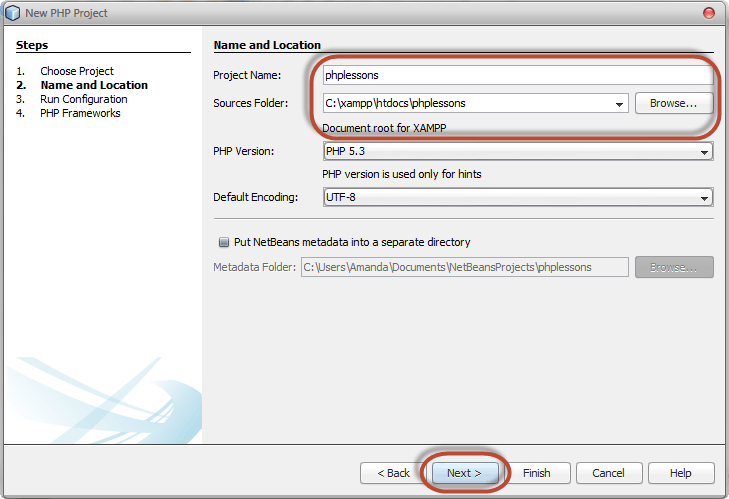
- Varmista, että kansio on tallennettu XAMPP PHP -asennushakemistoon yllä olevan kuvan mukaisesti.
- Napsauta Seuraava-painiketta, kun olet valmis.

- Varmista, että Suorita nimellä: -asetuksena on Paikallinen verkkosivusto (käynnissä paikallisella web-palvelimella)
- Project URL: on asetettu arvoon http://localhost/phplessons/
Huomautuksia Yllä olevat asetukset asetetaan oletuksena. Sinun ei tarvitse muuttaa mitään, ellet ole asiantuntija.
- Napsauta Seuraava-painiketta

- NetBeans PHP-editori mahdollistaa integroinnin PHP MVC -kehysten, kuten Symfonyn ja Zendin, kanssa. Emme toistaiseksi valitse mitään MVC-kehystä. Napsauta Valmis-painiketta.
- Äskettäin luomasi projekti näkyy projektiselaimessa ja sinulle luodaan index.php-sivu.
- Äskettäin luotu sivu sisältää HTML-koodia. Korvaa se alla olevalla koodilla.
Ensimmäisen PHP-esimerkin suorittaminen
<?php
echo "Hello World!";
?>
- Napsauta työkalupalkin Suorita-painiketta alla olevan kuvan mukaisesti

- Oletusselaimesi avautuu ja siinä on URL http://localhost/phplessons/index.php. Tulos "Hello World!" näytetään selaimessasi.
