
Tulostusarvojen tulostaminen QTP/UFT & Testitulosten vienti
 Toimituksellinen tiimi
⚡ Älykäs yhteenveto
Lähtöarvot QTP/UFT tallentaa objektin ominaisuustiedot suorituksen aikana, tallentaa ne testitulosten datalehteen ja antaa testaajien viedä tai tulostaa nämä tulokset Micro Focusin ulkopuolelle UFT raportointia ja analyysiä varten.
Mikä on lähtöarvo?
An lähtöarvon askel on vaihe, jossa kohteen ominaisuuden arvo kaapataan tietyssä testin kohdassa ja tallennetaan haluttuun paikkaan. Tallennettuja arvoja voidaan käyttää syötteenä testiskriptin eri kohdissa. Toisin kuin tarkistuspiste, tämä vaihe ei koskaan validoi tallennettua arvoa; se vain tallentaa sen, mikä tekee siitä hyödyllisen aina, kun testaaja tarvitsee viitetietoja hyväksymis- tai hylkäystuloksen sijaan.
Esimerkiksi lähtöarvon vaihe voisi tallentaa lennon vahvistusnumeron, joka on luotu lipun varaamisen jälkeen esimerkkilentovaraussovelluksessa, ja tallentaa sitten kyseisen numeron, jotta myöhempi testivaihe voi etsiä samaa varausta.
Vinkki: Käytä lähtöarvoja aina, kun myöhemmissä vaiheissa tarvitaan viitetietoja, ja varaa tarkistuspisteet todelliselle todentamiselle, jonka on tuotettava joko hyväksytty tai hylätty -tulos.
Lähtöarvo vs. tarkistuspiste UFT/QTP
Testaajat sekoittavat usein tulosarvot tarkistuspisteisiin, koska molemmat vaiheet lukevat ominaisuuden objektista testin suorittamisen aikana. Todellinen ero on siinä, mitä kyseiselle kaapatulle arvolle tapahtuu jälkikäteen. Tarkastusasema vertaa arvoa odotettuun arvoon ja raportoi testituloksissa joko hyväksytyn tai hylätyn tilan. Tulostearvo yksinkertaisesti tallentaa kaapatun arvon DataTable-taulukkoon, muuttujaan tai itse tulokset arvioimatta sitä millään tavalla. Molemmat vaihetyypit näkyvät avainsananäkymässä ja luovat vastaavan VBScript-lausekkeen editorissa, joten valinta riippuu siitä, tarvitseeko testi varmennusta vai pelkästään tiedonkeruua.
| Aspect | Lähtöarvo | Tarkastusasema |
| Tarkoitus | Ominaisuuden arvon tallentaminen ja tallentaminen | Ominaisuuden arvon tarkistaminen odotusta vasten |
| Tulos | Ei hyväksytty/hylätty -tilaa | Hyväksytty tai hylätty -tila |
| Tyypillinen käyttö | Datapohjainen syöttö, dynaamiset tai arvaamattomat arvot | Tunnettujen arvojen toiminnallinen varmennus |
| Luotu lauseke | Tulostusmenetelmä | Tarkistusmenetelmä |
Tämä erottelu on tärkeintä tietopohjainen testaus, jossa yhdessä testikerrassa tallennettu arvo toimii seuraavan iteraation syötteenä, tai kun tallennetaan dynaamisia tietoja, kuten tilausnumeroita ja aikaleimoja, joilla ei ole kiinteää odotettua arvoa, jota vasten tarkistetaan.
Micro Focus -ohjelman lähtöarvojen tyypit UFT
Micro Focus UFT ryhmittelee tulosarvot neljään luokkaan, joista jokainen sopii erityyppiselle objektille tai tietolähteelle:
- Normaali lähtöarvo
- Teksti/tekstialueen tulostearvo
- Tietokannan tulosteen arvo
- XML-tulostusarvo (sovelluksesta/resursseista)
Tulostusarvon luominen on hyvin samanlaista kuin a TarkastusasemaVakiomuotoista tulostusarvoa voidaan käyttää minkä tahansa objektin ominaisuuksien tulostamiseen. Voit valita samasta objektista yhden tai useita ominaisuuksia tulosteeksi. Neljän tyypin välillä valinta riippuu testattavasta objektista: Vakiomuotoiset tulostusarvot sopivat tavallisiin käyttöliittymän ohjaimiin, kun taas kolme muuta tyyppiä sopivat tekstialueisiin, tietokantoihin ja XML-lähteisiin.
Ajon aikana HP QTP tallentaa tulosarvon ajonaikaiseen DataTable-taulukkoon, joka tyhjennetään automaattisesti heti testiajon päättyessä.
Vakiomuotoisen lähtöarvon luominen UFT
Noudata näitä ohjeita lisätäksesi standardin mukaisen lähtöarvon tallennettaessa testiä Micro Focus -sovelluksessa. UFTProsessi toimii lähes minkä tahansa näytöllä tunnistetun objektin kanssa, koska UFT nojaa sen esineen tunnistaminen mekanismi kohdeobjektin paikantamiseksi ennen minkään ominaisuuden sieppaamista siitä, riippumatta siitä, onko sovellus Windows-pohjainen, verkkopohjainen tai tuettu lisäosatekniikka.
- Aloita testin tallennus Micro Focusissa UFTja pysähdy sitten täsmälleen siinä kohdassa virtausta, josta ominaisuus tulisi tallentaa.
- Valitse Rakenne-valikosta Lisää > Tulostearvo > Vakiotulostearvo tai napsauta vastaavaa kuvaketta työkalupalkissa.
- Napsauta kohdetta, jonka ominaisuuden haluat tallentaa; UFT korostaa sen näytöllä ja avaa Tulostearvon ominaisuudet -valintaikkunan.
- Valitse objektista yksi tai useampi ominaisuus ja halutessasi nimeä uudelleen DataTable-sarake, johon kukin kaapattu arvo tallennetaan.
- Sulje Tulostusarvon ominaisuudet -valintaikkuna napsauttamalla OK ja vahvista ja lisää vaihe napsauttamalla sitten uudelleen OK.
- Lopeta tallennus. UFT lisää automaattisesti vastaavan Output-lausekkeen vbscript Editori, jota testaajat voivat muokata suoraan tarvittaessa.
- Suorita testi ja avaa sitten Testitulokset-ikkuna varmistaaksesi, että kaapatut arvot näkyvät oikein suorituksenaikaisessa DataTable-taulukossa.
Vinkki: Nimeä DataTable-sarakkeet selkeästi, esimerkiksi AgentName tai FlightNumber, jotta kerättyihin arvoihin on helppo viitata myöhemmissä vaiheissa tai raporteissa.
Alla oleva video havainnollistaa näitä vaiheita alusta loppuun lentovarausesimerkkisovelluksen käynnistämisestä tallennetun tulosarvon tarkastelemiseen DataTable-taulukossa.
Napauta täältä jos video ei ole saatavilla
Code Esimerkiksi:
Alla oleva VBScript-koodi näyttää tyypillisen työnkulun: lentovarausesimerkkisovelluksen käynnistäminen, kirjautumistietojen syöttäminen ja tulosteen tarkistuspisteen tallentaminen avautuvaan valintaikkunaan.
SystemUtil.Run "C:\Program Files\HP\samples\flight\app\flight.exe"
Dialog("Login").WinEdit("Agent Name:").SetDataTable("AgentName",dtGlobalsheet)
Dialog("Login").WinEdit("Password:").SetDataTable("Password",dtGlobalsheet)
Dialog("Login").WinButton("OK").Click
Dialog("Login").Dialog("FlightReservations").Static("Please enter agent name").OutputCheckPoint("ErrorMessage")
Dialog("Login").Dialog("FlightReservations").WinEdit("OK").Click
Dialog("Login").WinEdit("Cancel").Click
Teksti-, tietokanta- ja XML-tulosarvojen selitys
Normaalin lähtöarvon lisäksi Micro Focus UFT tukee kolmea muuta lähtöarvotyyppiä tiedoille, jotka eivät sovi yksinkertaiseen objektin ominaisuuksien luetteloon.
| Tyyppi | kaappaa | Tyypillinen lähde |
| Teksti / Tekstialue | Sivulla tai määritellyn näyttöalueen sisällä näkyvä tekstimerkkijono | Verkkosivut, Windows sovellukset |
| tietokanta | SQL-kyselyn palauttamat tulosjoukon arvot | ODBC- tai OLE DB -tietolähteet |
| XML | XML-dokumentin elementtien ja attribuuttien arvot | Verkkosovelluksen XML-vastaukset tai resurssitiedostot |
Tekstitulostearvo antaa testaajien tallentaa osan näytetystä merkkijonosta sekä valinnaisen tekstin, joka näkyy välittömästi sen edessä tai jälkeen. Tietokannan tulostearvo suorittaa SQL-lausekkeen yhdistettyä tietolähdettä vasten ja tallentaa valitut tulossolut samalla tavalla kuin tietokannan tarkistuspiste. XML-tulostearvo lukee XML-dokumentin hierarkkisen puun ja tallentaa valittujen elementtien tai attribuuttien arvot. Kuten vakiotulostearvoja, kaikkia kolmea tyyppiä voidaan lisätä tallennuksen aikana, ja jokainen lisää oman Output-lausekkeensa pohjana olevaan VBScript-koodiin.
Huomautus: XML-tulosarvoja ei tueta Internet Explorer 9:ssä tai uudemmissa, jotka toimivat vakiotilassa, Google Chrometai Mozillassa Firefox, koska WebXML-testiobjekti ei ole käytettävissä kyseisissä selaimissa.
Ymmärrä testitulokset QTP/UFT tulostus-/vientiesimerkin kanssa
Kun lähtöarvovaihe on suoritettu, sen tallennetut tiedot näkyvät UFT Testitulosten ikkuna kaikkien muiden testivaiheiden rinnalla, mikä helpottaa tallennettujen tietojen ja niiden sijainnin tarkastelua. Tutustutaanpa Micro Focusin luomiin testituloksiin. UFT.
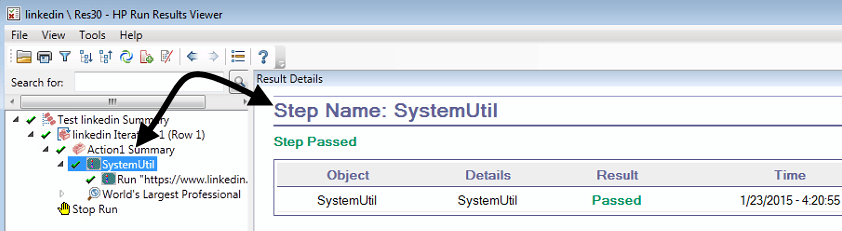
In HP QTP, Oikealla puolella näkyy testitulosten yhteenveto.
Vasemmalla puolella on testitulosten puu – kuvakepohjainen näkymä testin aikana suoritetuista testivaiheista. Samanlainen kuin avainsananäkymän testipuu.

Jos valitset puusta vaiheen, oikeanpuoleisessa paneelissa näkyvät sen täydelliset tiedot, mukaan lukien objekti, suoritettu toiminto ja kaikki kyseisen vaiheen aikana tulostetut tai tarkistetut ominaisuusarvot.
Voit tallentaa videon / kuvakaappauksia koko testiajosta valitsemalla Työkalut > Asetukset > GUI-testaus, mikä on hyödyllinen todiste, kun viasta on ilmoitettava.

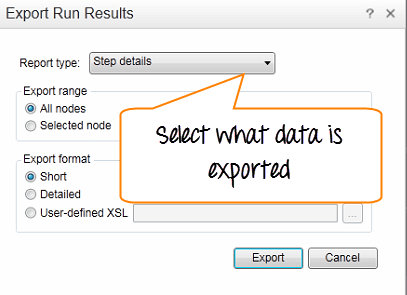
Voit tulostaa tai viedä tulokset suoraan Testitulokset-ikkunasta offline-tarkastelua tai jakamista varten muun tiimin kanssa.
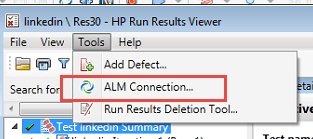
Voit myös viedä tulokset ja viat Quality Centeriin, keepping automatisoitu testausaineisto, joka on linkitetty samaan työkaluun, jota käytetään manuaalisessa testien hallinnassa.
Testitulosten puu, yhteenvetopaneeli ja vientiasetukset antavat testaajille täydellisen lokitiedoston siitä, mitä suoritettiin, mitä tallennettiin ja mitä todisteita on olemassa jokaiselle testin tarkistuspisteelle tai tulosarvolle.
Napauta täältä jos video ei ole saatavilla
