
Lentovaraushakemus HP UFT/QTP
 Toimituksellinen tiimi
⚡ Älykäs yhteenveto
Lentovaraussovellus on esimerkkityöpöytäohjelma, joka sisältyy kaikkiin HP UFT/QTP asennus, jota käytetään käytännön harjoituksissa kirjautumisen, lentohaun, varauksen ja VBScript-automaation harjoitteluun ilman erillistä verkkosovellusta.
Mikä on lentovaraushakemus UFT/QTP?
Lentovaraushakemus on esimerkkityöpöytäohjelma, joka toimitetaan jokaisen asennuksen mukana HP UFT/QTPTässä artikkelissa esitellään sovellus, jotta muut käytännön harjoitukset voidaan suorittaa. QTP sarjalla on vakaa, offline-kohde, jota vasten voi tallentaa ja suorittaa testejä. Koska se ei koskaan muuta muotoaan välillä UFT julkaisuissa aloittelijat voivat seurata lähes mitä tahansa tuettua versiota ilman, että heidän vaiheensa ajautuvat pois synkronoinnista kuvakaappausten kanssa.

Yllä olevassa kuvakaappauksessa näkyy kirjautumisikkuna, joka tulee näkyviin suoritettavan tiedoston käynnistyessä. Lennon varausvoit varata lennon kahden kaupungin välillä ja myöhemmin muokata tai poistaa olemassa olevan varauksen ilman internetyhteyttä tai live-palvelinta.
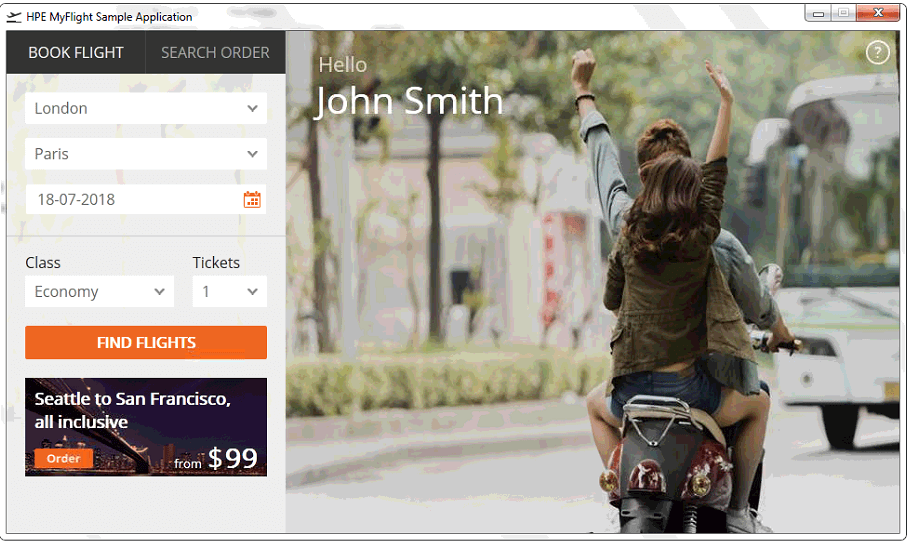
Toinen kuvakaappaus näyttää haun jälkeisen lentovarausikkunan, jossa luetellaan vastaavat lennot hinnan ja aikataulun kera. Voit myös faksata varauksen asiakkaalle mukautetulla allekirjoituksella, ja Raportit ja kaaviot -osio auttaa analysoimaan lippujen myyntitrendejä ajan kuluessa.
Jokainen uusi välittäjätili alkaa pienellä määrällä valmiiksi tehtyjä varauksia, joten sinun ei tarvitse luoda testidataa ennen tallennuksen aloittamista. Sovellus on suunniteltu auttamaan kaikkien ominaisuuksien oppimisessa. Micro Focus UFTSaatat joskus huomata tämän sovelluksen bugisena, mutta keskitytään ei pitäisi olla sovelluksen tekniseen tarkkuuteen – se on tarkoitettu pelkästään työkaluksi sovelluksen eri ominaisuuksien oppimiseen. QTP.
Guru99:n erillinen verkkopohjainen Mercury Tours-harjoituksissa käytetään eri esimerkkiä – verkkosivustoa newtours.demoaut.com – joten älä sekoita niitä. Lentovaraus on tällä sivulla kuvattu Win32-työpöytäsovellus, joka käynnistetään paikallisesti selaimessa avaamisen sijaan, ja sitä käytetään kaikkialla standardissa.Windows-esimerkkejä tästä QTP sarja.
Napauta täältä jos video ei ole saatavilla
Lentovaraussovelluksen käynnistäminen, sisäänkirjautuminen ja automatisointi
Ennen minkään tallentamista UFT, opi käyttämään lentovarausta manuaalisesti. Sovellus sijaitsee sisällä QTP/UFT asennuskansio ja käynnistyy kuten mikä tahansa muu Windows suoritettavan.
- Selaa
C:\Program Files\Mercury Interactive\QuickTest Professional\samples\flight\app\ja kaksoisnapsautaflight4a.exe(tarkka reitti vaihtelee hieman UFT versio). - Kirjaudu valintaikkuna avautuu ensin. Kirjoita agentin nimi, jossa on vähintään neljä aakkosnumeerista merkkiä, kuten guru 99, osaksi Agentin nimi ala.
- Tyyppi
mercuryosaksi Salasana kenttä – tämä kiinteä salasana on kovakoodattu esimerkkisovellukseen eikä se koskaan muutu. - Napauta OKLentovarausten pääikkuna avautuu uutta tilausta varten.
Ennen tallennusta varmista, että UFT Lisäosien hallinta lataa vain vakioversion Windows ja ActiveX-lisäosat. Verkkolisäosan lataaminen voi myös hidastaa tallenninta, eikä sitä tarvita, koska lentovaraus on työpöytäsovellus eikä selainsivu.
Kun voit kirjautua sisään käsin, seuraava vaihe on toistaa samat toiminnot UFT skriptiä, jotta kirjautumisesta tulee toistettavissa. Alla oleva koodinpätkä käynnistää suoritettavan tiedoston, kirjautuu sisään, etsii reitin ja lisää tilauksen samoilla objektinimillä. UFT määrittää, kun tallennat työnkulun.
' Launch the Flight Reservation application
SystemUtil.Run "C:\Program Files\Mercury Interactive\QuickTest Professional\samples\flight\app\flight4a.exe"

' Log in with an agent name and the fixed password
Dialog("Login").Activate
Dialog("Login").WinEdit("Agent Name:").Set "guru99"
Dialog("Login").WinEdit("Password:").Set "mercury"
Dialog("Login").WinButton("OK").Click

' Search for a flight between two cities
Window("Flight Reservation").WinComboBox("Fly From:").Select "Frankfurt"
Window("Flight Reservation").WinComboBox("Fly To:").Select "London"
Window("Flight Reservation").WinButton("FLIGHT").Click

' Pick the first available flight and confirm the order
Window("Flight Reservation").Dialog("Flights Table").WinList("From").Select 0
Window("Flight Reservation").Dialog("Flights Table").WinButton("OK").Click
Window("Flight Reservation").WinEdit("Name:").Set "Guru99 Tester"
Window("Flight Reservation").WinButton("Insert Order").Click

' Close the application
Window("Flight Reservation").Close
Tallenna tämä toimintona uuteen tiedostoon UFT testi, suorita se kerran ja varmista, että lentovarausikkuna sulkeutuu ilman suorituksenaikaista virhettä. Kun perusvirtaus on luotettava, korvaa korjatut merkkijonot seuraavilla: vbscript muuttujia tai datataulukon riviä, jotta sama skripti voi etsiä useista reiteistä.
⚠ Vinkki: If UFT ei tunnista kirjautumisikkunaa tallennuksen aloituksen yhteydessä, avaa Tallennus- ja suoritusasetukset ja vahvista vain Windows Sovellukset-välilehti on määritetty, sulje se ja käynnistä lentovaraus uudelleen ennen kuin yrität uudelleen.
avain Windows ja kentät lentovaraushakemuksessa
Lentovaraus näyttää pienen, hyvin määritellyn ikkunajoukon. Niiden nimien tunteminen etukäteen helpottaa huomattavasti tallennetun lentovarauksen lukemista. UFT skriptin tai sellaisen rakentamiseen kuvailevalla ohjelmoinnilla, ja se säästää aikaa, kun vianmäärität epäonnistunutta vaihetta avainsananäkymässä.
| Ikkuna / Valintaikkuna | Tarkoitus | Keskeiset kentät tai ohjausobjektit |
|---|---|---|
| Kirjaudu | Todentaa agentin ennen pääikkunan avautumista | Agentin nimi, Salasana, OK, Peruuta |
| Lentovaraus (pääikkuna) | Hakee, varaa ja hallinnoi lentotilauksia | Lähtöpaikka, Määränpää, päivämäärä, Matkatyyppi, LENTO, Lisää tilaus, Poista tilaus |
| Lentotaulukko | Listaa haun palauttamat vastaavat lennot | Listasta (lennon numero, ajat, hinta), OK, Peruuta |
| Faksitilaus | Lähettää vahvistetun varauksen faksilla ja allekirjoituksella (valinnaisena) | Faksinumero, Lähetä allekirjoitus tilauksen mukana, Lähetä |
| Avaa tilaus / Poista tilaus | Noutaa tai poistaa olemassa olevan varauksen tilausnumeron perusteella | Tilausnro, Asiakkaan nimi, OK |
| Raportit ja kaaviot | Yhteenveto lippujen myynnin trendeistä agentille | Raportin tyyppi, päivämääräväli, tulostus |
Useimmat pääikkunan säätimet ovat vakiomuotoisia Windows objektit – WinEdit, WinComboBox, WinButton ja WinList – kun taas lentopäivämääräkenttä on ActiveX-maskiBox, minkä vuoksi se tarvitsee oman Type soittaa sen sijaan Set.
Jokainen dialogi pitää samat ohjausobjektien nimet julkaisusta toiseen, joten skripti, joka viittaa Window("Flight Reservation").WinComboBox("Fly From:") yhdessä UFT versio toimii edelleen päivityksen jälkeen, mikä on epätavallista useimmissa testattavissa reaalimaailman sovelluksissa ja on yksi syy siihen, miksi esimerkki pysyy hyödyllisenä vuosien harjoittelun ajan.
Miksi lentovaraushakemusta käytetään UFT Käytäntö
Guru99 n QTP Sarja palaa lentovaraukseen lähes joka myöhemmässä harjoituksessa, ja tähän valintaan on pikemminkin käytännön syitä kuin pelkkää mukavuutta.
- Se toimitetaan jokaisen sisällä UFT/QTP asennuksen, joten sinun ei tarvitse ladata tai lisensoida mitään ylimääräistä ennen harjoittelun aloittamista.
- Se toimii kokonaan offline-tilassa, mikä poistaa epätasaiset verkkopuhelut testivirheiden lähteenä, kun vielä opettelet työkalun käyttöä.
- Sen ikkunat peittävät suurimman osan vakiomalleista Windows objektityypit – WinEdit, WinButton, WinComboBoxWinList, WinMenu, WinCheckBoxja ActiveX-komponentti – yhdessä pienessä sovelluksessa.
- Ennakkoon täytetyt varaukset tarkoittavat, että voit harjoitella esineen tunnistaminen, tarkistuspisteitä ja regressioajoja ilman, että ensin luodaan omaa testidataa.
- Koska käyttöliittymä muuttuu harvoin välillä UFT versiot, vuosia sitten Flight Reservationia vastaan tallennetut skriptit toimivat edelleen oikein.
- Guru99:n muut QTP Tutoriaaleissa käytetään uudelleen yllä olevassa taulukossa näkyviä ikkunoiden ja kenttien nimiä, joten oppitunnit pysyvät yhdenmukaisina siirryttäessä artikkelista toiseen.
Samat ominaisuudet tekevät lentovarauksesta kohtuullisen hiekkalaatikon kuvailevan ohjelmoinnin harjoitteluun ja jaetun resurssin rakentamiseen. objektivarasto ennen kuin siirryt testaamaan todellista, selainpohjaista sovellusta. Kun tarkistuspisteet, regressiot ja objektivarasto tuntuvat mukavilta, sama UFT taidot siirtyvät suoraan tuotantokäyttöön tarkoitettuihin verkko- ja työpöytäsovelluksiin.
