
8 PARAS Spotify että Mp3 Muunnin (ilmainen/maksullinen)
 Toimituksellinen tiimi
MP3 on yksi käytetyimmistä äänimuodoista. Sen avulla voit kuunnella musiikkitiedostoja tietokoneilla, älypuhelimilla, kaiuttimilla, Bluetoothilla, puettavilla laitteilla jne. Samaan aikaan, Spotify on erittäin suosittu suoratoistoalusta, jokatracts-musiikin ystäville maailmanlaajuisesti.
Kuitenkin, Spotify ei salli kappaleiden lataamista MP3 muodossa heidän ilmaisversiossaan. Vaikka niitä on monia Spotify että MP3 markkinoilla saatavilla olevien muuntimien joukosta on tärkeää valita oikea työkalu, ellet halua lopputuloksena olevan heikkolaatuista musiikkia ja formaattirajoituksia.
Olen tutkinut yli 25+ Spotify että MP3 muunnosohjelmisto useiden parametrien, kuten tuettujen formaattien, äänenlaadun, nopeuden, ID3-tunnisteiden tietojen, ilmaisen kokeilujakson ja hinnan, perusteella. Voit nyt lukea tämän artikkelin ja löytää sopivimman MP3 muunnin tarpeisiisi. Lue lisää ...

FliFlik on tehokas Spotify että MP3 muunnin, joka on suunniteltu saumattomaan musiikin lataamiseen. Sen avulla voit ladata ja muuntaa useita Spotify trackappaleita, albumeita tai soittolistoja kerralla. Se tukee useita ääniformaatteja, mikä tarjoaa enemmän joustavuutta eri musiikkisoittimille.
Paras ILMAISEKSI Spotify että MP3 Converter
| Nimi | Ilmainen kokeilu / palautus | Esitysmuoto | Muuntamisnopeus | Tuetut alustat | Linkki |
|---|---|---|---|---|---|
FliFlik |
Lataa ilmaiseksi | MP4, MOV, MKV MP3, FLAC, WMV jne. | Korkea | Windows ja Mac | Lisätietoja |
 Sidify Music Converter |
Elinikäinen ilmainen peruspaketti | MP3, FLAC, WAV, AAC, M4A jne. | Keskimmäinen | Windows ja Mac | Lisätietoja |
 Audials One |
14 päivän palautusoikeuden | MP3, WAV, OGG, FLAC, M4A, WMA jne. | Korkea | Windows, Androidja MacOS | Lisätietoja |
 AudFree |
30 päivän palautusoikeuden | MP3, FLAC, WAV, AIFF jne. | Korkea | Windows ja Mac | Lisätietoja |
 Musify |
Tarjoaa 30 päivän rahat takaisin -takuun | M4A, MP3, WAV, FLAC, OGGMKA, AAC. | Erittäin korkea | Windowsja Mac | Lisätietoja |
Suosittelen vahvasti valitsemaan muunnostyökalun, joka tarjoaa laajan valikoiman muotoiluvaihtoehtoja ja käyttäjäystävällisiä toimintoja. "
1) FliFlik
Paras korkealaatuiselle erälle Spotify Musiikin muuntaminen
FliFlik on tehokas Spotify että MP3 muunnin, joka on suunniteltu saumattomaan musiikin lataamiseen. Se poistaa DRM-suojauksen, jolloin voit muuntaa Spotify tracks sisään MP3 ja muita suosittuja äänitiedostomuotoja. Mielestäni se oli uskomattoman käyttäjäystävällinen ja siinä oli suoraviivainen kaksivaiheinen latausprosessi. Halusitpa sitten ladata yhden kappaleen tai kokonaisen soittolistan, FliFlik käsittelee sen tehokkaasti säilyttäen metatiedot, kuten artistien nimet, albumit ja track yksityiskohtia.
Tuetut alustat: Windows ja Mac
Hinnoittelu: Elinikäinen suunnitelma 39.95 dollaria
Ilmainen kokeilu / palautus: Lataa ilmaiseksi
Ominaisuudet:
- Bittinopeuden säilytys: FliFlik säilyttää lähteen bittinopeuden päästä päähän ja kirjoittaa puhtaan MP3 jopa 320 kbps:n nopeudella ja täydet ID3-tunnisteet tallennettuna, joten pystyin säilyttämään ensiluokkaisen lähdelaadun usean albumin soittolistojen erämuunnoksen avulla ilman havaittavaa heikkenemistä tiedostojen välillä. Spotify lähdetiedosto ja tulostiedosto.
- Metatietojen säilyttäminen: Pitää kappaleiden nimet, albumien kannet ja artistien nimet ennallaan, mikä tekee ladattujen tiedostojen järjestämisestä helppoa.
- Latausten keskeyttäminen ja jatkaminen: Voit keskeyttää lataukset milloin tahansa ja jatkaa niitä myöhemmin menettämättä edistymistä.
- Laadukkaat äänilataukset: Tukee useita formaatteja, kuten MP3, FLAC, WAV ja AAC, mikä takaa erinomaisen äänenlaadun kaikille laitteille.
- Järjestelmien välinen yhteensopivuus: Saatavana molemmille Windows ja macOS, mikä varmistaa joustavan käytön eri laitteissa.
Plussat
MIINUKSET
Kuinka ladata Spotify Musiikki FliFlikillä?
Tässä on vaiheet FliFlikin käyttöön Spotify Musiikkimuunnin:
Vaihe 1) avoin Spotify, kopioi URL että track, albumi tai soittolista, jonka haluat muuntaa.
Vaihe 2) Liitä linkki FliFlikiin ja napsauta latauspainiketta. Musiikkisi muunnetaan ja tallennetaan automaattisesti.
Hinnoittelu:
- Hinta: Suunnitelma alkaen 9.95 dollaria kuukaudessa. Alennus vuosi- ja elinikäisistä suunnitelmista.
- Ilmainen kokeilu / palautus: Lataa ilmaiseksi
Lataa ilmaiseksi
2) Sidify Music Converter
Paras visuaalisesti houkuttelevan käyttöliittymänsä vuoksi
Sidify Music Converter voit ladata monia kappaleita, soittolistoja ja albumeja. Pidin erityisesti siitä, että voit muuntaa äänen nopeasti menettämättä laatua. Pystyin järjestämään musiikkini albumin ja artistin nimen mukaan. Voit muuntaa Spotify että MP3 ja muita formaatteja 10-kertaisella nopeudella tietokoneella.
Tuetut alustat: Windows ja Mac
Hinnoittelu: Elinikäinen suunnitelma 89.90 dollaria.
Ilmainen kokeilu / palautus: Elinikäinen ilmainen peruspaketti
Ominaisuudet:
- Spotify Lataaja: On Spotify musiikin latausohjelma sekä ilmaisille että premium-käyttäjille, joka tarjoaa joustavuutta kaikille. Huomasin, että se tukee myös sekä vaalean että pimeän tilan käyttäjiä.
- Erämuunnoksen nopeus: Sidify-juoksut tracks samanaikaisen muunnosmoottorin kautta, joka käsittelee useita tiedostoja samanaikaisesti jopa 10-kertaisella reaaliajassa yhdellä soittolistalla, joten pitkä albumi loppuu murto-osassa toistoajasta – hylkäsin 30-kertaisentrack-lista sisään ja jono poltti sen läpi pakottamatta minua sarjoittamaan erää.
- automaattisesti Archiving: Se auttoi minua arkistoimaan musiikkitiedostot automaattisesti artistin tai albumin mukaan lajiteltuina, keeping kirjastosi järjestyksessä.
- Vedä ja pudota -käyttöliittymä: Olin vaikuttunut sen helposta vedä ja pudota -käyttöliittymästä, joka teki muunnosprosessista käyttäjäystävällisen.
- Säilytä metatiedot: Se auttaa sinua säilyttämään 100 % alkuperäiset ID3-tunnisteet ja metatietotiedot varmistaen tarkat kappaleiden tiedot.
- Tulostusmuodot: Tuetut tulostusmuodot sisältävät MP3, FLAC, WAV, AAC, M4A jne. tietokoneella.
- Tuetut alustat: Löysin Sidifyn yhteensopivan Windows 7, 8, 10, 11 ja macOS 10,15–13, joka tarjoaa laajan yhteensopivuuden.
Plussat
MIINUKSET
Kuinka ladata Spotify Musiikkia Sidifylla?
Tässä ovat vaiheet, joita käytin muuntamiseen Spotify musiikkia MP3 muotoile Sidifyn avulla:
Vaihe 1) Avaa Sidify Spotify MP3 Muunnin tietokoneeltasi.
Vaihe 2) Siirry nyt ponnahdusikkunaan Spotify sovellus löytääksesi kappaleet, jotka haluat muuntaa. Vedä ne sitten Sidify-ohjelmaan.
Vaihe 3) Avaa asetusikkuna valitsemalla Asetukset-vaihtoehto, kun olet valinnut valikkokuvakkeen.
Vaihe 4) Paina 'Muunna'-painiketta. Sitten Sidify-ohjelma muuntaa Spotify tiedostoja.
Jonkin ajan kuluttua voit etsiä paikallista Spotify musiikkia "muunnettu"-välilehden kautta.
Hinnoittelu:
- Hinta: Elinikäinen suunnitelma 89.90 dollaria.
- Ilmainen kokeilu / palautus: 30-päivän rahat takaisin-takuu.
Elinikäinen ilmainen peruspaketti
3) Audials One
Parhaat Spotify nauhuri
Audials One voi äänittää musiikkia Spotify ja muut suoratoistopalvelut muuntaakseen sen MP3Tutkimukseni mukaan se tukee tallennusta sekä Spotify sovellus ja Spotify.com. Sovelluksen avulla voit muokata musiikkiasi edistyneillä ominaisuuksilla. Pystyin hallitsemaan pilvitallennusta ja lataamaan musiikkia puhelimeeni saumattomasti tällä työkalulla. Suosittelen tämän työkalun käyttöä kappaleiden muuntamiseen moniin eri muotoihin.
Tuetut alustat: Windows 11/10 ja Mac
Hinnoittelu: Elinikäinen suunnitelma 59.90 dollaria
Ilmainen kokeilu / palautus: Tarjoaa 14 päivän rahat takaisin -takuun
Ominaisuudet:
- Reaaliaikainen tallennus: Voit tallentaa reaaliaikaisella nopeudella, mikä varmistaa sen Spotify ei havaitse toimintaa. Sen tallennus tarjosi korkealaatuista ääntä ilman taustamelua.
- Tagit ja sanoitukset Finder: Audials One auttaa sinua löytämään ja lisäämään tunnisteita ja laulujen sanoja, jolloin voit muokata useita kappaleita mukavasti kerralla. Olen huomannut, että se myös tallentaa ja tallentaa musiikkia salamannopeasti.
- Tiedoston organisaatio: Voit järjestää tiedostosi ja siirtää ne tietokoneellesi, älypuhelimeesi tai pilveen helposti.
- ID3-tunnisteet: Sen avulla pystyin lisäämään ID3-tunnisteita Audials-tietokannasta automaattisesti, mikä säästää aikaa manuaalisessa merkitsemisessä.
- Audiotuki: Sain tuen stereoille ja 5.1-äänelle, joten se sopii täydellisesti erilaisiin kuunteluympäristöihin.
- Äänitiedoston muuntaja: Se tarjoaa sisäänrakennetun äänitiedostomuuntimen, joka varmistaa, että voit toistaa tiedostoja eri laitteilla.
- Tulostusmuodot: Audials Onetuettuihin tulostusmuotoihin kuuluvat MP3, WAV, OGG, FLAC, M4A, WMA jne., kattaen kaikki äänentoistotarpeesi.
- Tuetut alustat: Löysin sen yhteensopivaksi Windows 11/10 ja Mac (tarvittaessa Macille, Bootcampille tai vastaavalle).
Plussat
MIINUKSET
Kuinka muuntaa Spotify Musiikkia käyttämällä Audials One?
Tässä ovat vaiheet, joita käytin muuntamiseen Spotify Musiikkia käyttämällä Audials One:
Vaihe 1) Avaa Audials Music -ohjelma.
Vaihe 2) Paina "Tallenna musiikkia" suoratoistosarakkeessa ja lisää ladattu Spotify ääni päänäytölle.
Vaihe 3) Kosketa 'Tallenna'-painiketta alareunassa, niin se alkaa tallentaa kappaleita.
Vaihe 4) Odota tallennusprosessin valmistumista ja siirry sitten Muunnin-paneeliin muuntaaksesi tallennetut tiedot Spotify kappaleita MP3.
Hinnoittelu:
- Hinta: Elinikäinen suunnitelma 59.90 dollaria kuukaudessa.
- Ilmainen kokeilu / palautus: 14-päivän rahat takaisin-takuu.
Linkki: https://audials.com/en/home
4) Äänivapaa
Paras häviöttömään Spotify musiikin muuntaminen
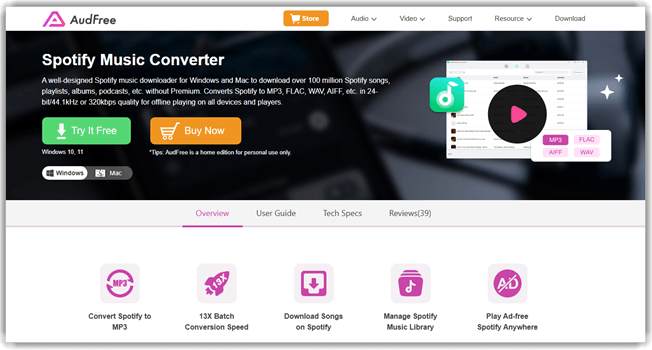
AudFree on ammattilainen Spotify musiikkimuunnin, jonka avulla voit ladata ja muuntaa Spotify kappaleita, soittolistoja, albumeita ja podcasteja eri ääniformaatteihin. Pidin erityisesti siitä, miten työkalu säilyttää alkuperäisen äänenlaadun jopa 320 kbps:ään asti ja säilyttää kaikki ID3-tunnisteet ja metatiedot. Se auttoi minua muuntamaan Spotify musiikkia MP3, FLAC-, WAV- ja AIFF-muodot helposti.
Ominaisuudet:
- DRM-poisto: Se poistaa DRM-suojauksen tehokkaasti Spotify tracks, jonka avulla voit toistaa muunnettua musiikkia millä tahansa laitteella ilman rajoituksia. Pystyin nauttimaan musiikkikirjastostani kaikilla laitteillani saumattomasti.
- Metatietojen säilyttäminen: AudFree sisältää kaikki merkitykselliset ID3-kentät Spotify lähdekoodi tulostiedostoon — nimi, artisti, albumi, upotettu albumin kansikuva, track-numero ja vuosi merkitsevät kaiken maan koskemattomaksi, joten muunnettu kirjastoni avattiin vuonna iTunes ja Plex ilman ”Tuntematon albumi” -aukoja kummallakaan singlellätrack tai koko albumin eriä.
- Eräkäsittely: Voit muuntaa useita Spotify trackappaleita, albumeita tai soittolistoja samanaikaisesti, mikä säästi huomattavasti aikaa suuria musiikkikokoelmia käsiteltäessä.
- ID3-tunnisteiden säilytys: Työkalu säilyttää automaattisesti kaikki metatiedot, kuten kappaleen nimen, artistin, albumin, kuvituksen ja muut ID3-tunnistetiedot, täydellisen musiikkikirjaston organisoinnin takaamiseksi.
- Useita tulostusmuotoja: Pystyin kääntymään Spotify musiikkia MP3, FLAC-, WAV-, AAC-, M4A- ja M4B-muodot tarjoavat joustavuutta eri laitteille ja mieltymyksille.
- Nopea muunnosnopeus: AudFree tarjoaa jopa viisi kertaa nopeamman muunnosnopeuden reaaliaikaiseen tallennukseen verrattuna, mikä tekee prosessista erittäin tehokkaan.
- Tuetut alustat: Voisin käyttää sitä Windows 7/8/10/11 ja macOS 10.12 tai uudemmat versiot.
Plussat
MIINUKSET
Kuinka ladata Spotify Musiikkia AudFree-kuuntelussa?
Tässä ovat AudFreen käyttöohjeet Spotify Musiikkimuunnin:
Vaihe 1) Käynnistä AudFree ja Spotify sovellus avautuu automaattisesti. Etsi muunnettavat kappaleet, soittolistat tai albumit ja vedä ne AudFreen pääkäyttöliittymään.
Vaihe 2) Napsauta ”Asetukset”-painiketta mukauttaaksesi tulostusmuotoa, äänenlaatua ja muita muunnosparametreja mieltymystesi mukaan.
Vaihe 3) Aloita muuntaminen napsauttamalla ”Muunna”-painiketta Spotify tiedostot valitsemaasi muotoon. Muunnetut tiedostot tallennetaan määrittämääsi kohdekansioon.
Hinnoittelu:
- Hinta: Paketti alkaen 14.95 dollaria kuukaudessa. Alennus kuukausittaisista ja elinikäisistä paketeista.
- Ilmainen kokeilu / palautus: 30-päivän rahat takaisin-takuu.
Linkki: https://www.audfree.com/spodable/
5) Musify
Paras kokonaisuus Spotify että MP3
Musify sovellus muuntaa Spotify musiikkia, soittolistoja ja albumeita useisiin muotoihin offline-toistoa varten. Suosittelen sitä, koska se tarjoaa ääni- ja videolatauksia, muunnoksia ja työkaluja, jotka helpottavat digitaalista elämääsi. Mielestäni se on tehokkain työkalu tähän tarkoitukseen, koska pääsin käyttämään kaikkia ominaisuuksia vaivattomasti.
Tämä latausohjelma voittaa rajoitetun tiedon noutamalla kokonaisia soittolistoja Spotify, SoundCloud, MixCloudja Bandcamp (yli 1000!) ja voit muuntaa videoita YouTube ja Facebookista ladattaviin musiikkitiedostoihin.

Ominaisuudet:
- Sisäänrakennettu Spotify pelaaja: Musify upottaa a:n Spotify-tietoinen pelaaja muuntimen sisällä, jotta voisin jonottaa tracsuoraan sovelluksen sisäisestä selaimesta, esikatsele painamalla toistoa ja anna muuntimen poimia jonossa olevat kohteet välitöntä muuntamista varten – ei kopiointia tai liittämistä URLs välillä Spotify työpöytäsovellus ja latausikkuna koko soittolistan suorittamiseksi.
- ID3-tunnisteet ja sanat: Se auttaa pitämään kaikki ID3-tunnistetiedot ja sanoitukset ennallaan. Voit myös ladata soittolistoja ja albumeita.
- Premiumia ei tarvita: Minun ei tarvinnut ostaa a Spotify Premium äänen lataamiseen ja voi muuntaa tiedoston M4A-, AAC-, WAV-muotoisiksi jne.
- Välityspalvelimen tuki: Pääsin käyttämään välityspalvelimen sisäänrakennettua tukea, mikä on välttämätöntä nimettömyyden säilyttämiseksi.
- Sivuston tuki: Se tukee yli 1000 sivustoa, kuten SoundCloud, MixCloud, Bandcampjne., jotka tarjoavat laajoja latausvaihtoehtoja.
- Katkopisteen ansioluettelo: Sain ominaisuuden keskeytyskohtaan, joten minun Spotify että MP3 muuntaminen jatkui, kun internet-yhteyteni saatiin palautettua.
- Tuetut äänimuodot: Sen tuettuihin äänitiedostomuotoihin kuuluvat M4A, MP3, WAV, FLAC, OGG, AIFF, MKA ja AAC.
- Tuetut alustat: Työkalu on käytettävissä Windows 11/10/8/7 ja Mac OS X.
Plussat
MIINUKSET
Kuinka ladata Spotify Musiikkia käyttämällä Musify?
Vaihe 1) Lataa ensin Musify Spotify että MP3 muunnin.
Vaihe 2) Avaa sitten linkki ja etsi kappale, jonka haluat ladata
Vaihe 3) Avaa Musify sovellus ja napsauta "Liitä" URL"
Vaihe 4) Valitse ladattava kappale "2 paljon".
Vaihe 5) Lataa omasi napsauttamalla ”Lataa”-painiketta MP3 kappaleita.
Hinnoittelu:
- Hinta: Elinikäinen suunnitelma 29.95 dollaria.
- Ilmainen kokeilu / palautus: Tarjoaa 30 päivän rahat takaisin -takuun.
Linkki: https://itubego.com/music-mp3-downloader-66/
6) DRmare Music Converter
Paras keelleping Spotify tiedostot korkealaatuisina
DRmare Music Converter käsittelee yli 80 miljoonaa Spotify tarjontaa – kappaleita, soittolistoja, albumeita, äänikirjoja ja podcasteja – muuntamalla ne MP3 ja paljon muuta joustavan käytön takaamiseksi. Pidin erityisesti siitä, miten työkalu säilytti alkuperäisen musiikin laadun ja ID3-tunnisteet. Se auttoi minua lataamaan Spotify kappaleita, soittolistoja, podcasteja ja äänikirjoja ilmaiseksi.

Ominaisuudet:
- Musiikkikirjaston hallinta: Se auttaa sinua hallitsemaan omaa Spotify musiikkikirjasto tehokkaasti, keeping kaikki hyvin järjestettynä. Pystyin lataamaan musiikin viisi kertaa nopeammin kuin tavallisesti MP3 Downloader.
- Häviötön laatu: Spotify tiedostot voidaan säilyttää häviöttömässä laadussa, mikä takaa parhaan äänikokemuksen. Voisin tallentaa ne jopa 320 kbps/32 bitin nopeudella parantaakseni musiikin kuuntelukokemusta.
- Säädä ääniparametreja: DRmare auttaa sinua säätämään ääniparametreja, kuten näytetaajuutta, bittinopeutta ja koodekkia mukauttamista varten.
- Muodin muunnos: Pystyin kääntymään Spotify musiikkia MP3, WAV-, M4A- ja M4B-muodot saumattomasti.
- Tuetut alustat: Voisin käyttää sitä Windows XP, Vista, 7, 8, 10 ja 11.
Plussat
MIINUKSET
Kuinka ladata Spotify Musiikki Drmarella?
Tässä on DRmaren käytön vaiheet Spotify Musiikkimuunnin:
Vaihe 1) Käy Spotify Musiikkisovellus löytää kappaleet, soittolistat tai albumit ja vetää ne DRmaren päämuunnosikkunaan.
Vaihe 2) Siirry kohtaan "Valikko > Asetukset" ja valitse haluamasi tulostusmuoto.
Vaihe 3) Napsauta seuraavaksi "Muunna" -painiketta muuntaaksesi Spotify tiedostoja MP3 -muodossa.
Hinnoittelu:
- Hinta: Elinikäinen suunnitelma 79.95 dollaria.
- Ilmainen kokeilu / palautus: 30-päivän rahat takaisin-takuu.
Linkki: https://www.drmare.com/music-converter/
7) ViWizard Music Converter
Paras musiikkikirjaston järjestämiseen
ViWizard Spotify Music Converterilla voit ladata ja muuntaa Spotify kappaleita, albumeita ja podcasteja. Arvosteluni mukaan voit pelata Spotify musiikkia offline-tilassa millä tahansa MP3 soittimesta, mobiililaitteesta, kodin äänentoistojärjestelmästä tai autoradiosta. Voisin myös ladata minkä tahansa Spotify track, albumi, artisti tai soittolista ilman premium-tilausta.

Ominaisuudet:
- Musiikkikirjaston organisaatio: Voit järjestää musiikkikirjastosi artistin, albumin tai artistin/albumin mukaan.ping kaikki siistiä. Hyödyin tästä ominaisuudesta laajan kokoelmani hallinnassa.
- Universaali muunnos: Se tarjoaa täydellisen ratkaisun minkä tahansa muuntamiseen Spotify kappale mille tahansa soittimelle. Tämä auttoi minua käyttämään musiikkia useissa sovelluksissa ja laitteissa.
- Nopea muunnosnopeus: Tämä MP3 muunnin tarjoaa 5-kertaisen muunnosnopeuden, mikä tekee prosessista paljon nopeamman ja tehokkaamman.
- Useiden formaattien tuki: Pystyin kääntymään Spotify kappaleita ja soittolistoja MP3, AAC, WAV, FLAC, M4A ja useita muita formaatteja.
- Tuetut alustat: Työkalu on yhteensopiva Windows ja Mac, joka tarjoaa joustavuutta eri laitteille.
Plussat
MIINUKSET
Kuinka ladata Spotify Musiikki ViWizardilla?
Tässä ovat vaiheet, joita käytin lataamiseen Spotify että MP3 ViWizardin käyttö:
Vaihe 1) Ensin lisää Spotify Kappaleita VIWizard-ohjelmistoon.
Vaihe 2) Asettaa MP3 äänilähdön muodossa.
Vaihe 3) Lataa kappaleita osoitteesta Spotify että MP3.
Hinnoittelu:
- Hinta: Elinikäinen suunnitelma 79.95 dollaria.
- Ilmainen kokeilu / palautus: 30-päivän rahat takaisin-takuu.
Linkki: https://www.viwizard.com/music-converter/
8) TunePat Spotify Music Converter
Paras 100 % alkuperäisen laadun säilyttämiseen
TunePat vapauttaa virran lataamiseen ja muuntamiseen Spotify suosikkeihin. Kappaleita, albumeita, soittolistoja ja jopa podcasteja voidaan tallentaa MP3 tai muissa formaateissa, jolloin voit hallita offline-kuuntelukokemustasi täysin. Tutkimukseni mukaan voit myös ladata ja muuntaa Amazon Music tracKiitos offline-kuunteluun. Suosittelen työkalun käyttöä minkä tahansa äänitiedoston muuntamiseen tietokoneellesi, jotta sitä voi toistaa millä tahansa laitteella. Työkalu säilyttää alkuperäisen äänenlaadun. Pystyin myös säätämään ääniasetuksia jokaiselle. track jonka latasin.

Ominaisuudet:
- Spotify Latauksia: Voit ladata kappaleita, albumeita, soittolistoja ja podcasteja osoitteesta Spotify, laajentaa musiikkikirjastoasi helposti. Voisin myös ladata suosikkimusiikkiani radiosta.
- Nopeat lataukset: Se tukee lataamista Spotify 5x nopeudella, mikä tekee prosessista nopeamman ja tehokkaamman. Huomasin, että se myös muuntaa musiikin 10X nopeammin ja pystyy eräkäsittelyyn.
- Laadukas säästö: Se antoi minulle mahdollisuuden säästää Spotify musiikkia jopa 320 kbps nopeudella ID3-tunnisteilla säilyttäen alkuperäisen laadun.
- Monen laitteen toisto: Sinä voit pelata Spotify musiikkia useilla laitteilla ja soittimilla ilman rajoituksia, mikä tarjoaa suurta joustavuutta. Olen hyötynyt tämän ominaisuuden käyttämisestä erilaisissa laitteissani.
- Tulostusmuodot: Sen tuettuihin tulostusmuotoihin kuuluvat MP3, AAC, FLAC, WAV, ALAC ja paljon muuta, kattaen kaikki äänentoistotarpeesi.
- Tuetut alustat: Voisin käyttää sitä Windows 7, 8, 10, 11 ja macOS 10.15 - macOS 13.
Plussat
MIINUKSET
Kuinka muuntaa Spotify Musiikki TunePatin avulla?
Tässä ovat vaiheet, joita käytin musiikin lataamiseen TunePat Music Converterin avulla:
Vaihe 1) Asenna Spotify musiikin muuntaja.
Vaihe 2) Avaa TunePat Music.
Vaihe 3) TunePat Music äänittää Spotify musiikkia ja muuntaa sen automaattisesti.
Hinnoittelu:
- Hinta: Elinikäinen suunnitelma 89.90 dollaria.
- Ilmainen kokeilu / palautus: 30-päivän rahat takaisin-takuu.
Linkki: https://www.tunepat.com/spotify-music-converter-windows.html

Mitä bittinopeutta odottaa muunnettaessa Spotify Kappaleet MP3
Spotify:n lähteen bittinopeuden määräävät tilisi taso ja soittimen asetukset, ei muunnin. Muunnin kirjoittaa MP3 – mutta se ei voi keksiä laatua, jota lähteellä ei ollut. Enimmäismäärän tietäminen etukäteen estää kysymyksen ”miksi 320 kbps:n tiedonsiirtoni…” MP3 kuulostaako ohuelta?” turhautumista.
Ilmaisella Spotify Premium-tilillä verkkosoitin saavuttaa huippunopeuden noin 128 kbps ja työpöytä-/mobiilisovellus 160 kbps Ogg Vorbis. Premium-tilillä soittimen asetukset Erittäin korkea / Erittäin korkea laatu saavuttaa 320 kbps:n Ogg Vorbis -signaalin. Muunnin ottaa soittimen syöttämän lähteen ja koodaa sen uudelleen muotoon MP3 — eli 160 kbps:n ilmainen lähdekoodi muunnettuna 320 kbps:n tiedostoksi MP3 tuottaa vain paisuneen 320 kbps tiedoston, joka kuulostaa silti 160 kbps:ltä. Jos haluat aidosti 320 kbps:n MP3, tarvitset Premiumin ja Erittäin korkea laatu -asetus ja Muunnin, joka pystyy siirtämään 320 kbps:n tiedonsiirtonopeuden päästä päähän. Ilmainen MP3 (Ilmainen Spotify): ≤160 kbps. Premium MP3 (Premium- Spotify, Erittäin korkea asetus): jopa 320 kbps. Häviöttömistä polusta (FLAC, WAV) on hyötyä vain silloin, kun lähde itsessään on Premium 320 kbps – muuten ne säilyttävät pakatun signaalin suuremmassa tiedostokoossa.
Kuinka muuntaa täysi Spotify Soittolista kohteeseen MP3 metadatan ollessa ehjä
Koko soittolistan muuntaminen metatiedoilla on työnkulku, jota useimmat ihmiset todella tarvitsevat. Tässä on järjestys, joka toimii luotettavasti kaikissa yllä käsitellyissä muuntimissa:
- Asettaa Spotify korkeimpaan lähdelaatuun. Avaa Spotify työpöytäasiakasohjelma, siirry osoitteeseen Asetukset → Äänenlaatu → Suoratoiston laatu ja valita Erittäin korkea Premium-versiossa (tai Free-versiossa saatavilla olevassa parhaassa mahdollisessa vaihtoehdossa). Muunnin perii pelaajan toimittaman sisällön.
- Avaa muunnin samassa työpöytäistunnossa. Työkalut, kuten FliFlik, Sidify, AudFree ja TunePat, hyödyntävät paikallisia Spotify asiakas. Käynnistä muunnin jälkeen Spotify on avoinna.
- Kopioi soittolista URL alkaen Spotify. Napsauta soittolistaa hiiren kakkospainikkeella → Jaa → Kopioi linkki soittolistaanLiitä muuntimen URL kenttä; jonon tulisi täyttyä jokaisella track.
- Poimia MP3 lähtömuotona ja 320 kbps bittinopeudena. Jos lähteesi on Premium, ota myös käyttöön VBR or CBR 320 riippuen muuntimesta – molemmat säilyvät lähellä lähdettä.
- Ota käyttöön ”säilytä ID3-tunnisteet” / ”säilytä albumin kansikuva” / ”automaattinen uudelleennimeäminen artistin ja nimen mukaan”. Näiden asetusten nimet vaihtelevat työkalujen välillä, mutta ne liittyvät samoihin kolmeen asetukseen. Ota kaikki kolme käyttöön.
- Aseta tulostuskansioksi musiikkikirjaston polku (iTunes musiikkia, Plex Musiikki tai oman kirjastosi juuri), jotta muunnin kirjoittaa tiedostot sinne, minne soittimesi odottaa niitä.
- Aloita erä. Rinnakkaistöitä suorittavissa muuntimissa (Sidify, AudFree, TunePat) on 50-track-soittolista loppuu yleensä lyhyen tauon aikana.
- Tarkista metatiedot musiikkisoittimessasi. Avaa yksi MP3 in iTunes / Apple Music / Foobar2000 ja tarkista, että nimi, artisti, albumi, track-numero ja upotetut kuvat näkyvät. Jos kuvat puuttuvat, ota upotettu kuvamateriaali uudelleen käyttöön ja suorita se uudelleen.
Tässä järjestyksessä tehty soittolista päätyy kirjastoosi siistinä kokoelmana, jonka metatiedot ovat ehjät ja joka on valmis synkronoitavaksi puhelimiin, autoihin ja offline-soittimiin.
Miksi A Spotify Premium-tilaus on edelleen tärkeä parhaan konversiolaadun saavuttamiseksi
Voit muuntaa Spotify että MP3 ilmaiselta tililtä, ja jokainen tällä listalla oleva muunnosohjelma väittää tukevansa ilmaista tiliä – mutta tulos riippuu aina siitä, mitä ilmainen taso suoratoistaa. Premium-taso avaa aidon 320 kbps:n Ogg Vorbis -lähteen, joka oikeuttaa 320 kbps:n MP3 lähtöpuolella, ja Premium-toisto poistaa myös mainoskatkosten aiheuttamat artefaktit tallennetusta äänestä. Ilmaisella versiolla saat ≤160 kbps:n suoratoiston, jossa on säännöllisiä äänimainoksia, jotka leikkaavat tallennusikkunaan; Premiumilla saat puhtaan, yhtenäisen ja huippuluokan lähdeäänen, ja muunnin kirjoittaa MP3 joka kestää samalla bittinopeudella, jonka ostaisit Bandcamp tai Beatport. Jos muunnat vain satunnaisesti, ilmainen työnkulku on riittävä; jos rakennat pysyvää offline-kirjastoa, Premium-tilaus maksaa itsensä takaisin pelkästään lähdekoodin laadulla.
Kuinka valita paras Spotify että MP3 Muunnin?
Tässä on joitain olennaisia kohtia, joihin olen törmännyt ja jotka auttavat sinua valitsemaan parhaat Spotify että MP3 Muunnin:
- Lähtöäänen laatu: Suosittelen etsimään työkalua, joka säilyttää häviöttömän äänenlaadun Spotify kappaleita. Sen pitäisi antaa sinun säätää lähtöääniparametreja haluamallasi tavalla.
- Lähtöäänimuoto: Valitse aina a Spotify että MP3 muunnostyökalu, joka tukee useita ääniformaatteja.
- Muunnosnopeus: Se on myös kriittinen Spotify ja MP3 Muunnostyökalut muuntavat tiedostot nopeasti.
- Erämuunnos: Suosittelen etsimään työkalua, joka voi muuntaa kokonaisen Spotify soittolista yhdellä napsautuksella.
- Tuetut alustat: Varmista, että valitset työkalun, joka tarjoaa tukea eri alustoilla.
- Ilmainen kokeilu: Valitse ohjelmisto, joka tarjoaa ilmaisen arvioinnin tarkistaaksesi sen suorituskyvyn ja tehdäksesi lopullisen päätöksen.
- kustannukset: Viimeinen mutta tärkein näkökohta on työkalun hinta. Auttaisi, jos valitsisit työkalun, joka tarjoaa sijoitusarvosi.
Voinko ladata Spotify Kappaleet ilman Premium-tiliä, kuten MP3 Tiedostot?
Kyllä, tehokkain tapa ladata Spotify kappaleet ilman premium-tiliä on muunnettava Spotify kappaleita MP3 edellä mainitun kanssa Spotify musiikin muunnostyökalut.
Onko muuntaminen laillista Spotify että MP3?
Musiikin lataamisella offline-tilassa on seurauksia. Kuten mukaan DigiMillennium Copyright Act -lain mukaan tekijänoikeudella suojatun materiaalin levittäminen on USA:ssa lain mukaan rangaistava rikos. Tämän lain rikkomisesta syyllistyneet voivat saada yli 5 vuoden vankeustuomion tai jopa 150,000 XNUMX dollarin sakkoja.
Tuomio
Olen tutkinut erilaisia työkaluja muuntamiseen Spotify että MP3Vuosien ohjelmistoarviointikokemukseni perusteella olen löytänyt joitakin joukosta erottuvia. Tutustu arviooni ja löydä parhaat vaihtoehdot.
- FliFlik on tehokas Spotify että MP3 Saumattomaan musiikin lataamiseen suunniteltu muunnin.
- Sidify on Spotify musiikin latausohjelma sekä ilmaisille että premium-käyttäjille, joka tarjoaa joustavuutta kaikille. Huomasin, että se tukee myös sekä vaalean että pimeän tilan käyttäjiä.
- Audials Voidaan äänittää musiikkia Spotify ja muut suoratoistopalvelut muuntaakseen sen MP3.
UKK
FliFlik on tehokas Spotify että MP3 muunnin, joka on suunniteltu saumattomaan musiikin lataamiseen. Sen avulla voit ladata ja muuntaa useita Spotify trackappaleita, albumeita tai soittolistoja kerralla. Se tukee useita ääniformaatteja, mikä tarjoaa enemmän joustavuutta eri musiikkisoittimille.
