
Miten nopeuttaa Windows 10 (kannettava ja PC) vuonna 2026
 Toimituksellinen tiimi
On varmaa, että kaikki kannettavat ja tietokoneet kokevat hitaamman nopeuden jossain vaiheessa tulevaisuudessa, kun ohjelmistot muuttuvat laitteistointensiivisemmiksi ja tapa, jolla tietokoneesi käyttäytyy näiden muutosten suhteen, voi vaikuttaa merkittävästi sen suorituskykyyn.
Täältä saat kaikki tärkeät säädöt ja vinkit sekä asiantuntijaneuvoja, jotka auttavat sinua nopeuttamaan hitaampaa kannettavaa tietokonettasi ja tekemään siitä nopeamman.
Kuinka nopeuttaa Windows 10 Kannettava tietokone tai PC
Seuraa näitä ohjeita oppiaksesi nopeuttamaan tietokonettasi tai kannettavaa tietokonettasi.
Vaihe 1) Poista tarpeettomat ohjelmistot
Kannettavassa tietokoneessa on esiasennettuna joukko sovelluksia, joita monet eivät käytä. Nämä sovellukset vievät kuitenkin paljon tilaa kannettavallasi. Voit tunnistaa tämän, kun näet ponnahdusikkunan, joka kehottaa päivittämään ohjelmiston, jota ei ole koskaan käytetty.
Ohjelmistojen asennuksen poistaminen
Vaihe a) Mene ohjauspaneeliin -> Ohjelmat -> Napsauta Poista ohjelma
Vaihe b) Napsauta hiiren kakkospainikkeella ohjelmaa, jonka haluat poistaa
Vaihe 2) Sulje ilmaisinalueen ohjelmat
Kun huomaat, että kannettava tietokone käynnistyy hyvin hitaasti, kannettava tietokone saattaa olla täynnä liian monta käynnistysohjelmaa.
Tässä on vaihe, joka sinun on noudatettava:
Vaihe a) Pääset ilmaisinalueelle napsauttamalla tehtäväpalkin oikealla puolella olevaa ylöspäin osoittavaa nuolta.
Vaihe b) Se näyttää kaikki käynnissä olevat ohjelmat, joten voit poistaa kaikki ei-toivotut ohjelmat tehtäväpalkista.

Vaihe 3) Pysäytä ohjelmat käynnistyksen yhteydessä
Kuten lokerossa käynnissä olevat ohjelmat, muut Windows 10 sovellusta, jotka käynnistyvät automaattisesti käynnistyksen yhteydessä, voivat hidastaa kannettavan tietokoneen käsittelyä.
Sinun tulisi säilyttää ohjelmat, joita haluat käyttää, kuten ilmaiset virustorjuntaohjelmistot, mutta muut voivat olla ei-toivottuja, ja sinun tulee poistaa ne nopeuttaaksesi kannettavaa tietokonettasi.
Vaihe a) Napsauta tehtäväpalkkia hiiren kakkospainikkeella ja valitse Task Manager tai napsauta Ctrl-Shift-Escape käynnistää Task Manager.
Vaihe b) Avaa Käynnistys-välilehti, niin voit tarkastella kaikkia käynnistyksen yhteydessä suoritettuja kohteita sekä niiden vaikutuksia.

Yllä annettu prosessi auttaa kannettavaa tietokonettasi toimimaan paremmin, jos poistat voimakkaat tietokoneet käytöstä. Se auttaa myös poistamaan käytöstä tärkeitä ohjelmia Windows käyttää,+ mutta ei ole suositeltavaa sulkea niitä. Esimerkiksi ne, joilla on Microsoft julkaisijaksi listattu olisi jätettävä rauhaan.
Jos haluat poistaa tämän palvelun käytöstä, napsauta hiiren kakkospainikkeella ja napsauta Poista käytöstä. Muista, että olet juuri sulkemassa sen ohjelman, jota et halua suorittaa käynnistyksen yhteydessä.
Vaihe 4) Eheytä kiintolevy
Mekaaniset kiintolevyt kärsivät usein pirstoutumisesta. Tämä tapahtuu, koska eri bitit, jotka muodostavat täydellisen tiedoston, ovat hajallaan asemalevyn fyysisellä pinnalla.
Eheytysmenetelmä auttaa sinua järjestämään levyn uudelleen. Siksi bitit, jotka muodostavat erilaisia tiedostoja, tulisi ryhmitellä samalle fyysiselle alueelle, mikä nopeuttaa kiintolevyn käyttöaikaa.
Kiintolevyn eheyttäminen:
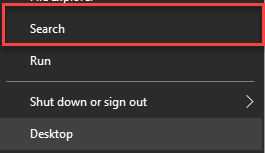
Vaihe a) Ensin sinun on valittava tehtäväpalkin hakupalkki ja kirjoitettava eheytyssana.
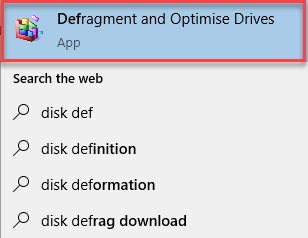
Vaihe b) Valitse Eheytä ja optimoi asemat.
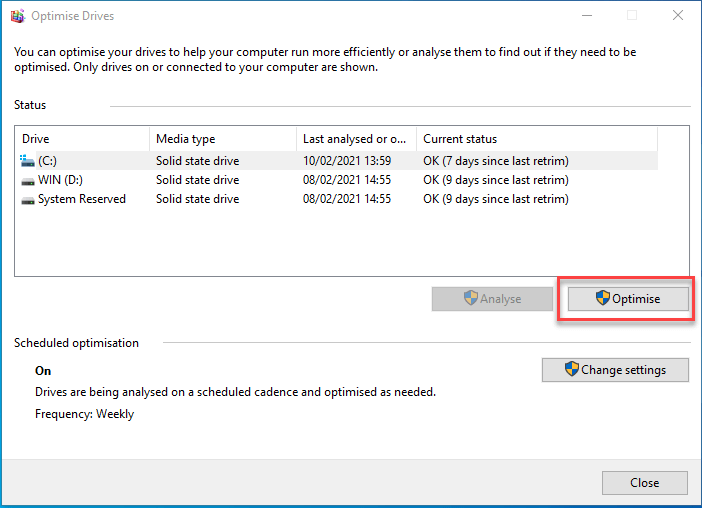
Vaihe c) Sinun on valittava levyasema, jonka haluat optimoida.

Vaihe d) Valitse Optimoi-painike.
Tarkista myös: Paras eheytysohjelmisto levyn eheyttämiseen
Vaihe 5) Valitse Opaque Effect
Windows 10:n uusi Käynnistä-valikko on hyvin läpinäkyvä, mutta se maksaa järjestelmäresursseja. Saadaksesi resurssit takaisin, voit poistaa läpinäkyvyyden käytöstä Käynnistä-valikosta, toimintokeskuksesta ja tehtäväpalkista:
Tätä varten sinun on suoritettava seuraavat vaiheet:
Vaihe a) Avaa Asetukset-valikko.
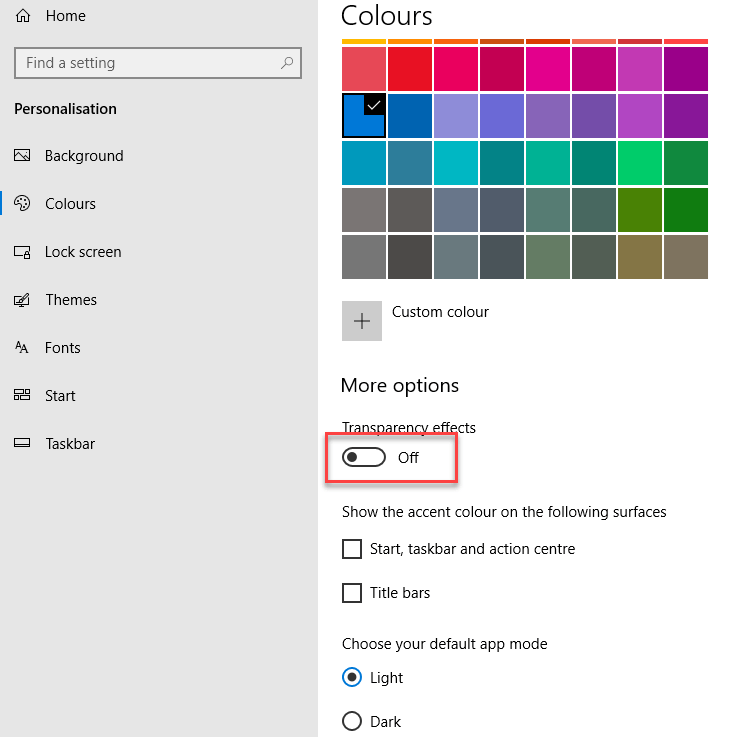
Vaihe b) Valitse Mukauttaminen ja valitse vaihtoehto Värit ja kytke pois päältä.
Vaihe c) Tee Startista, tehtäväpalkista ja toimintokeskuksesta läpinäkyviä.
Vaihe 6) Lisää lisää RAM-muistia nopeuttaaksesi kannettavaa tietokonetta
RAM voi lisätä virtuaalimuistia kannettavaan tietokoneeseen tai Windows 10 -järjestelmä. Lesser RAM hidastaa käyttöjärjestelmän ja pysäyttää sen huutavan.
Periaatteessa mitä enemmän käytät tietokonettasi, sitä enemmän tietokoneesi alkaa käyttää virtuaalimuistia. Joten sinun tulee aina lisätä RAM-muistia (Random Access Memory) kannettavaan tietokoneeseen tai tietokoneeseen, jos käytät sitä intensiivisesti. Lisäämällä enemmän RAM-moduuleja voit saada kannettavasta tietokoneesta nopeamman suorituskyvyn.
Lisäämällä RAM-muistia voit sujuvasti tehdä moniajoja ja parantaa yleistä suorituskykyä. Jos haluat lisätä RAM-muistia kannettavaan tietokoneeseen, sinun on ensin tiedettävä kannettavan tietokoneen emolevy, kuten kuinka paljon RAM-muistia ja mikä RAM tyyppi tukeeko se? Sitten sinun on tunnistettava kannettavan tietokoneen emolevyn käytettävissä olevat RAM-paikat.
Jos kannettavassasi on esimerkiksi kaksi RAM-muistipaikkaa, jotka tukevat jopa 2 Gt, 16 MHz DDR1600-muistia, ja siihen on jo asennettu 3 1 Gt 8 MHz:n RAM-moduuli, voit lisätä toisen RAM-moduulin, joka on joko 1333 Gt, 1 Gt, 2 Gt tai 4 Gt samalla taajuudella saadaksesi parhaan suorituskyvyn kannettavastasi.
Vaihe 7) Lyhennä käynnistysvalikon aikakatkaisua
Kun kannettava tietokone käynnistyy, käynnistysvalikko näkyy tietyn ajan ennen kuin käyttöjärjestelmä latautuu. Tämä auttaa sinua aloittamaan Windows 10 vikasietotilassa.
Voit säästää muutaman sekunnin käynnistysajasta muuttamalla käynnistysvalikon aikakatkaisua, joka on oletuksena 30 sekuntia. Voit tehdä sen noudattamalla alla olevia ohjeita:

Vaihe 1) Napsauta hiiren kakkospainikkeella Käynnistä-painiketta ja napsauta Ohjauspaneeli.
Vaihe 2) Siirry kohtaan Järjestelmä > Järjestelmän lisäasetukset ja napsauta Käynnistys ja palautus -kohdassa Asetukset.
Vaihe 3) Käyttöjärjestelmien luettelon näyttöaika-kohdan vieressä: muuta arvo 30 sekunnista 10 sekuntiin ja napsauta sitten OK-painiketta.
Vaihe 8) Tarkista, onko vakoiluohjelmia ja viruksia nopeuttaaksesi kannettavaa tietokonetta
Sinun täytyy käyttää vakoilu- tai virustarkistusohjelmisto nopeuttaaksesi kannettavaa tietokonettasi. Voit tarkistaa, mikä virustentorjuntaohjelma hallitsee tietokonettasi tarkistamaan ja poistamaan haittaohjelmat kannettavan tietokoneen nopeuttamiseksi.
Sinun tulee myös ostaa virustorjuntaohjelmisto tunnistaaksesi haittaohjelmat ja suojataksesi kiintolevyäsi haittaohjelmat. Voit poistaa leviävät haittaohjelmat virustentorjuntaohjelmilla.
Jos haluat käyttää virustorjuntaa kannettavan tietokoneen hidastumisesta, varmista, että sinulla on virustentorjuntaohjelma, joka tarkistaa kannettavan tietokoneen näiden haitallisten uhkien varalta. Haittaohjelmat eivät kuitenkaan ole pääasiallinen syy tietokoneellesi. Sinun tulee kuitenkin aina suojata kiintolevysi, muistisi, suorittimesi, verkkosi, palomuurisi virustorjunta- ja tietoturvaohjelmistoilla, jotka auttavat sinua suojaamaan tietokonettasi. Voit käyttää virustorjuntaohjelmaa, kuten AVASTia, puhdistaaksesi haittaohjelmat tietokoneeltasi.
Vaihe 9) Poista automaattiset päivitykset käytöstä
Normaalisti auttaisi, jos et poista automaattisia ohjelmistopäivityksiä käytöstä. Se on helpoin tapa pitää koneesi turvassa kyberhyökkäyksiä vastaan ja korjata yhteensopivuusongelmia. Kaikkien automaattisten päivitysten poistaminen käytöstä voi saada kannettavan tietokoneen alttiiksi vakaville tietoturva-aukoille.
Toisaalta joitain tapauksia voidaan pitää anteeksiannettavina. Oletetaan esimerkiksi, että käytät kannettavaa tietokonetta pelilaitteena. Tuolloin on suuri mahdollisuus, että pelien jakelualustat, kuten Steam ja Epic Games, tallentavat useita suuria päivityksiä ja korjauksia tietokoneellesi. Näitä päivityksiä varten ohjelmistosi ja laitteistosi on myös oltava yhteensopivia uusien päivitysten kanssa, jotta pelit voivat toimia.
Sinun tulee poistaa tärkeät ohjelmistot tai käyttämättömät palvelut, kuten Windows palvelut tai virustorjuntapäivitykset – jotka jäävät automaattisten päivitysten päälle.
Oletetaan kuitenkin, että sinua pakotetaan käsittelemään päivityksiä. Siinä tapauksessa voit asettaa päivitykset latautumaan ja asentamaan tiettyyn aikaan, jolloin et todennäköisesti käytä laitetta, kuten yöllä tai viikonloppuna.
Vaihe 10) Tarkista virrankäyttösuunnitelmasi
On tärkeää kurkistaa virrankäyttösuunnitelmiisi kannettavan tietokoneen ohjauspaneelista.
Voit tehdä tämän siirtymällä kohtaan Ohjauspaneeli-> Järjestelmä ja suojaus-> Virta-asetukset. Täältä löydät virrankäyttösuunnitelman, jossa kannettavasi on tällä hetkellä käynnissä. Se on todennäköisimmin tasapainotettu tila. Nyt voit joko valita High Performance -tilan, jos tarvitset parempaa suorituskykyä ja käytät paljon, tai voit valita virransäästötilan, jos käytät vähän.
Vaihe a) Valitse -> Asetukset-sovelluksen Järjestelmä > Virta ja lepotila -vaihtoehto
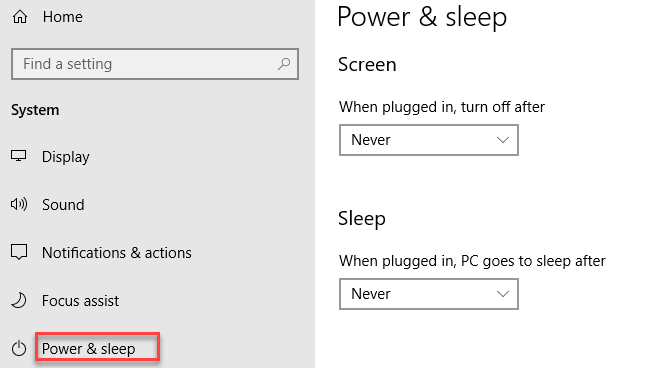
Vaihe b) Napsauta Lisätehoasetukset -linkkiä.

Vaihe c) Napsauta oikealla puolella olevaa avattavaa nuolta "Näytä lisäsuunnitelmat" ja valitse High Performance.


Vaihe d) Valitse sitten korkean suorituskyvyn vaihtoehto.
Vaihe 11) Analysoi verkkoselaimesi
Pienet säädöt auttavat sinua varmasti vaikuttamaan kannettavan tietokoneen nopeuteen. Käyttämäsi verkkoselain voi hidastaa tai nopeuttaa verkkosivujen, videoiden ja kuvien latautumista. Jos olet käyttänyt tiettyä selainta ja huomaat viiveen, sinun kannattaa harkita vaihtoehtoista vaihtoehtoa, jolla on parempi latausnopeus.
Käyttämäsi selain ei vain hidasta järjestelmääsi käyttäessäsi sitä, mutta jos sinulla on täysi välimuisti, jota ei ole poistettu vähään aikaan, se aiheuttaa varmasti viivettä suorituskyvyssä. Voit ratkaista tämän siirtymällä selaimesi asetuksiin ja varmistamalla, että tyhjennät selaimen historian, välimuistin ja evästeet.
Välimuistisi sisältää vain sen, mitä saat vieraillessasi eri verkkosivustoilla. Monet verkkosivustot käyttävät evästeet ja mainokset selvittääksesi selaustottumuksesi, joita voit napsauttaa vieraillessasi verkkosivustolla. Välimuisti säilyttää nämä tiedostot tietoina.
Joten jos vietät paljon aikaa verkossa, välimuistin tyhjentäminen auttaa sinua varmasti nopeuttamaan kannettavaa tietokonettasi. Se on kuitenkin helppo korjata. On kaksi tapaa tehdä tämä suosituissa verkkoselaimissa:
- varten Google Chrome:
- Siirry kohtaan Asetukset-> Tietosuoja ja suojaus
- Valitse Tyhjennä selaustiedot
Voit nähdä, että Chrome antaa sinun poistaa tietoja tietyn ajanjakson sisällä. Mutta jos et koskaan ennen poistanut välimuistissa olevia tiedostoja, sinun tulee valita "Kaikki aika".
- Valitse -> "Evästeet ja muut sivustotiedot" ja "Välimuistissa olevat kuvat ja tiedostot".
- Valitse "Tyhjennä tiedot" -vaihtoehto.
Lisäasetuksen avulla voit myös tyhjentää salasanat, täyttää lomaketiedot automaattisesti, sivuston asetukset ja isännöidyn sovelluksen tiedot.
On hyvä idea lisätä suosikkisivustosi kirjanmerkkeihin ennen tietojen tyhjentämistä.
Vaihe 12) Sammuta Windows vinkkejä ja niksejä
Windows 10 pitää silmällä mitä olet tekemässä ja tarjoaa vinkkejä asioihin, joita saatat haluta tehdä käyttöjärjestelmän kanssa.
Windows 10 tarkkailee mitä olet tekemässä ja tarjoaa neuvoja voi myös saada kannettavan tietokoneen käyntiin hitaammin. Siksi asioiden nopeuttamiseksi sinun tulee lopettaa Windows 10 vinkkejä ja temppuja. Tehdä niin,
Vaihe a) Napsauta Käynnistä-painiketta, valitse Asetukset-kuvake.
Vaihe b) Siirry kohtaan Järjestelmä ja valitse Ilmoitukset ja toiminnot.

Vaihe c) Vieritä alas ja valitse Ilmoitukset-osio ja poista sitten käytöstä "Hanki vinkkejä, temppuja ja ehdotuksia käyttäessäsi" Windows"
Vaihe 13) Puhdista levy
Sinun on avattava Levyn puhdistus -apuohjelma joka on ollut sisäinen osa Windows OS-versiot. Tämä levynpuhdistusapuohjelma auttaa sinua myös löytämään ei-toivottuja roskapostia, kuten väliaikaisia tiedostoja, offline-verkkosivuja ja asennustiedostoja tietokoneeltasi. Huomaat myös, että roskakorisi on täytetty. Tämä vaikuttaa merkittävästi nopeuteen, jos kiintolevysi on lähempänä täyttymistä.
Jos et kuitenkaan ole ajoittanut levyn puhdistusta säännöllisesti, voit määrittää sen Optimoi asemat -työkalulla. Löydät tämän täältä.ping sen nimi Cortanan hakukenttään Käynnistä-painikkeen jälkeen.
Vaihe a) Valitse Ohjauspaneeli
Vaihe b) Valitse Järjestelmä ja suojaus> Hallintatyökalut ja
Vaihe c) Valitse Levyn puhdistus -vaihtoehto.


Vaihe d) Valitse järjestelmätiedostojen puhdistusvaihtoehto.

Vaihe 14) Säädä tai poista käytöstä grafiikkaa ja animaatioita
Windows mukana tulee runsaasti grafiikkaa, mukaan lukien animaatioita, kuten häipyviä tehosteita ja lenkkejä. Tämä saa sovelluksen näyttämään tyylikkäämmältä ja hienostuneemmalta ja parantaa yleistä käyttökokemusta. Joskus se myös hidastaa tietokonettasi.
Siksi on parempi säätää tai poistaa käytöstä nämä asetukset viimeistään Windows OS-versio, ja toivottavasti se säästää hieman prosessointitehoa.
Vaihe 15) Käynnistä automaattinen Windows huolto
Joka päivä taustalla Windows 10 suorittaa huoltoa tietokoneellesi. Se palvelee esimerkiksi suojausskannausta ja suorittaa järjestelmän diagnostiikkaa. Se auttaa myös varmistamaan, että kaikki korjataan ja ratkaistaan automaattisesti, jos se löytää ongelmia.
Tämä mahdollistaa kannettavan tietokoneen käytön huipputeholla. Oletuksena tämä automaattinen huolto suoritetaan joka päivä klo 2, kunhan laitteesi on kytketty virtalähteeseen ja lepotilassa.
Joskus tämä ominaisuus voi sammua vahingossa tai kannettavaa tietokonetta ei ole ollut kytkettynä pitkään aikaan, joten huoltoa ei ole tehty. Voit ottaa tämän käyttöön järjestelmässäsi ja suorittaa sen joka päivä, ja voit suorittaa sen manuaalisesti, jos haluat.
Vaihe a) Suorita Ohjauspaneeli-sovellus ja valitse Järjestelmä ja suojaus > Suojaus ja ylläpito.
Vaihe b) Valitse Ylläpito-osiossa Automaattinen ylläpito -kohdasta "Aloita ylläpito", jos haluat sen suorittavan sen välittömästi.
Varmistaaksesi, että se toimii joka päivä:
- Napsauta "Muuta ylläpitoasetuksia" ja näkyviin tulevasta näytöstä.
- Valitse Aika, jonka haluat suorittaa huollon, ja Salli ajoitetun huollon herättää tietokoneeni ajoitettuna aikana -kohdan vieressä oleva ruutu.
- Valitse OK.
Vaihe c) Siirry kohtaan Ohjauspaneeli> Järjestelmä ja suojaus> Järjestelmä> Järjestelmän lisäasetukset.

Vaihe d) Avaa suorituskykyosio ja valitse Asetukset, jossa on täydellinen luettelo vaihtoehdoista.
Vaihe e) Voit valita ja säätää parhaan suorituskyvyn, tai voit poistaa sen yksitellen.
Vaihe 16) Päivitä laiteohjaimet
Ohjainten päivittäminen on usein kätevä ratkaisu johonkin, joka ei toimi kannettavassa tietokoneessasi. On aina hyvä idea pitää laiteajurit ajan tasalla aina kun mahdollista.
Vaihe a) Tarkistaaksesi päivityksen, napsauta hiiren kakkospainikkeella "Home"-painiketta ja valitse "Laitehallinta".
Vaihe b) Napsauta hiiren kakkospainikkeella laitetta, jonka ohjaimet haluat päivittää.
Oletetaan kuitenkin, että muutat jotain fyysisissä asetuksissasi. Siinä tapauksessa sinun on siirrettävä se Laitehallinnassa päivittääksesi ohjaimet ja varmistaaksesi, että kaikki toimii oikein.
Tarkista myös: Paras ohjainpäivitysohjelmisto
Vaihe 17) Ota yhteyttä Windows Tuki
Tämä on varmasti viimeinen vaihtoehto, jos löydät edelleen saman ongelman uudestaan ja uudestaan. Lähetä ongelmasi lyhyesti osoitteeseen Windows Tukitiimi ja odota, että he saavat vastauksen ongelman korjaamiseksi.
Muutamia muita tärkeitä vinkkejä
#18. Poista käyttämättömät selainlaajennukset: Nämä voivat varmasti hidastaa selauskokemustasi, joten sinun tulee tehdä tämä tehtävä säännöllisesti.
#19. Suorita vähemmän ohjelmia samanaikaisesti: Toisin kuin moniajo voi olla haitallista tuottavuudellesi. Useiden sovellusten samanaikainen käyttäminen voi heikentää tietokoneesi nopeutta. Joten sinun tulee valita ja sulkea ohjelmat sen sijaan, että vain pienennät niitä. Näet jonkin verran parannusta.
#20. Asenna uudelleen Operating System: Jos olet kokeillut kaikkea ja löydät edelleen ongelmia, viimeinen vaihtoehto tämän ongelman korjaamiseksi on asentaa uusin Windows versio.
#21. Pidä tietokoneesi puhtaana: Tämä saattaa näyttää itsestään selvältä, mutta kerääntynyt pöly ja lika hidastavat tietokoneen nopeutta. Tietokoneen fyysinen puhdistaminen auttaa nopeuttamaan ja ehkäisemään ylikuumenemista.
#22. Pysäytä yksi ajo: Sinun on pysäytettävä One Drive, koska se saattaa viedä paljon tilaa RAM-muististasi. Sinun on tarkistettava ilmaisinalueelta sitä.
#23. Hallitse lämpötilojasi:
On hyvä idea käyttää a Prosessorin lämpötilan valvontatyökalu pitääksesi järjestelmän lämpötiloja silmällä.
#24. Luo palautuspiste ja palauta järjestelmä:
Voit tehdä tämän suorittamalla seuraavat vaiheet:
- Voit painaa suurta "Järjestelmän palautus" -painiketta palauttaaksesi version Windows tallennettuun palautuspisteeseen.
- Tietokoneesi pitäisi luoda nämä säännöllisesti oletuksena, mutta se tallentaa edellisen version sijaan, kun se tekee niin.
#25. Vaihda Linuxiin:
Siirtyminen Linux on viimeinen keino kannettavan tietokoneen elvyttämiseksi. Tämä ei tietenkään ole kaikille sopiva vaihtoehto, mutta sitä kannattaa harkita.
