
Kuinka ladata ja asentaa Java JDK 8 tuumaa Windows
 Toimituksellinen tiimi
⚡ Älykäs yhteenveto
install Java JDK 8 tuumaa Windows lataamalla Development Kitin osoitteesta Oracle, asennusohjelman suorittamisen ja ympäristömuuttujien määrittämisen. Tässä resurssissa selitetään jokainen lataus- ja asennusvaihe sekä PATH- ja CLASSPATH-muuttujien asettaminen niin, että javac ja java suoritetaan mistä tahansa komentokehotteesta.

Tämä Java Development Kit (JDK) mahdollistaa koodaamisen ja suorittamisen Java ohjelmia. Useita JDK-versioita voi asentaa samalle tietokoneelle, mutta on suositeltavaa asentaa Java on Windows 10 uusimmalla versiolla.
Miten Asenna Java varten Windows 10 (64-bitti)
Seuraavat ovat asennusvaiheet Java in Windows 10, JDK 8:n ilmaiselle lataukselle 32-bittiselle versiolle tai JDK 8:n lataukselle Windows 64-bittinen ja asennus.
Vaihe 1) Siirry tähän linkkiäNapsauta JDK-latausta saadaksesi Java Lataa JDK 8.

Vaihe 2) Seuraava:
- Hyväksy lisenssisopimus.
- Lataa Java 8 JDK versiollesi, 32-bittinen tai 64-bittinen.

Vaihe 3) Kun napsautat asennuslinkkiä, ponnahdusikkuna avautuu. Napsauta "Olen lukenut ja hyväksyn" Oracle Technology Network License Agreement for Oracle Java SE Development Kit” ja sinut ohjataan kirjautumissivulle. Jos sinulla ei ole Oracle tili, voit helposti rekisteröityä lisäämällä perustietosi.

HUOMAUTUS: Sinun on luotava Oracle tili aloittaaksesi Java 8 Lataa tiedosto.
Vaihe 4) Kun Java JDK 8:n lataus on valmis, suorita exe asentaaksesi JDK:n Windows. Napsauta Seuraava.

Vaihe 5) Valitse asennettava PATH Java in WindowsVoit jättää sen oletusarvoksi. Napsauta Seuraava.

HUOMAUTUS: Asenna seuraavien vaiheiden mukaisesti näytön ohjeita Java 8 on Windows 10.
Vaihe 6) Kun olet asentanut Java in Windows, napsauta Sulje.

Miten ympäristömuuttujat asetetaan Java: Polku ja luokkapolku
PATH-muuttuja antaa suoritettavien tiedostojen, kuten javac, java jne., sijainnin. Ohjelman voi suorittaa määrittämättä polkua, mutta tällöin on annettava suoritettavan tiedoston koko polku, kuten C: \ Program Files \Java\jdk1.8.0_271\bin\javac A.java yksinkertaisen sijaan javac A.java.
CLASSPATH-muuttuja antaa kirjastotiedostojen sijainnin.
Tarkastellaanpa vaiheita PATH- ja CLASSPATH-parametrien asettamiseksi.
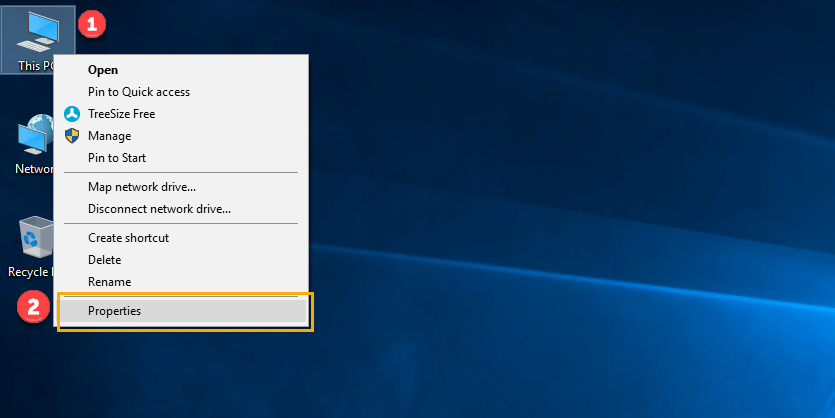
Vaihe 1) Klikkaa hiiren oikealla Oma tietokone ja valitse Ominaisuudet.
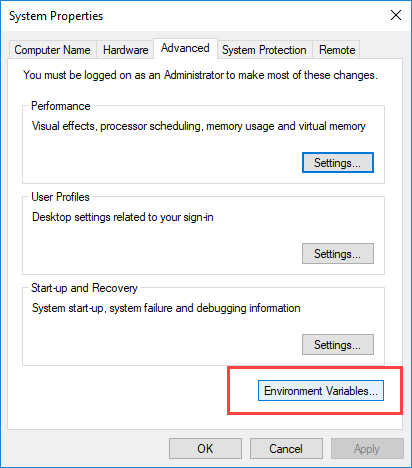
Vaihe 2) Napsauta Järjestelmän lisäasetukset.

Vaihe 3) Napsauta Ympäristö Asetettavat muuttujat Ishayoiden opettaman Java ajonaikainen ympäristö.
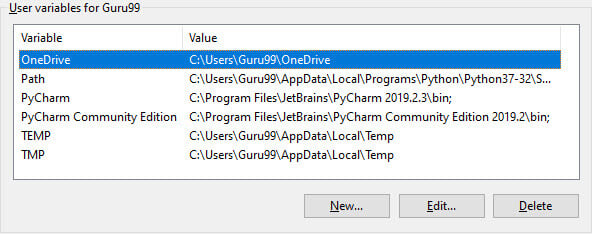
Vaihe 4) Napsauta käyttäjämuuttujien Uusi-painiketta.
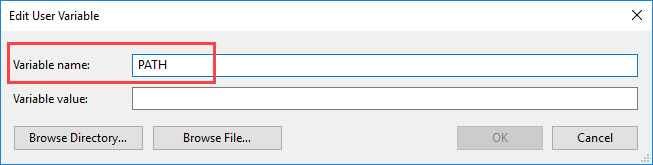
Vaihe 5) Kirjoita muuttujan nimeen PATH.
Vaihe 6) Kopioi JDK-kansioon asennetun bin-kansion polku.
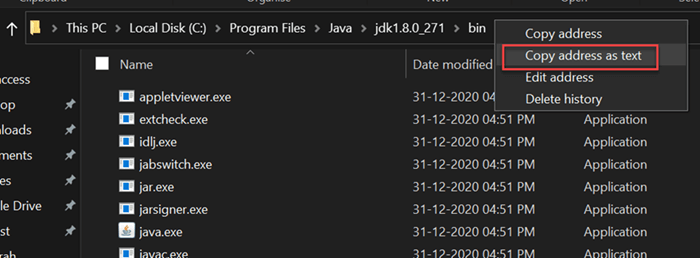
Vaihe 7) Liitä roskakorikansion polku Muuttuja-arvoon. Napsauta OK-painiketta.
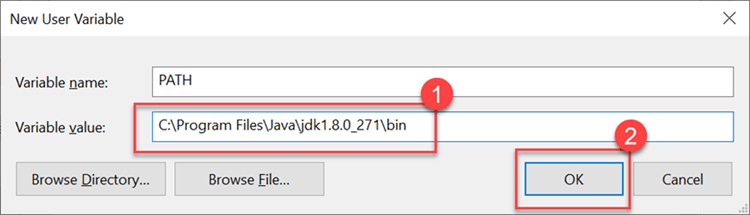
Huomautus: Jos tietokoneellasi on jo luotu PATH-muuttuja, muokkaa sitä seuraavasti:
PATH = <JDK installation directory>\bin;%PATH%;
Tässä %PATH% liittää olemassa olevan polkumuuttujan uuteen arvoomme.
Vaihe 8) Voit asettaa CLASSPATH-parametrin samalla tavalla.
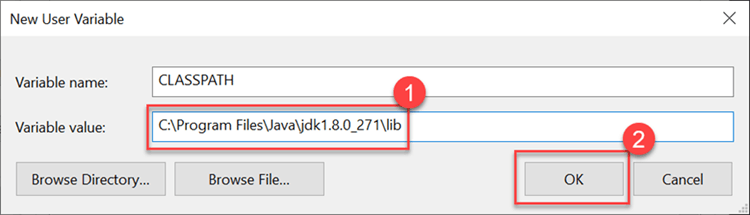
Huomautus: Jos sinun Java asennus ei toimi asennuksen jälkeen, muuta CLASSPATH arvoon:
CLASSPATH = <JDK installation directory>\lib\tools.jar;
Vaihe 9) Napsauta OK-painiketta.
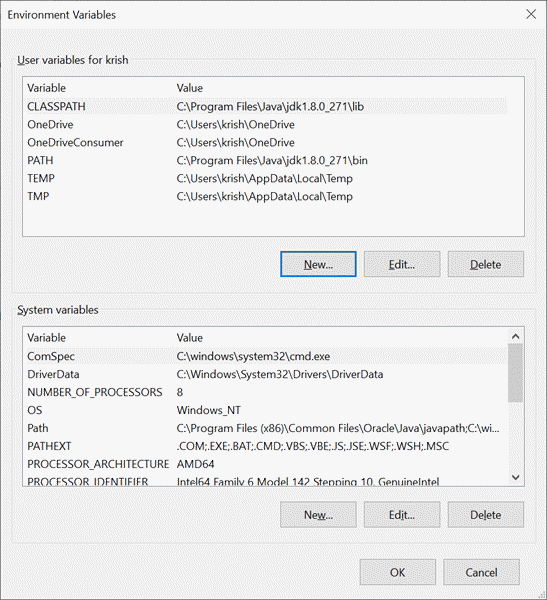
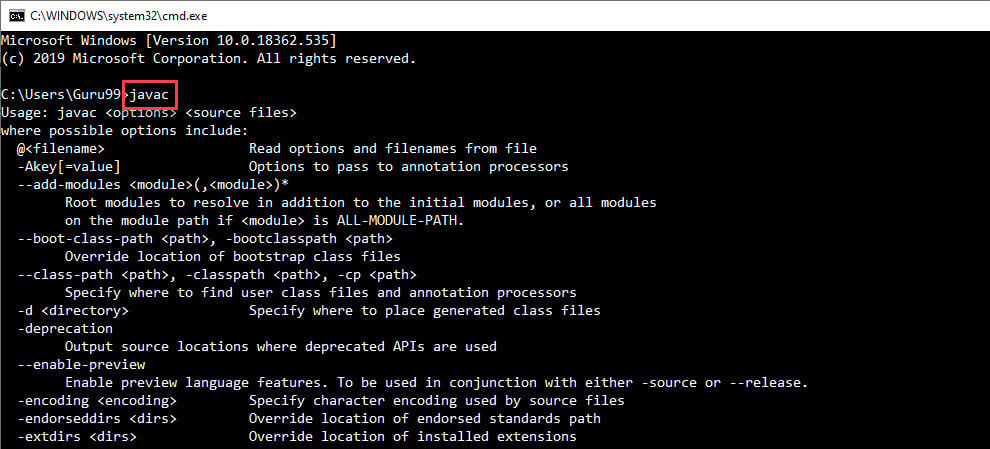
Vaihe 10) Siirry komentokehotteeseen ja kirjoita javac-komento.
Jos näet alla olevan kaltaisen näytön, Java on asennettu.
Ongelmia asennuksessa Java? Tarkista meidän Verkossa Java kääntäjä.
