
LoadRunner Analysis Tutorial: Raportti ja kaavio
 Toimituksellinen tiimi
⚡ Älykäs yhteenveto
LoadRunner Analysis muuntaa Controllerin jättämät raakatulokset luettaviksi kaavioiksi, yhteenvetoraportiksi ja vietäväksi HTML-raportiksi, joten valmiista kuormitustestistä tulee todiste, jonka voit antaa sidosryhmille.
Analyysin käyttö LoadRunnerissa
LoadRunner Analysis, kuten nimestä voi päätellä, on ohjelma, joka suorittaa yksityiskohtaisen (kirjaimellisesti erittäin yksityiskohtaisen) analyysin suorittamastasi suorituskykytestistä.
Analyysi ottaa huomioon luodun vedoksen ohjain kuormitustestin suorituksen aikana. Vedos sisältää kaikki tiedot raakamuodossa, jonka Analysis jäsentää erilaisten kuvaajien luomiseksi.
Tuotemerkin huomautus: Nämä näytöt ovat HP:n aikakauden julkaisusta. Tuote siirtyi Micro Focusille ja on nyt... OpenText Ammattimainen suorituskykytekniikka; Analyysivalikot ja kaavioiden nimet pysyvät ennallaan.
Opitaanpa lisää LoadRunner-analyysistä.
Käynnistääksesi Analysis-ohjelman, mene Käynnistä-valikkoon =>HP Software =>HP LoadRunner =>Analysis alla olevan mukaisesti:

Tämä käynnistää analyysin. Kuten tavallista, aluksi aloitusnäyttö avautuu alla olevan kuvan mukaisesti:

Hetken kuluttua tämä aloitusnäyttö vie automaattisesti Analyysin päänäyttöön. Päänäyttö avautuu palautetussa tilassa. Katso alla olevaa kuvakaappausta:

Napsauta Tiedosto-valikkoa ja näet luettelon valikoista, kuten alla olevassa tilannekuvassa:

Luo uusi analyysisessio napsauttamalla Tiedosto-valikkoa tai painamalla Ctrl + N. Tämä avaa valintaikkunan, joka auttaa sinua paikantamaan lrr-tiedoston. Tiedostopääte LRR on lyhenne sanoista LoadRunner Results.
Muistatko, että ohjain luo tulosten tietovaraston kansioon? Tämä kansio sisältää lrr-tiedoston.
Versiohuomautus: .lrr-tiedosto sisältää ohjaimen raakatulosteen; jäsennetty istunto tallennetaan erikseen .lra-tiedostona, ja avaat sen uudelleen. Valitsemalla Results > Auto Load Analysis (Tulokset > Analyysin automaattinen lataus) ohjain aloittaa analyysin puolestasi.
Etsi sen skenaarion res-kansio, jolle haluat luoda analyysisession. Alla on tilannekuva viitteeksi:

Heti kun valitset oikean tiedoston, Analysis tarkistaa ensin käytettävissä olevan levytilan varmistaakseen, ettei tila lopu kesken prosessin. Tämä johtuu siitä, että istunnon koko voi olla erittäin suuri, erityisesti monimutkaisissa tilanteissa, joissa olet sisällyttänyt useita VUser-skriptejä ja suoritat istuntoa pitkiä aikoja. Vahvistus tulee hetkeksi näkyviin Tiedosto-valikkokohdan vieressä alla.

Heti levytilan saatavuuden vahvistamisen jälkeen analyysi alkaa toimia ja näet alla olevan kuvan mukaisen "analysoidaan parhaillaan" -ikkunan:

Yllä olevan ikkunan kesto riippuu tuloskansion koosta (tai kansiossa olevista tilastoista).
Jos se kestää liian kauan tai juuttuu, voit peruuttaa peruutuksen napsauttamalla peruutuspainiketta.
Kun tämä on valmis, tämä johtaa automaattisesti pikaikkunaan, jossa muotoilumalli otetaan käyttöön:

Tämän pitäisi johtaa sinut nopeasti istuntoselaimen pääikkunaan. Jos kuitenkin käytät monimutkaista mukautettua mallia ja toiminto pysähtyy jostain syystä, voit peruuttaa toiminnon ja aloittaa alusta napsauttamalla Pysäytä-painiketta.
LoadRunner-analyysin yhteenvetoraportti
Kun toiminto on valmis, näet pääistuntoikkunan, joka näyttää suunnilleen tältä:

Täältä näet hakemiston, josta poimit tulokset.
Voit myös nähdä täydelliset tiedot skenaariostasi analyysi-istunnossa. Yhteenvetoraportti-välilehdellä näet sen skenaarion keston, joka suoritettiin näiden tulosten saamiseksi.
Termiä prosenttipiste käytetään analyysissä lähes jokaisen graafin kanssa. Voit määrittää prosenttipisteen arvon ominaisuuspaneelissa. Oletusarvo on 90.

Huomaa kaavio-osio istunnonhallinnassa:

Muutama kaavio ilmestyy jo. Voit napsauttaa kaavion nimeä, niin näet sen yksityiskohtaisen ulkoasun.
Yhteenvetoraportista voit avata ajon SLA:han liittyvät tiedot, jos SLA on määritetty ohjaimessa.
Napsauttamalla näet alla olevan ikkunan:

Löydät työkalupalkin aivan Tiedosto-valikon alapuolelta yläreunasta; se näyttää tältä:

Kaikki työkalupalkin painikkeet suorittavat joitain toimintoja Tiedosto-valikosta.
Analyysi sisältää kaikki tiedot skenaariostasi, mukaan lukien suorituksenaikaiset asetukset. Kuten tiedät jo, suorituksenaikaisilla asetuksilla on merkittävä vaikutus suorituskykyyn, joten voit tarkastella skenaarion suorittamiseen käytettyjä asetuksia itse Analyysistä.
Nähdäksesi suoritusajan asetukset, napsauta Tiedosto-valikosta tai  -painiketta työkaluriviltä.
Käyttöaika-asetukset näkyvät seuraavasti:

Kuten näet, kaikki asetukset näkyvät tässä ikkunassa, ja voit myös avata aikataulun napsauttamalla  -painiketta tai katso skriptiä napsauttamalla
 -painiketta. Sulje ikkuna napsauttamalla
 painiketta.
Analyysikaaviot
Analyysi lataa tärkeimmät kaaviot analyysin tekohetkellä. Voit napsauttaa minkä tahansa kaavion nimeä istunnonhallinnassa nähdäksesi kyseisen kaavion tiedot.
Kaksi säätöä muuttaa sitä, mitä jokainen kaavio näyttää: rakeisuus, kunkin datapisteen kattama aikaväli ja suodattimet, jotka rajoittavat graafin valittuihin tapahtumiin tai virtuaalikäyttäjiin.
Käydään läpi muutama graafi yksi kerrallaan.
Keskimääräinen vasteaikakaavio
Tämä kaavio näyttää kunkin tapahtuman suorittamiseen keskimäärin kuluneen ajan kuormitustestin jokaisen sekunnin aikana. Se osoittaa, pysyykö palvelimen suorituskyky sovitun vähimmäis- ja enimmäisvasteajan sisällä.
Katsokaa skenaariostamme kuvaajaa:

Kaaviota tarkasteltaessa on tärkeää ymmärtää kaavion selitys vierekkäin.
Selite näyttää tapahtuman nimen, sen värin, minimiarvon, keskiarvon, maksimiarvon ja keskihajonnan (varianssi keskiarvon ympärillä).
Kuvaajan värit voidaan tunnistaa selityksestä.
Osumia sekunnissa -kaavio
Tämä kaavio näyttää VU:n käyttäjien verkkopalvelimelle tekemien osumien määrän kuormitustestin jokaisen sekunnin aikana. Tämä kaavio auttaa sinua arvioimaan VU:n käyttäjien tuottaman kuorman määrän osumien lukumäärän perusteella.
Katso kuvaajaa skenaariossamme:

Kuten kaaviosta ja selitteistä voidaan nähdä, palvelimelle ei ajoittain tullut osumia.
Käynnissä VUsers Graph
Tämä kaavio näyttää VUer-komentosarjat suorittaneiden ajoneuvoyksiköiden määrän ja niiden tilan kuormitustestin jokaisen sekunnin aikana. Tämä kaavio on hyödyllinen määritettäessä VUser-kuormitusta palvelimellasi kulloinkin.

Suorituskykykaavio
Tämä kaavio näyttää verkkopalvelimen suorituskyvyn (tavuina) kuormitustestin aikana. Suorituskyky edustaa datamäärää, jonka ajoneuvoyksikön käyttäjät saivat palvelimelta tietyllä sekunnilla. Tämä kaavio auttaa sinua arvioimaan VU:n käyttäjien tuottaman kuormituksen palvelimen suorituskyvyn kannalta.

Tässä on kuvaus joistakin lisää graafeista:
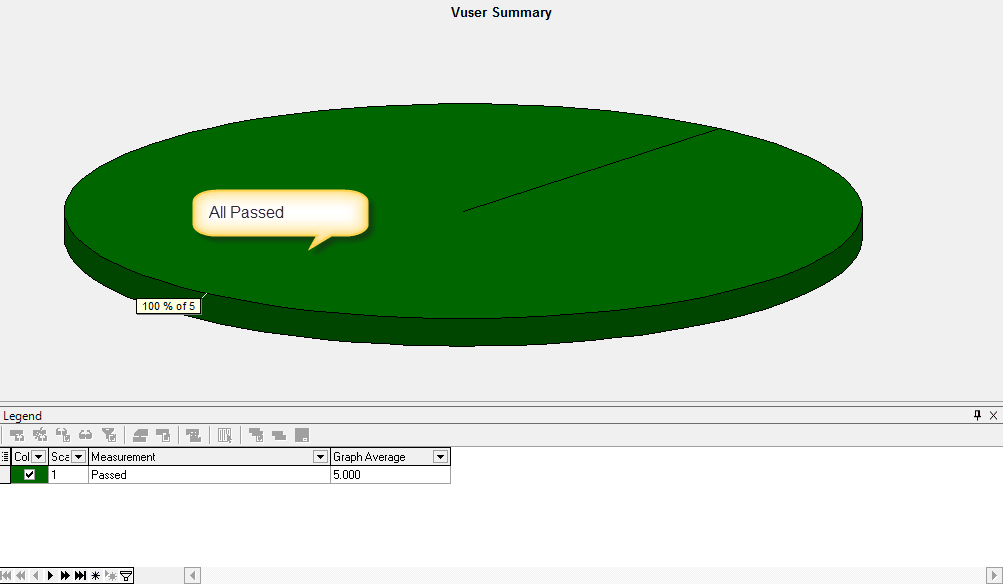
VUser-yhteenvetokaavio
Tämä kaavio näyttää niiden virtuaalikäyttäjien (VUser) lukumäärän, jotka suorittivat suorituksensa onnistuneesti, keskeyttivät suorituksensa tai päättyivät virheisiin. Näin se näyttää:
Rendezvous Graph
Tämä kaavio näyttää, milloin virtuaalikäyttäjiä (VUser) vapautettiin tapaamispisteissä ja kuinka monta VUser-käyttäjää vapautettiin kussakin pisteessä. Näin se näyttää:

Tapahtumat sekunnissa -kaavio
Tämä kaavio näyttää kuormitustestin jokaisen sekunnin aikana suoritettujen tapahtumien (sekä onnistuneiden että epäonnistuneiden) määrän. Tämän kaavion avulla voit määrittää järjestelmän todellisen tapahtumakuorman millä tahansa hetkellä. Näin se näyttää:

Tapahtumien kokonaismäärä sekunnissa -kaavio
Tämä kaavio näyttää kuormitustestin jokaisen sekunnin aikana suoritettujen tapahtumien kokonaismäärän (sekä onnistuneiden että epäonnistuneiden). Tämän kaavion avulla voit määrittää järjestelmän todellisen tapahtumakuorman millä tahansa hetkellä. Näin se näyttää:

Tapahtuman yhteenvetokaavio
Tämä kaavio näyttää niiden tapahtumien määrän, jotka onnistuivat, epäonnistuivat, pysähtyivät tai päättyivät virheisiin. Näin se näyttää:

Transaktioiden suorituskyvyn yhteenvetokaavio
Tämä kaavio näyttää kaikkien kuormitustestin tapahtumien pienimmän, keskimääräisen ja suurimman vasteajan. Näin se näyttää:

Tapahtuman vasteaika kuormituskaaviossa
Tämä kaavio näyttää keskimääräiset tapahtumien vasteajat suhteessa VUser-käyttäjien määrään kuormitustestin aikana. Se auttaa sinua tarkastelemaan VUser-kuormituksen yleistä vaikutusta suorituskykyaikaan ja on hyödyllisin analysoitaessa kuormitustestiä, joka suoritetaan asteittaisella kuormituksella. Näin se näyttää:

Tapahtuman vasteajan prosenttipistekaavio
Tämä kaavio näyttää tiettynä ajanjaksona suoritettujen tapahtumien prosenttiosuuden. Tämän kaavion avulla voit määrittää niiden tapahtumien prosenttiosuuden, jotka täyttävät järjestelmällesi määritetyt suorituskykykriteerit. Näin se näyttää:

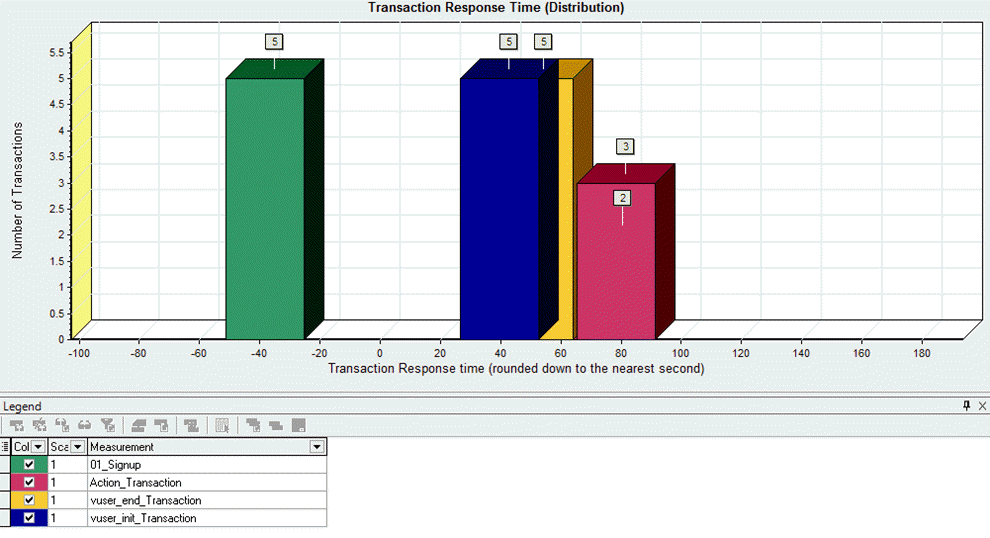
Tapahtuman vasteajan jakautumiskaavio
Tämä kaavio näyttää, kuinka monta kertaa tapahtuma on suoritettu tietyllä aikavälillä. Huomaa, että kaavio näyttää tietoja vain yhdestä tapahtumasta kerrallaan. Näin se näyttää:
Läpäisykyky (MB) -kaavio
Tämä kaavio näyttää web-palvelimen läpäisykyvyn (megatavuina) kuormitustestin aikana. Läpivirtaus edustaa virtuaalikäyttäjien (VUser) palvelimelta millä tahansa sekunnilla vastaanottaman datan määrää. Tämän kaavion avulla voit arvioida virtuaalikäyttäjien tuottaman kuormituksen määrää palvelimen läpäisykyvyn kannalta. Näin se näyttää:

HTTP-tila Code Yhteenvetokaavio
Tämä kaavio näyttää web-palvelimen kuormitustestin aikana palauttamien eri HTTP-protokollan tilakoodien jakautumisen. Näin se näyttää:

HTTP-vastaus sekunnissa -kaavio
Tämä kaavio näyttää verkkopalvelimen palauttamien eri HTTP-tilakoodien lukumäärän kuormitustestin jokaisen sekunnin aikana. Näin se näyttää:

Sivujen lataus sekunnissa -kaavio
Tämä kaavio näyttää verkkopalvelimelta kuormitustestin aikana vastaanotettujen sivujen määrän. Näin se näyttää:

Liitäntäkaavio
Tämä kaavio näyttää verkkopalvelimeen avoinna olevien yhteyksien määrän suorituksen aikana. Näin se näyttää:

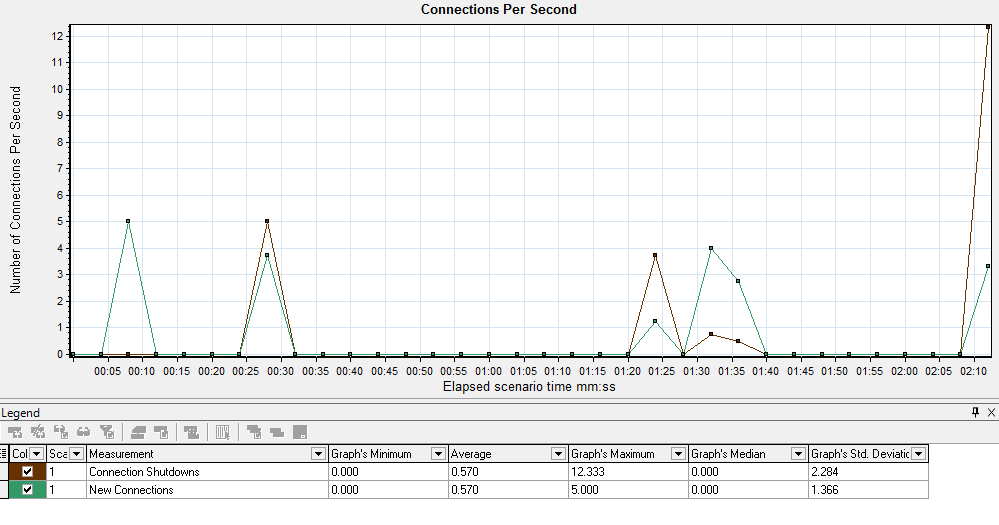
Yhteyksien määrä sekunnissa -kaavio
Tämä kaavio näyttää ajon aikana sekunnissa avattujen yhteyksien määrän. Näin se näyttää:
Sivun komponenttien erittely (ajan mukaan) -kaavio
Tämä kaavio näyttää kunkin verkkosivun ja sen komponenttien keskimääräisen vasteajan (sekunteina) skenaarion suoritusajan jokaisen sekunnin aikana. Näin se näyttää:

Sivun latausajan erittely (ajan mukaan) -kaavio
Tämä kaavio näyttää erittelyn kunkin sivukomponentin latausajasta skenaarion suoritusajan jokaisen sekunnin aikana. Näin se näyttää:

Aika ensin Buffer Kaavio
Tämä kaavio näyttää kunkin verkkosivukomponentin suhteellisen palvelin-/verkkoajan (sekunteina) skenaarion suoritusajan jokaisen sekunnin aikana, kunnes ensimmäinen puskuri vastaanotetaan onnistuneesti takaisin verkkopalvelimelta. Näin se näyttää:

Kaavioiden yhdistäminen
Kahden kaavion yhdistäminen voi olla tarpeen merkityksellisempien tietojen saamiseksi. Esimerkiksi, kuten yllä olevista kaavioista näimme, kun palvelimelle ei tullut osumia, ei verkossa ollut myöskään kaistanleveyttä.
Tuo suhde on paljon helpompi nähdä, kun kaksi kaaviota piirretään yhteen.
Katsotaan kuinka kaaviot yhdistetään.
Ennen kuin avaat kaavioiden yhdistämisvaihtoehdon, varmista, että sinulla on ainakin yksi kaavio, jonka haluat yhdistää, jo auki. Apuohjelma olettaa, että haluat lisätä toisen kaavion jo avattuun kaavioon.
Avaa yhdistämiskaavioikkuna siirtymällä Näytä-valikkoon ja napsauttamalla Yhdistä kaaviot. Valikko näyttää tältä:

Yllä olevan valikon napsauttaminen avaa kaavioiden yhdistämisen pääikkunan. Tässä on tilannekuva:

Tässä yhdistämme Transaction Response Time -kaavion Running VUsers -kaavioon. Yhdistämiskaavio-ikkuna kysyy yhdistetyn kaavion nimeä ja yhtä kolmesta yhdistämistyypistä:
| Yhdistämistyyppi | Mitä se tekee | Käytä sitä, kun |
|---|---|---|
| Päällys | Yksi kuvaaja, Y-akseli kummallakin puolella, jaettu X-akseli. | Molemmat mittaukset luetaan samalla aikajanalla. |
| Laatta | Pinotut kaaviot, Y-akseli jaettu, X-akseli jaettu. | Arvoalueet ovat liian erilaisia päällekkäin asetettavaksi. |
| korreloida | Yhden kaavion Y-akseli piirrettynä toisen akselia vasten. | Testataan, ohjaako yksi mittaus toista. |
Näin tämä yhdistetty kaavio näyttää:

Lisää uusia kaavioita
Voit lisätä uuden kaavion napsauttamalla Kaavio-valikkoa ja valitsemalla Lisää uusi kaavio.
Katso alla olevaa valikon kuvakaappausta:

Kun sitä napsautetaan, se avaa luettelon kaikista LoadRunner Analysisissa käytettävissä olevista kaavioista.
Voit valita minkä tahansa kaavion kaksoisnapsauttamalla sen nimeä. Tämä lataa kaavion arvoineen ja tilastoineen Analyysin pääikkunaan.
Napsauta Sulje-painiketta palataksesi pääikkunaan.
Katsotaanpa ikkunasta:

Risteys tuloksin
Jos sinulla on jo useita skenaarioita suoritettu, voit käyttää niiden tuloskansioita tilastojen ristiintarkistamiseen. Tämä prosessi auttaa sinua vertailemaan tuloksia suoraan ja luomaan kumulatiivisen raportin.
Suorittaaksesi ristituloksia, napsauta  kuvaketta työkalupalkista tai napsauta Tiedosto-valikosta Ristiin tulosten kanssa.
Tämä avaa alla olevan ikkunan:

Tulosluettelossa näkyy nykyinen tuloskansiosi, eli se, jolle analyysi suoritetaan.
Voit napsauttaa Lisää-painiketta lisätäksesi toisen tuloskansion, jota vasten ristiintulosta analysoidaan.

Valitse toinen tuloskansio ja napsauta Avaa.
Edellinen tulosluetteloikkuna avautuu uudelleen. Tällä kertaa luettelossa on kaksi tuloskansiota.
Katso ikkunasta:

Napsauta OK-painiketta.
Uusi ikkuna avautuu, jossa on rinnakkainen vertailu molemmista tuloksista.
Tässä tilannekuva:

Voit lisätä ristikkäisluetteloon niin monta tuloskansiota kuin haluat, mutta tämän ymmärtäminen ja analysointi on monimutkaista. Siksi on suositeltavaa pitää luettelo lyhyenä.
Istunnon tallentaminen
Analyysin kanssa työskentely voi viedä huomattavasti aikaa. Koska olet ehkä yhdistänyt kaavion tai tutkit edelleen uutta, on hyvä pitää istuntotiedot tallessa.
Tallennaaksesi istunnon, napsauta Tiedosto-valikkoa ja napsauta Tallenna.
Alla oleva valintaikkuna avautuu:

Tallenna-painikkeen napsauttaminen käynnistää tallennusprosessin, joka voi olla välitön tai aikaa vievä istunnon koosta riippuen. Tallennuksen yhteydessä tallennetaan .lra-istuntotiedosto, mukaan lukien kaikki yhdistämäsi tai lisäämäsi kaaviot.
Tältä ikkuna näyttää:

Istunnon avaaminen
Voit avata olemassa olevan istunnon samalla tavalla. Napsauta vain Tiedosto-valikosta Avaa ja valitse tallennetun istunnon kansio. Muista, että Analyysi ei avaa viimeistä kansiosolmua; se avaa itse kansion.

Tämä avaa Analyysin pääikkunan, jossa voit jatkaa työtäsi.
Vienti HTML-raporttiin
Analyysi tarjoaa ominaisuuden, jolla kaikki tiedot voidaan viedä hyvin muotoiltuun HTML- tai Word-raporttiin. Vie tiedot napsauttamalla Raportti-valikkoa ja valitsemalla HTML-raportti. Katso alla olevaa valikkoa:

Tämä avaa valintaikkunan, josta voit etsiä hakemiston, johon HTML-raportti sijoitetaan.
Katso alla olevaa näyttökuvaa:

Heti kun napsautat Tallenna-painiketta, Analysis aloittaa tulosten viennin ja raportin valmistelun HTML-muodossa. Näkyviin tulee lyhyen aikaa aloitusnäyttö vietävän raportin koosta riippuen:

Kun vienti on valmis, äskettäin viety HTML-tiedosto avautuu välittömästi Internet Explorerissa tai oletusselaimessasi. Näin näet ensimmäisen suorituksesi Testaus raportti näyttää:

Vinkki: Tallenna mallipohja asetuksella ”Käytä tätä mallipohjaa automaattisesti uuteen istuntoon” ja automaattisen HTML-raportin asetuksella, niin Analyysi tuottaa saman raportin jokaisesta tulevasta istunnosta.
Video Analyzerissa
Alla oleva läpikäynti kattaa samat analyysinäytöt liikkeessä.
Napauta täältä jos video ei ole saatavilla.
Analyysi sulkee LoadRunner-työnkulun: VuGen-skriptit puhdistetaan läpi korrelaatio ja parametrisointi, jota johtaa ohjain, lue sitten täältä. Katso LoadRunner-arkkitehtuuri, Suorituskykytestaus ja Kuormitustesti oppaita.
