
XML-tiedoston avaaminen Chromessa, Excelissä ja verkossa
 Toimituksellinen tiimi
⚡ Älykäs yhteenveto
XML-tiedoston tarkastelu tai avaaminen -artikkeli selittää luotettavat menetelmät XML:n lukemiseen, muokkaamiseen ja muuntamiseen työpöytä- ja verkkotyökaluissa, kattaen Excelin, selaimet, tekstinkäsittelyohjelmat ja verkkokatseluohjelmat.
Mikä on XML-tiedosto?
eXtensible Markup Language -tiedostot, jotka tunnetaan myös lyhyesti XML-tiedostoina, ovat luettavia tiedostoja, jotka kuvaavat tietorakenteita. XML on tietokoneohjelmointikieli, joka transmitdataa ja sen merkitystä tietokonejärjestelmien välillä. Merkintäkielenä se käyttää XML-tageja määrittääkseen, miten dokumentti tulisi jäsentää
Voit avata XML-tiedostoja eri tavoilla joko verkossa tai käyttämällä tietokoneesi sovelluksia. Tässä artikkelissa opit avaamaan nämä tiedostot eri tavalla ja muuttamaan Word-asiakirjan XML-tiedostoksi.
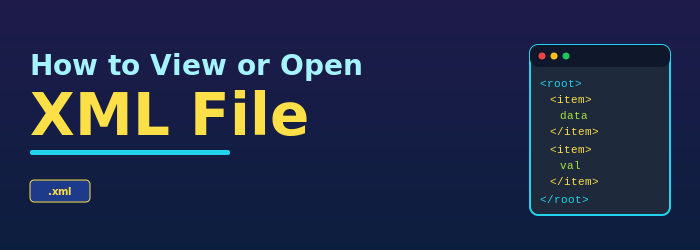
Voit tallentaa sen järjestelmääsi käyttämällä .xml-laajennusta. Jos et ole nähnyt sitä ennen, XML-tiedostot näyttävät tältä:

XML-tiedoston avaaminen Chrome-selaimella
Tässä menetelmässä vedä XML-tiedosto, jonka haluat avata, uudelle välilehdelle Chromessa. Selain avaa tiedoston automaattisesti XML-muodossa.
Voit avata XML-tiedoston Chrome-selaimella seuraavasti:
Vaihe 1) avoin File Explorer järjestelmässäsi ja selaa XML-tiedostoon, jonka haluat avata.

Vaihe 2) Napsauta hiiren kakkospainikkeella valitsemaasi tiedostoa ja valitse "Avaa."

Vaihe 3) Eri selaimet voivat näkyä näytölläsi. Vieritä alas löytääksesi Chromen tai minkä tahansa valitsemasi selaimen ja napsauta.

Huomautus: Vaikka tässä artikkelissa käytetään Chrome-selainta, voit käyttää järjestelmässäsi muita selaimia samalla menetelmällä, joka on kuvattu Chromelle.
Vaihe 4) Näet XML:n

Kuinka avata tai tarkastella XML-tiedostoja tekstieditorilla - Muistio
Voit myös lukea XML-tiedostoja käyttämällä tekstieditoreja, kuten Muistio tai Word. Notepad on kuitenkin yleisemmin käytetty tekstieditori XML-tiedostojen avaamiseen. Se on yksinkertaisempi eikä niin monimutkainen kuin MS Word.
Vaihe 1) Siirry järjestelmäsi tiedostojen hallintaan. Etsi XML-tiedosto, jonka haluat avata, ja napsauta hiiren kakkospainikkeella. Valitse "Avaa" näytöllä näkyvä vaihtoehto.
Vaihe 2) Valitse Muistio
Näytölle tulee luettelo erilaisista työkaluista XML-tiedostojen avaamiseen. Vieritä alas löytääksesi muistilehtiö ja napsauta sitä.

Kuitenkin, jos muistilehtiö ei tule näkyviin, kun napsautat "Avaa" vaihtoehto, voit seurata tätä prosessia.
Vaihe 1) Valitse Valitse toinen sovellus.

Vaihe 2) Tarkista lisää sovelluksia
Jos et vieläkään ole löytänyt sitä, napsauta Lisää sovelluksia alaspäin osoittavalla nuolella

Vaihe 3) Napsauta Muistio
Lisää sovelluksia näytetään näytölläsi, jolloin voit valita. Vieritä näitä vaihtoehtoja alaspäin ja napsauta Muistilehtiö. Tiedosto avataan

Kuinka avata tai tarkastella XML-tiedostoa Excelillä
Saatat ihmetellä, onko mahdollista avata XML-tiedosto Excelissä. No, se on. Sitä sovelletaan kuitenkin vain, jos sinun XML tiedostossa ei ole liikaa sisäkkäisiä tunnisteita.
Vaihe 1) Avaa MS Excel järjestelmässäsi
Avaa MS Excel -tiedosto ja napsauta filee, sitten Avata.

Vaihe 2) Selaa sitten XML-tiedoston sijaintiin. Kun olet löytänyt sen, voit kaksoisnapsauttaa sitä tai valita avoin avataksesi tiedoston.

Vaihe 3) Näytöllesi tulee kolme vaihtoehtoa. Sitten valitset "XML-taulukkona" ja valitse OK.

Vaihe 4) Se avaa sitten XML-tiedoston Excel-taulukossa. XML-tiedoston sisäkkäiset tagit muuntavat tiedoston Excel-taulukoksi.

Kuinka avata XML-tiedosto verkossa XMLGrid.net-palvelun avulla
Internetissä on nykyään useita XML-katseluohjelmia, kuten XMLGrid.net, JSON-muoto ja Code kaunistaa. Ne kaikki toimivat samalla tavalla. XMLGrid.net toimii kuitenkin esimerkkinä tässä artikkelissa.
Tässä on vaiheet XML-tiedoston avaamiseksi verkossa XMLGrid.net:n avulla:
Vaihe 1) Mene oletusselaimeesi ja kirjoita tämä URL, xmlgrid.net, hakupalkissa. Tältä kotisivu näyttää, kun avaat linkin.

Vaihe 2) Voit halutessasi liittää URL, kopioi ja liitä tietosi ruutuun tai napsauta Avaa tiedosto etsiäksesi XML-tiedostoja tietokoneeltasi.

Vaihe 3) Kun olet valinnut tiedoston, napsauta Lähetä tarkastellaksesi XML-tiedostoasi

Vaihe 4) Vaihda ruudukkonäkymästä TextView-tilaan
Sitten klikkaa Lähetä -> GridView -> TextView vaihtoehto nähdäksesi koko XML-tiedoston.

Tiedostosi näyttää tältä:

Kuinka muuntaa ja lukea XML-tiedostomuoto tekstimuodossa
Jos haluat tehdä XML-tiedostostasi joustavamman, sinun on muutettava se tekstiksi. Voit muuntaa XML-tiedoston tekstiksi käyttämällä Wondershare PDFelement.
Tässä on vaiheet XML-tiedoston muuntamiseksi ja lukemiseksi tekstimuotoon:
Vaihe 1) Avaa XML-tiedosto joko Notepadilla tai MS Wordilla

Vaihe 2) Valitse filee sanaeditorissasi. Näytölläsi näkyy useita vaihtoehtoja, mukaan lukien Tulosta. Klikkaa sitä. Tai voit kirjoittaa ctrl P tuodaksesi esiin tulostusvaihtoehdot.

Vaihe 3) Eri tulostusvaihtoehdot näkyvät näytölläsi, mutta valitse Wondershare PDFelement. Napsauta sitten Tulosta.

Vaihe 4) Sinut ohjataan uudelleen Wondershare PDFelement sovellus. Klikkaa Muuntaa ja sitten Lähettää tekstiviesti. XML-tiedostosi muunnetaan automaattisesti tekstiksi.

Huomaa, että: Voit luoda XML-tiedoston muuntamalla tekstitiedoston uudelleen XML-muotoon. Muuta vain .txt-tunniste .xml:ksi, kun tallennat asiakirjan järjestelmääsi.
FAQ:
Kuinka voin tarkastella XML-tiedostoa Android?
On tekstieditorit päällä Android puhelimet, joita voidaan käyttää XML-tiedostojesi käyttämiseen. Siksi sinun ei tarvitse ladata mitään XML-tiedostojen katselusovellusta.
XML-tiedoston avaaminen Android puhelimella, sinun on noudatettava näitä ohjeita:
Vaihe 1) Siirry Tiedostojen Hallinta puhelimellasi ja etsi XML-tiedosto, jota haluat käyttää.

Vaihe 2) Napsauta XML-tiedostoa. Erilaisia sanaeditorisovelluksia, jotka avaavat XML-tiedoston, näkyvät näytölläsi. Sinun tulee valita jompikumpi niistä päästäksesi tiedostoosi. Tässä artikkelissa a WPS-toimisto sovellusta käytettiin XML-tiedoston avaamiseen.

Kuinka voin avata XML-tiedoston?
Jos haluat avata XML-tiedoston Windowsissa, sinun on napsautettava hiiren kakkospainikkeella tiedostoa, jonka haluat avata. Valitse Avaa -vaihtoehto ja valitse joko Muistio, Notepad ++ tai mikä tahansa Internet-selain.
