
Miten Asenna Java in Ubuntu (Linux)
 Toimituksellinen tiimi
⚡ Älykäs yhteenveto
asentaminen Java on Ubuntu ottaa kaksi puhdasta polkua, apt-paketinhallintaohjelman OpenJDK:lle tai manuaalisen tarball-tiedoston OpenJDK:lle. Oracle JDK sekä pieni joukko ympäristömuuttujia ja update-alternatives-komentoja, jotka tekevät Ubuntu tunnistaa suoritusajan.
Tämä vaiheittainen opas selittää, miten asennus tehdään Java on Ubuntu Linux käyttää kahta hyväksi havaittua reittiä. apt-paketinhallintaohjelma tarjoaa OpenJDK:n yhdellä komennolla, kun taas manuaalinen tarball-asennus antaa sinun pinata minkä tahansa Oracle JDK-koontiversio. Samat komennot toimivat uusimmissakin Ubuntu LTS-julkaisut.
Miten Asenna Oracle Java on Ubuntu Linux
Käyttöohje Oracle JDK-asennus antaa sinulle täyden hallinnan tarkasta julkaisusta ja sijainnista. Alla olevat yhdeksän vaihetta poistavat kaikki aiemmat OpenJDK-koontiversiot, esim.tract Oracle tarball, rekisteröi binäärit update-alternativesja tarkista suorituksenaikainen versio.
Vaihe 1) Ennen käyttöönottoa Java, poista olemassa oleva OpenJDK tai JRE järjestelmästä. Suorita seuraava komento:
sudo apt-get purge openjdk-\*
Sinulta pyydetään vahvistusta. Syötä Y ja odota asennuksen poiston valmistumista.

Vaihe 2) Tarkista, että Ubuntu käyttöjärjestelmän arkkitehtuuri on 32-bittinen tai 64-bittinen. Suorita:
file /sbin/init

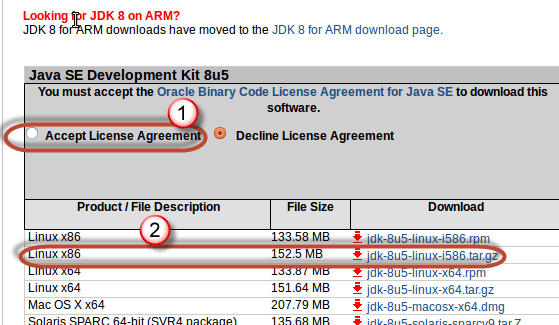
Vaihe 3) Lataa uusin Java arkisto (esim. jdk-8-linux-x64.tar.gz) Alkaen Oracle site:
https://www.oracle.com/java/technologies/downloads/
Hyväksy käyttöoikeussopimus ja valitse oikea koontiversio:
- valita x86 32-bittiselle järjestelmälle.
- valita x64 64-bittiselle järjestelmälle.
- Valitse tar.gz arkisto Ubuntu.
- valita rpm Red Hat -pohjaiselle järjestelmälle.
Vaihe 4) Avaa pääte ja siirry kansioon, joka sisältää ladatun arkiston. Tässä opetusohjelmassa tiedosto sijaitsee kansiossa ~/DownloadsEntinentracarkistoon seuraavilla tavoilla:
sudo tar -xvf jdk-8u5-linux-i586.tar.gz
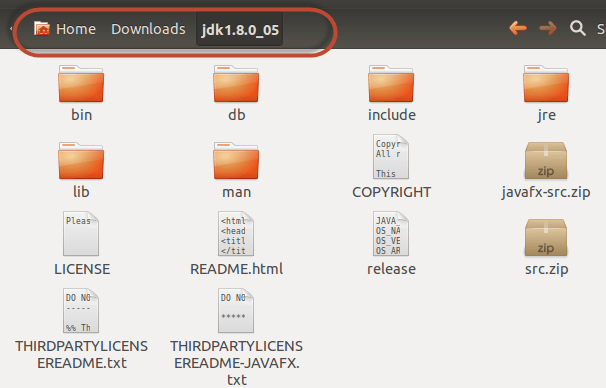
Anna salasana, jos sitä pyydetään. Kun olet valmistrackun tion päättyy, sinun pitäisi nähdä uusi jdk1.8.0_05 kansio nykyisessä hakemistossa.
Vaihe 5) Lisää seuraavat järjestelmämuuttujat lausekkeen loppuun /etc/profile tiedosto, jotta jokainen kirjautumistulkki poimii uuden JDK:n:
JAVA_HOME=<Directory where JAVA has been extracted>/jdk1.8.0
PATH=$PATH:$HOME/bin:$JAVA_HOME/bin
export JAVA_HOME
export PATH
Avaa tiedosto komennolla:
sudo nano /etc/profile
Syötä yllä näkyvät järjestelmämuuttujat ja paina Ctrl+X poistuaksesi ja paina Y Tallentaa muutokset.
Vaihe 6) Lataa komentotulkkiympäristö uudelleen, jotta uudet muuttujat tulevat voimaan välittömästi:
. /etc/profile
Vaihe 7) Rekisteröi uudet JDK-binäärit Ubuntu'S update-alternatives järjestelmä niin java, javacja javaws päättäväisyys Oracle rakentaa. Liitä seuraava pääteikkunaan:
sudo update-alternatives --install "/usr/bin/java" "java" "<Directory where JAVA has been extracted>/bin/java" 1
sudo update-alternatives --install "/usr/bin/javac" "javac" "<Directory where JAVA has been extracted>/bin/javac" 1
sudo update-alternatives --install "/usr/bin/javaws" "javaws" "<Directory where JAVA has been extracted>/bin/javaws" 1
Vaihe 8) Kertoa Ubuntu että Oracle JDK, olet juuri extracted (esimerkiksi jdk1.8.0_05) on oletusarvo Java käyttöaika:
sudo update-alternatives --set java <Directory where JAVA has been extracted>/bin/java
sudo update-alternatives --set javac <Directory where JAVA has been extracted>/bin/javac
sudo update-alternatives --set javaws <Directory where JAVA has been extracted>/bin/javaws
Vaihe 9) Testaa asennusta:
java -version
Onnistunut asennus tulostaa version, suorituksenaikaisen version ja 64-bittisen HotSpot-palvelimen virtuaalikoneen rivit vahvistaen, että Oracle JDK on nyt aktiivinen Java järjestelmässäsi.
Kuinka asentaa OpenJDK koneelle Ubuntu apt-paketinhallinnan käyttäminen
bridge Ubuntu käyttäjät asentavat OpenJDK sijasta Oracle JDK, koska se toimitetaan Ubuntu arkisto, vastaanottaa tietoturvapäivityksiä apt, eikä se vaadi Oracle tili. OpenJDK on referenssitoteutus Java SE-spesifikaatio ja täysin yhteensopiva rakennustyökalujen, kuten Mavenin, kanssa. Gradleja Tomcat.
Vaihe 1) Päivitä pakettiluettelo niin apt näkee uusimmat saatavilla olevat JDK-versiot:
sudo apt update
Vaihe 2) Asenna oletusarvoinen JDK, joka on tällä hetkellä suosittelema versio. Ubuntu:
sudo apt install default-jdk
Jos haluat asentaa vain ajonaikaisen ohjelman (ei kääntäjää), käytä sudo apt install default-jre sen sijaan. Molemmat komennot hakevat automaattisesti uusimman OpenJDK-version, jota laitteesi tukee. Ubuntu vapauta.
Vaihe 3) Voit valita tietyn OpenJDK-version asentamalla sen suoraan numeron perusteella. Ubuntu LTS-julkaisut sisältävät OpenJDK 11:n, 17:n ja 21:n:
sudo apt install openjdk-17-jdk       # LTS release, common default
sudo apt install openjdk-21-jdk       # newest LTS in the archive
sudo apt install openjdk-11-jdk       # older LTS for legacy applications
Vaihe 4) Vahvista asennus ja tarkista kääntäjä:
java -version
javac -version
Molempien komentojen tulisi tulostaa vastaavat versiot, kuten openjdk version "17.0.11"Jos asennettuna on useita JDK-versioita, käytä sudo update-alternatives --config java valitaksesi interaktiivisesti oletusarvoisen suoritusympäristön. Sama komento javac vaihtaa kääntäjää.
OpenJDK asennettuna kautta apt laskeutuu sisään /usr/lib/jvm/Tuo polku on se, mihin osoitat JAVA_HOME kun määrität käännöstyökaluja, sovelluspalvelimia tai IDE:itä, kuten IntelliJ IDEA ja Eclipse.
JAVA_HOME-ympäristömuuttujan asettaminen päälle Ubuntu
Rakenna työkaluja, kuten Maven, Gradle, Muurahainen, Kollikissa ja Jenkins Lue JAVA_HOME ympäristömuuttuja JDK:n paikantamiseksi. Jos JAVA_HOME puuttuu tai osoittaa väärään versioon, nämä työkalut eivät käänny, pakkaa tai käynnisty. Ubuntu ei aseta sitä automaattisesti, joten asetat sen kerran käyttäjää kohden tai koko järjestelmään.
Vaihe 1) Etsi todellinen JDK-polku. readlink temppu palauttaa todellisen kansion, joka java päättää:
readlink -f $(which java)
# example output: /usr/lib/jvm/java-17-openjdk-amd64/bin/java
JDK-kotihakemisto on kansio edellä Ishayoiden opettaman bin hakemisto. Esimerkissä, joka on /usr/lib/jvm/java-17-openjdk-amd64.
Vaihe 2) Asettaa JAVA_HOME vain käyttäjällesi muokkaamalla ~/.bashrc:
echo 'export JAVA_HOME=/usr/lib/jvm/java-17-openjdk-amd64' >> ~/.bashrc
echo 'export PATH=$JAVA_HOME/bin:$PATH' >> ~/.bashrc
source ~/.bashrc
Vaihe 3) Asettaa JAVA_HOME järjestelmänlaajuinen (kaikki käyttäjät) muokkaamalla /etc/environment:
sudo nano /etc/environment
# add the following line, save, and exit
JAVA_HOME="/usr/lib/jvm/java-17-openjdk-amd64"
Lataa ympäristö uudelleen source /etc/environment tai aloita uusi komentotulkki, jotta muutos tulee voimaan.
Vaihe 4) Varmista, että muuttuja on asetettu oikein:
echo $JAVA_HOME
$JAVA_HOME/bin/java -version
Ensimmäinen komento toistaa JDK-polun ja toinen komento suorittaa täsmälleen saman polun. java binäärinen, joka JAVA_HOME osoittaa, mihin, vahvistaen että molemmat asetukset ovat samat.
Vahvistaminen, vaihtaminen ja poistaminen Java on Ubuntu
Kerran Java on asennettu, sinun on usein tarkistettava versio, vaihdettava useiden JDK-tiedostojen välillä tai poistettava vanhempi suoritusympäristö. Kaikki kolme tehtävää käyttävät vakio- Ubuntu työkalut ja vievät vain muutaman sekunnin kukin.
Tarkista asennettu Java Versio
Kolme komentoa antaa täydellisen kuvan nykyisestä suoritusympäristöstä, kääntäjästä ja oletusvaihtoehdosta:
java -version                        # runtime version
javac -version                       # compiler version
sudo update-alternatives --display java   # every registered JDK
If java -version toimii, mutta javac -version raportoi ”komentoa ei löytynyt”, vain JRE on asennettu. Asenna JDK sudo apt install default-jdk kääntäjän lisäämiseksi.
Vaihda useiden JDK-versioiden välillä
Jos olet asentanut useamman kuin yhden JDK:n, valitse oletusarvo vuorovaikutteisesti seuraavasti:
sudo update-alternatives --config java
sudo update-alternatives --config javac
Ubuntu tulostaa numeroidun luettelon kaikista rekisteröidyistä JDK-versioista. Kirjoita haluamaasi versiota vastaava numero ja paina Enter. Toista komento seuraaville javac vaihtaaksesi kääntäjän ajonaikaisen ympäristön rinnalla.
Uninstall Java alkaen Ubuntu
OpenJDK:n poistaminen asennettuna kautta apt, tyhjennä paketti ja siivoa käyttämättömät riippuvuudet:
sudo apt remove --purge openjdk-17-jdk
sudo apt autoremove
Poista Oracle JDK, sinä entinentracmanuaalisesti, poista kansio ja poista vaihtoehtoisen kansio:
sudo rm -rf /opt/jdk1.8.0_05
sudo update-alternatives --remove "java" "/opt/jdk1.8.0_05/bin/java"
Poistamisen jälkeen suorita java -version vielä kerran varmistaaksesi, että poisto on valmis. Tulosteen pitäisi näyttää joko eri rekisteröity JDK tai "command not found" (komentoa ei löydy), jos Java pysyy järjestelmässä.
