
Kuinka ajaa a SAP Raportit?
 Toimituksellinen tiimi
⚡ Älykäs yhteenveto
SAP Raportit ovat suoritettavia ABAP-ohjelmia, jotka lukevat tietoja tietokannasta ja näyttävät ne näytöllä. Ne käyttävät valintaruutua populaation, ajanjakson ja asettelun suodattamiseen ennen ALV-tulosteen luomista.
Mikä on SAP Ilmoitetaanko?
An SAP report on suoritettava ABAP-ohjelma, joka lukee tietoja tietokannasta ja luo tulosteen loppukäyttäjän valintanäytössä valitsemien suodatuskriteerien perusteella. Suoritus SAP raportti ei juuri koskaan päivitä tietokantaa – raportit ovat rakenteensa puolesta vain luku -tilassa, minkä ansiosta niitä on turvallista käyttää tuotannossa toimistoaikoina.
Raporttien eri luokat ovat:
- Standard SAP raportit — toimittaja SAP ydinmoduulien sisällä (esimerkiksi RPCALCU0 palkanlaskennassa tai RM07DOCS MM:ssä).
- Mukautetut raportit — Organisaatiosi kehittämät Z-ohjelmat, jotka kattavat paikalliset vaatimukset, joita vakioraportit eivät käsittele.
- Ad hoc -kyselyt - SAP Query (SQ01/SQ02/SQ03) tai uudempi QuickViewer (SQVI), joiden avulla käyttäjät voivat luoda raportteja ilman ABAP-koodia.
Tapoja toteuttaa SAP raportti
Vakioraportit sijaitsevat yleensä toiminnallisen tapahtumakoodin takana (esimerkiksi S_PH0_48000510 palkanlaskentatileille). Vaikka valikkopolkua ei olisi käytettävissä, voit silti käynnistää minkä tahansa ohjelman suoraan. Kolme yleisintä käynnistyskohtaa ovat:
- SA38 — ABAP-ohjelman suoritus: Kirjoita ohjelman nimi, valitse variantti, jos sellainen on olemassa, ja suorita se painamalla F8-näppäintä. SA38 on nopein tapa loppukäyttäjille löytää raportti, jonka he tuntevat ohjelman nimen perusteella.
- SE38 — ABAP-toimittaja: Kehittäjät avaavat lähdekoodin SE38:ssa ja suorittavat sen painamalla F8-näppäintä. SE38:ssa voit myös liittää variantin, aktivoida virheenkorjausistunnon tai ylläpitää valintanäytön tekstejä.
- SE93 tai Suosikit: Tallenna transaktiokoodi tai ohjelma ja sen variantti suosikiksi tai kääri ohjelma SE93:ssa luotuun parametritransaktioon, jotta yrityskäyttäjät voivat käynnistää sen SAP Helppokäyttöinen valikko.
Seuraavat elementit on asetettava suorituksen aikana Kaikki SAP raportti valintanäytöllä.
Valitse ajanjakso
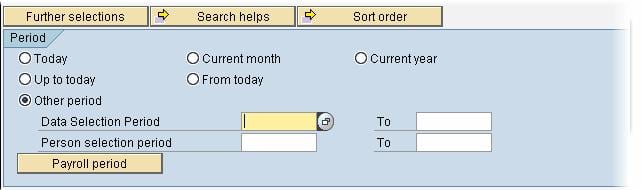
Valitse ajanjakso, jolta raportti suoritetaan, esimerkiksi Tänään (vain kuluvan päivän tiedot) Tähän päivään asti (kaikki tiedot menneisyydestä tähän päivään asti), Kuluva kuukausi tai Kuluva vuosi.
Voit myös valita Muu ajanjakso radionappia ja määritä mukautettu Alkamis- ja Päättymispäivämäärä raportointihorisontille.
Palkka- ja henkilöstöhallintoraporttien osalta voit myös napsauttaa Payroll Jakso-painike ja määritä palkanlaskentajakso ajanjaksoksi, jolta tulosteet luodaan.


Valitse väestö
Voit rajoittaa raportin käsittelemien tietueiden tai henkilöiden määrää syöttämällä syöttönäyttöön erilaisia valintakriteerejä.

Voit lisätä valintakriteerien kenttiä raporttiisi napsauttamalla Lisävalinnat.

- Alle Valintavaihtoehdot, valitse kentät, jotka haluat lisätä raportin valinta-alueelle.
- Siirrä ne oikeaan sarakkeeseen napsauttamalla nuolipainiketta.

Valittu kenttä tulee nyt näkyviin Valintakentät luettelo. Palaa valintanäyttöön napsauttamalla valintamerkkiä.

Uusi valintakenttä näkyy raporttinäytössä alkuperäisten viereen.

Rajoita valintaarvoja syöttönäytössä
Voit sisällyttää raporttiisi sekä arvoalueita että yksittäisiä arvoja. Napsauta Monivalinta -painiketta (oikealle osoittava nuolikuvake) minkä tahansa kentän vieressä.

Seuraava SAP näyttö antaa sinulle mahdollisuuden:
- Syötä useita yksittäisiä arvoja, jotka ovat mukana.
- Syötä arvoalue, joka on mukana.
- Syötä useita yksittäisiä arvoja, jotka ovat ulkopuolelle.
- Syötä arvoalue, joka on ulkopuolelle.

Voit rajata valintakriteerejä entisestään valinta-asetuksilla – esimerkiksi yhtä suuri kuin, eri suuri kuin, suurempi kuin, pienempi kuin tai etsiä kuvioita jokerimerkkien (* ja +) avulla.

Tallenna ja käytä variantteja uudelleen
Variantti on tallennettu joukko valintanäytön arvoja. Kun täytät usein suoritettavan raportin valintanäytön, tallenna arvot varianttina, jotta sinä tai taustatyö voitte käyttää niitä myöhemmin uudelleen ilman uudelleenkirjoittamista.ping.
- Täytä valintanäytössä kaikki kentät, jotka haluat säilyttää.
- Valita Siirry → Muunnelmat → Tallenna muunnelmana (tai paina Ctrl+S).
- Anna variantin nimi (aloita Z tai Y mukautetuille varianteille), merkitys ja määritä määritteet, kuten Suojaa variantti or Vain taustakäsittelyyn jos niin vaaditaan.
- Tallenna. Variantti tallennetaan VARI- ja VARID-taulukoihin, ja se on siirrettävissä järjestelmien välillä.
Kun seuraavan kerran suoritat raportin SA38:sta tai SE38:sta, syötä variantin nimi variantti kenttään tai napsauta Hanki variantti painiketta (Shift+F5) ladataksesi sen ennen F8:n painamista.
muodostuu SAP Raportin tulos
Kun olet suorittanut raporttisi, voit helposti muokata luodun tulosteen asettelua (lajittelu, yhteenvedot, grafiikka jne.) alla olevan ALV-työkalurivin avulla.
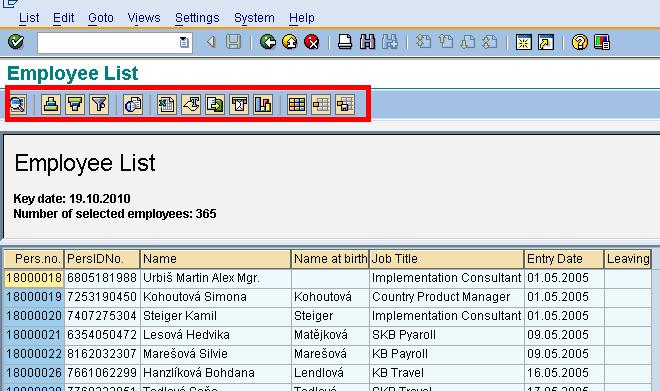
Voit myös tallentaa tulosteen paikalliselle kiintolevylle seuraavien vaiheiden avulla.
- Napauta Lista.
- Valita Vie.
- valita Paikallinen tiedosto.

- Valitse haluttu muoto (muuntamaton teksti, taulukkolaskenta, rich text, HTML).
- Jatka napsauttamalla vihreää valintamerkkiä.

Syötä hakemisto, tiedostonimi ja napsauta TuottaaRaportti tallennetaan valittuun polkuun.

Suorita SAP Raportti taustalla
Pitkäkestoiset raportit tulisi suorittaa taustalla valintaikkunan sijaan. Taustatyöt vapauttavat SAP GUI-istunto, noudata 60 minuutin dialogin aikakatkaisua ja anna sinun ajoittaa sama raportti toistuvasti.
- Valintanäytöltä — valitse Ohjelma → Suorita taustalla (F9). Valitse tulostuslaite (SAP tulostimen nimi, kuten LOCL), ja joko Välitön tai Date / Time aloita. Valitse sitten Säästä — työ suoritetaan käyttäjätunnuksellasi oletuskäyttöoikeuksillasi.
- SM36:sta — Taustatyön määrittäminen: Anna työlle nimi, aseta luokka (A/B/C prioriteetille), määritä aloitusehto (välitön, päivämäärä/aika, tapahtuma tai edeltävän työn jälkeen) ja lisää sitten vaihetyyppi ABAP-ohjelma, valitse ohjelma ja sen muunnelma. Tallenna.
- SM37-näyttö – Työn yleiskatsaus: Suodata käyttäjän, työn nimen tai tilan (Ajoitettu, Vapautettu, Valmis, Aktiivinen, Valmis, Peruutettu) mukaan, valitse työ ja tarkastele taustatulostetta tai työlokia.
Toistuvissa suorituksissa (päivittäiset palkanlaskentatilit, kuukausittainen erääntyminen) liitä aina variantti, jotta työ suoritetaan kontrolloiduilla syötetiedoilla, ja käytä teknistä taustakäyttäjää henkilökohtaisen käyttäjätunnuksen sijaan.
Yhteinen SAP Ilmoita virheistä ja korjauksista
Yleisimmät ongelmat valintanäytössä ja raportin suorittamisen aikana ovat:
- Aikakatkaisu dialogissa (TIME_OUT-vedos ST22:ssa) — suorita raportti taustalla F9:n tai SM36:n avulla.
- Valtuutusvirhe (S_TCODE tai S_PROGRAM) — tarkista SU53 heti virheen jälkeen ja pyydä tietoturvatiimiä lisäämään puuttuva objekti.
- Ei valittuja tietoja — tarkista ajanjakso ja populaatio ja tarkista, ettei varianttia ole tallennettu vanhentuneella päivämäärävälillä. Lataa uusi variantti, jos raportti tukee päivämäärämuuttujia (D dynaaminen päivämäärä).
- ALV-asettelu ei vastaa odotuksia — valitse Asetukset → Asettelu → Valitse ladataksesi tallennetun asettelun tai Asetukset → Asettelu → Tallenna säilyttääksesi sarakkeet/lajittelu/välisumma-valintasi.
- Raportti suoritetaan, mutta Exceliin vienti on tyhjä — varmista, että ALV-ruudukko on näkyvissä (ei klassinen lista), ja käytä Lista → Vie → LaskentataulukkoKlassiset listat on vietävä . Järjestelmä → Lista → Tallenna → Paikallinen tiedosto.
- Taustatyö pysyy sisällä Valmis — ei vapaita taustatyöprosesseja; tarkista RZ12/SM50 tai pyydä Basista lisäämään BGD-prosessit.
